Word怎么制作开放式表格

 时间:2026-02-15 19:20:40

1、我们点击【插入】-【表格】可根据自己的需要选择,比如:8行*6列的表格,如图所示。

Word怎么制作开放式表格

2、接着,我们选中表格,点击【表格样式】-【边框】设置为【无框线】,如图所示。

Word怎么制作开放式表格

3、我们继续点击【表格样式】-【边框】设置为【下框线、上框线和内部框线】,即可。

Word怎么制作开放式表格

4、接下来,我们重新插入一个4行*4列的表格,然后在表格里面输入相关的文字,如图所示。

Word怎么制作开放式表格

5、我们选中表格,点击【表格样式】-【边框】找到【边框和底纹】,如图所示。

Word怎么制作开放式表格

6、我们在边框里面,把颜色设置为白色,只选择中间的【内部横框线】,如图所示。

Word怎么制作开放式表格

7、接着,我们在底纹里面,把填充颜色设置为红色,点击【确定】,所图所示。

Word怎么制作开放式表格

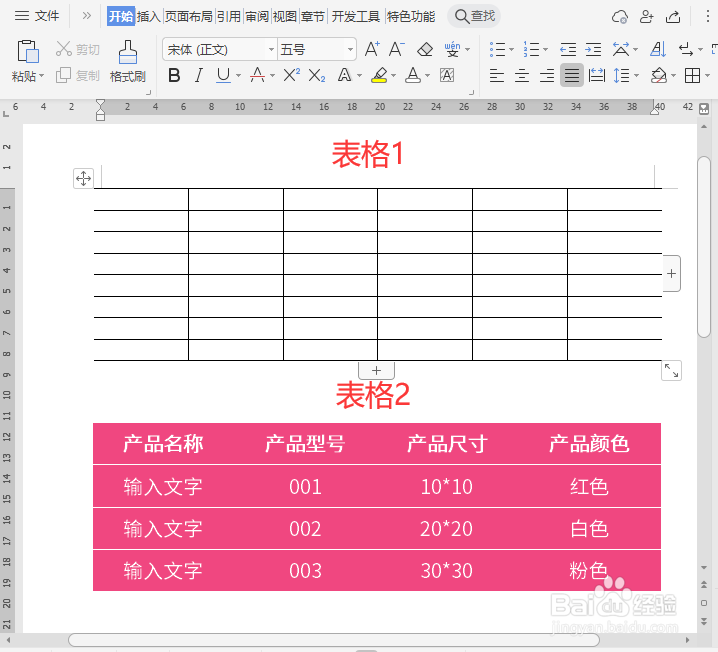
8、最后,我们来看一下表格1和表格2的两种不同的效果,如图所示。

Word怎么制作开放式表格

  • Word怎么制作开放式表格
  • word中调整行距后图片不见了怎么办
  • Word怎样将表格更换为三线表
  • 论文中的表格如何制作
  • word如何制作开放式表格文档?
  • 热门搜索
    拉斯维加斯旅游景点 淳安千岛湖旅游 夏季旅游鞋 沈阳旅游网 埃及旅游指南 湖北省旅游局电话 泰山旅游景点 七月去哪里旅游最好 郊区旅游 金孔雀旅游度假村