ps中式线条框是如何制作的

 时间:2026-04-27 14:29:04

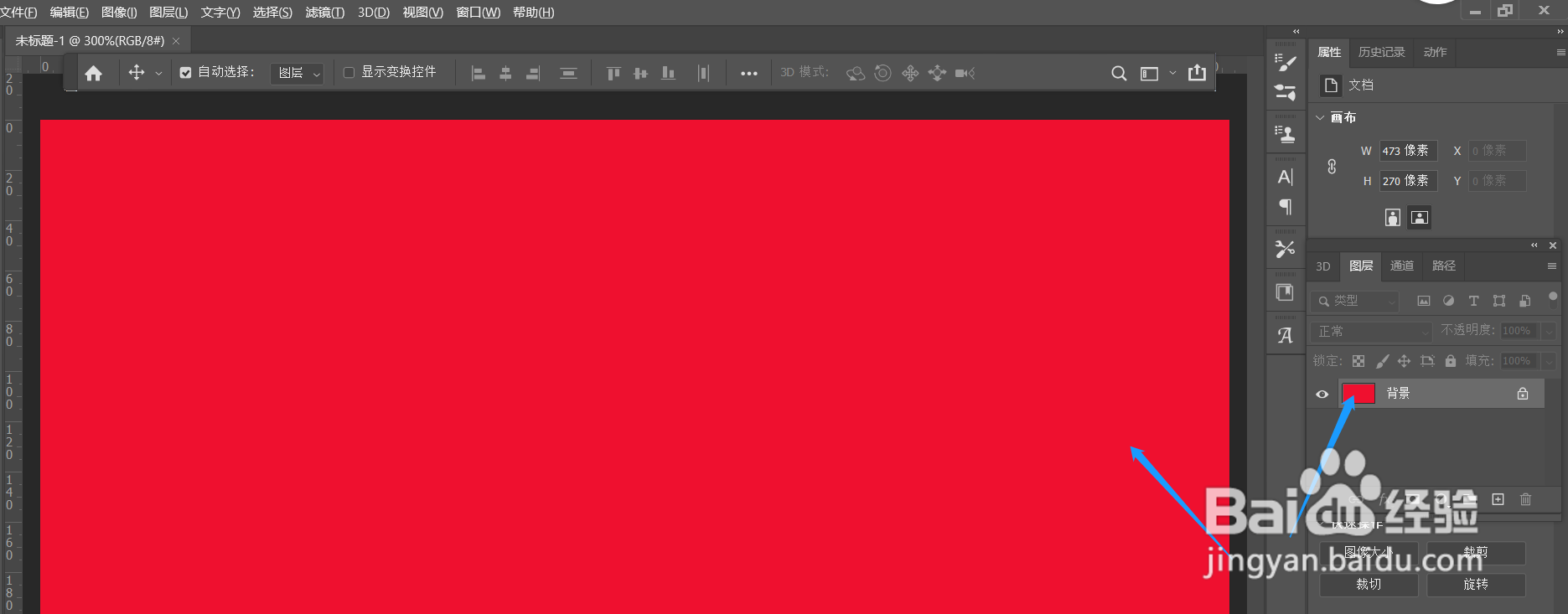
1、首先打开ps,设计一个想要的颜色背景。
ps中式线条框是如何制作的

2、点击工具条中的【视图】-【显示】-【网格】

ps中式线条框是如何制作的

3、利用当前显示的这个网格,用钢笔工具,直接在画出这个线条

ps中式线条框是如何制作的

4、画完之后按住键盘alt的同时点击鼠标左键,将此图形向右侧水平拖拽。

确定好位置之后点击鼠标右键,选择【水平翻转】

ps中式线条框是如何制作的

5、同样的方法,将图层选择第一个形状,按住键盘alt,点击鼠标左键,将图片垂直向下拖拽。之后点击鼠标右键,选择【垂直翻转】

ps中式线条框是如何制作的

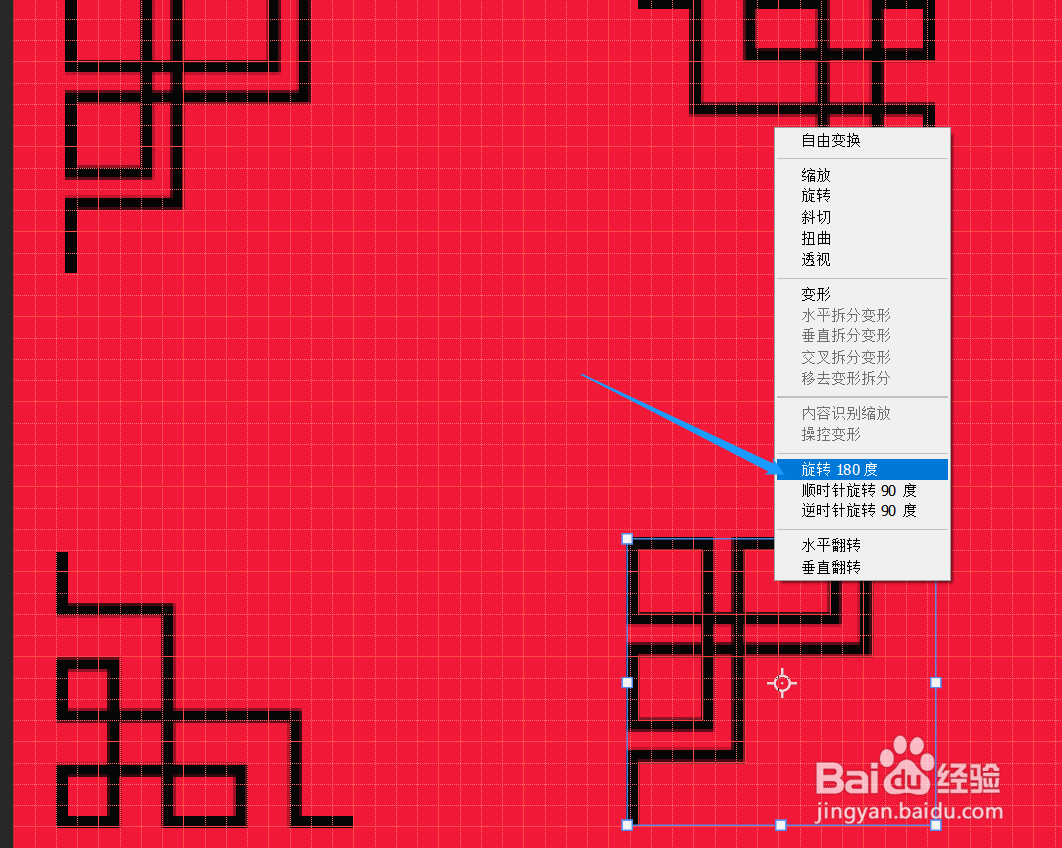
6、再用同样的方法,拖拽出第四个。之后鼠标右键后,选择【旋转180°】

ps中式线条框是如何制作的

7、之后点击上方工具套中的【视图】-【显示】-【网格】,将网格关闭。

这样中式线条框就做好了。

ps中式线条框是如何制作的

  • PS如何导入画笔素材。
  • PS如何将照片转换为油画效果
  • 绝地求生春节模式怎么玩?
  • 耳麦简笔画怎么画呢?
  • 如何用Photoshop绘画真人手和脚
  • 热门搜索
    三峡旅游职业学院 山西旅游线路 亚洲最佳旅游地 湛江旅游攻略 北京旅游景点门票价格 台湾自由行旅游攻略 杨梅坑旅游攻略 圣托里尼岛旅游攻略 衡阳旅游景点大全 户外旅游网