360安全卫士如何锁定默认浏览器和IE主页

 时间:2026-02-12 03:02:52

1、打开360安全卫士,然后单击安全防护中心

360安全卫士如何锁定默认浏览器和IE主页

2、在弹出窗口中单击浏览器防护中的查看状态按钮

360安全卫士如何锁定默认浏览器和IE主页

3、然后单击上网首页防护右边的设置按钮,然后弹出设置按钮,可以看到,右边的调节按钮都是绿色的,也就是锁定当前主页、浏览器的状态

360安全卫士如何锁定默认浏览器和IE主页

360安全卫士如何锁定默认浏览器和IE主页

4、先修改IE主页吧!

①单击“锁定IE主页为”右侧的调节按钮,弹出警告窗口,我们单击确定,可以看到此时该按钮变为了黄色,说明此时未锁定。

360安全卫士如何锁定默认浏览器和IE主页

360安全卫士如何锁定默认浏览器和IE主页

5、②单击下图下拉箭头,然后选择自定义,此时输入框就变为空白的可输入状态。
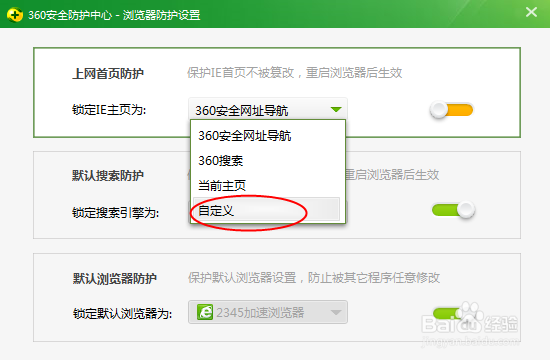
360安全卫士如何锁定默认浏览器和IE主页

360安全卫士如何锁定默认浏览器和IE主页

6、③在里面输入你想锁定的主页,然后再单击右侧的锁定按钮,即可锁定IE主页

360安全卫士如何锁定默认浏览器和IE主页

7、在聊聊如何锁定默认浏览器吧

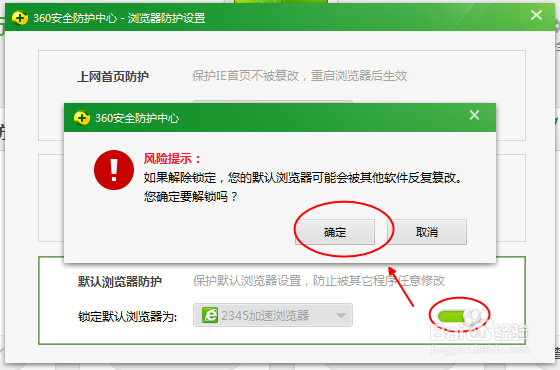
①如下图,还是先解除锁定状态

360安全卫士如何锁定默认浏览器和IE主页

8、②单击下拉箭头,然后选择喜欢的浏览器,最后记得锁定就OK了

360安全卫士如何锁定默认浏览器和IE主页

360安全卫士如何锁定默认浏览器和IE主页

1、这个方法较为简便,但是只能锁定IE主页,锁定浏览器还得用上面的方法

先单击系统修复,然后单击图中的修改

360安全卫士如何锁定默认浏览器和IE主页

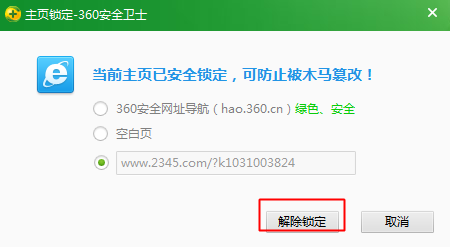
2、在弹出窗口中单击解除锁定,然后再单击确定

360安全卫士如何锁定默认浏览器和IE主页

360安全卫士如何锁定默认浏览器和IE主页

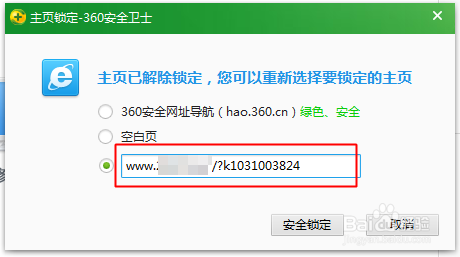
3、在图中输入想要的主页网址,然后单击安全锁定

360安全卫士如何锁定默认浏览器和IE主页

  • MOLDFLOW2012简单分析流程
  • Windows10如何使用虚拟桌面功能
  • windows中常用的键盘快捷键
  • 平板电脑Win10家庭版如何启用声音设备
  • 如何查看windows电脑的ip地址
  • 热门搜索
    厦门旅游攻略地图 旅游群 旅游注意事项需知 贡嘎山旅游攻略 桂林乐满地旅游攻略 吉林省旅游政务网 广西旅游超市 大邑旅游 春节国内旅游最佳去处 旅游科学