wps演示中如何制作清新风工作总结封面

 时间:2026-02-16 21:18:58

1、在插入选项卡中点击图片,选择其中的本地图片,插入一张准备好的绿色植物背景图片。

wps演示中如何制作清新风工作总结封面

2、鼠标拖动调整图片的大小,将图片铺满整个页面,效果如图所示。

wps演示中如何制作清新风工作总结封面

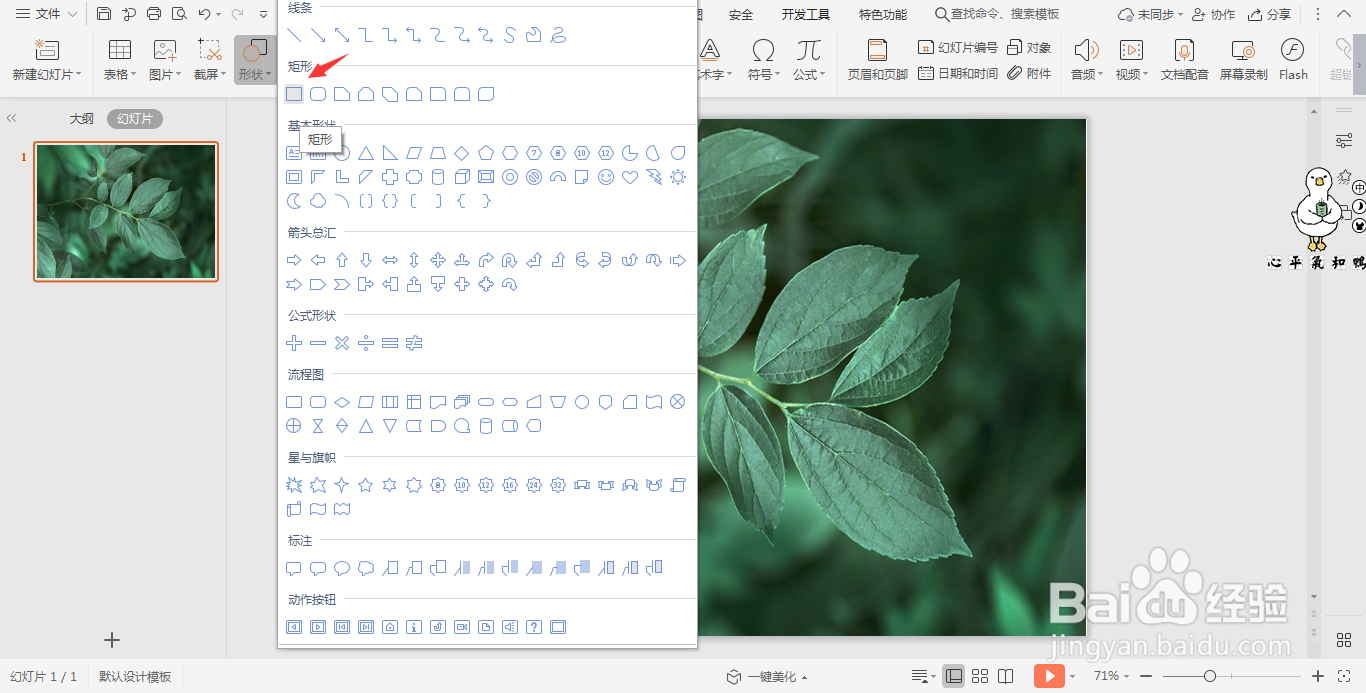
3、在插入选项卡中点击形状,选择其中的矩形,在页面上绘制出形状,放置矩形在页面的中间。
wps演示中如何制作清新风工作总结封面

4、选中矩形,在绘图工具中点击填充,颜色填充为白色,并设置为无轮廓。

wps演示中如何制作清新风工作总结封面

5、选中矩形,鼠标右键“设置对象格式”,在右侧弹出的属性设置窗格中,选择形状选项,设置合适的透明度。

wps演示中如何制作清新风工作总结封面

6、最后,在矩形中输入“工作总结”,调整好字体的大小和颜色,这样夏日清新风工作总结封面就制作好了。

wps演示中如何制作清新风工作总结封面

  • wps演示中如何制作ins清新风页面
  • wps演示中如何制作清新简约橙色系封面
  • wps演示中如何制作商务汇报风封面
  • wps演示中如何制作欧美商务风封面
  • wps演示中如何制作大气杂志风封面
  • 热门搜索
    海口恒大文化旅游城 宁夏旅游政务网 上虞旅游 艺龙旅游网 杨梅坑旅游攻略 呼伦贝尔旅游地图 濮阳旅游景点大全 厦门旅游年卡办理 四月份去哪旅游 佘山旅游
