1、当我们在使用无线或是有线鼠标时,我们可以关闭笔记本的触摸板,这样以免手在触摸使用键盘时,不小心接触到触摸板,导致鼠标乱跑。
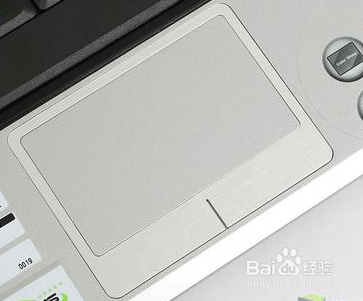
2、快捷关闭触摸板方法
Fn 键 + F9 键

3、屏幕上将显示关闭触摸板的提示图标

4、还有就是我们可以通过设置,让笔记本以检测到鼠标,就自动关闭触摸板。
单击桌面右下角的通知区域

5、双击,触摸版图标。

6、进入触摸板设置窗口
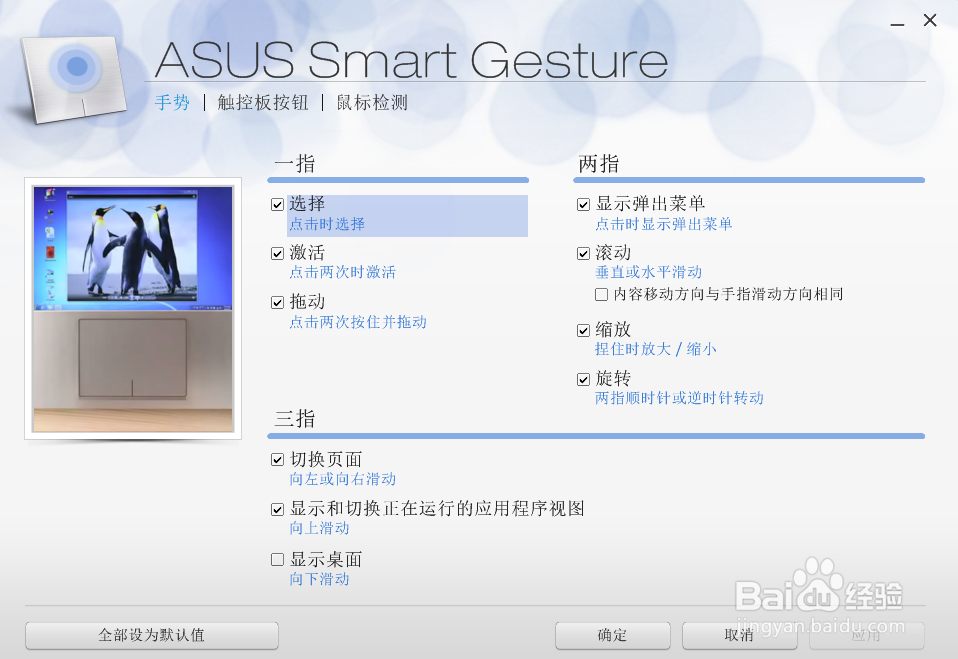
7、点击“鼠标检测”
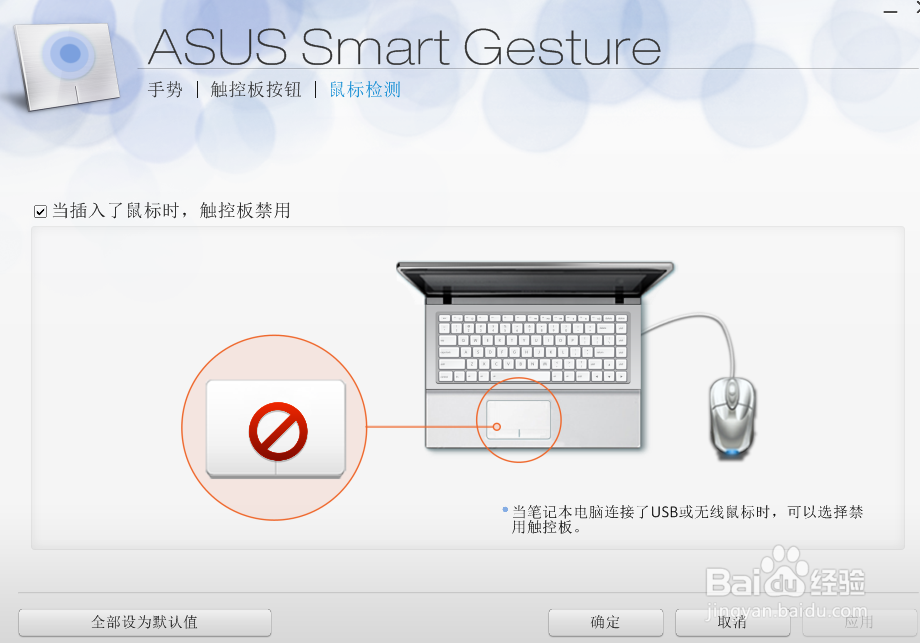
8、勾选“当插入鼠标手,触控板禁用”
此时只要您的笔记本检测到您正在使用鼠标,触控板就会自动禁用。
9、当然如果在通知栏,双击触控板图标,触摸板也会启用或禁用。

10、如果您的触摸板无法设置,那就是你还没有安装驱动。
打开浏览器,进入华硕官网,选择“服务支持”
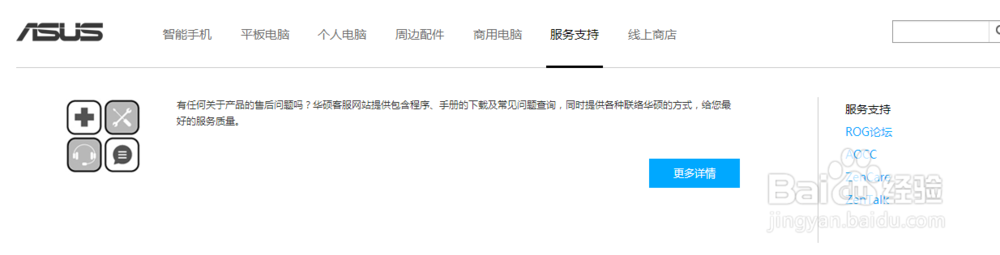
11、输入产品型号,单击搜索

12、选择“驱动程序和工具软件”然后选择您笔记本使用的系统
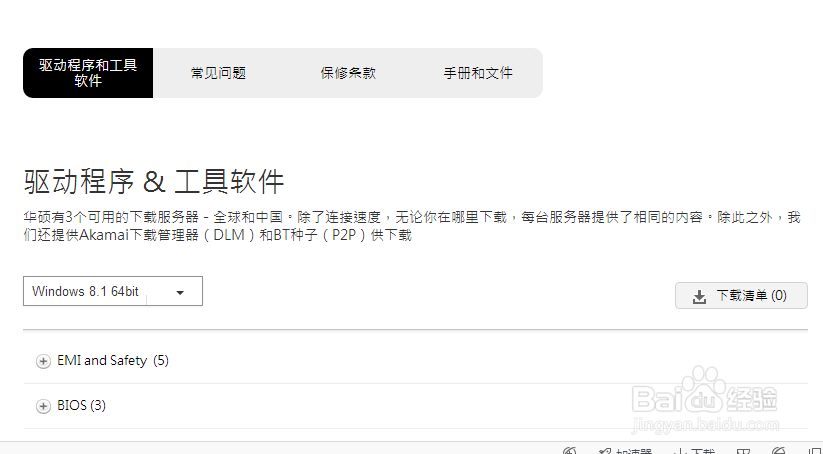
13、在驱动程序中选择“触控板驱动程序”下载安装即可。

14、或是用软件工具装驱动也可以。

15、驱动装完后,重启电脑,你就可以设置您的触控板了。
