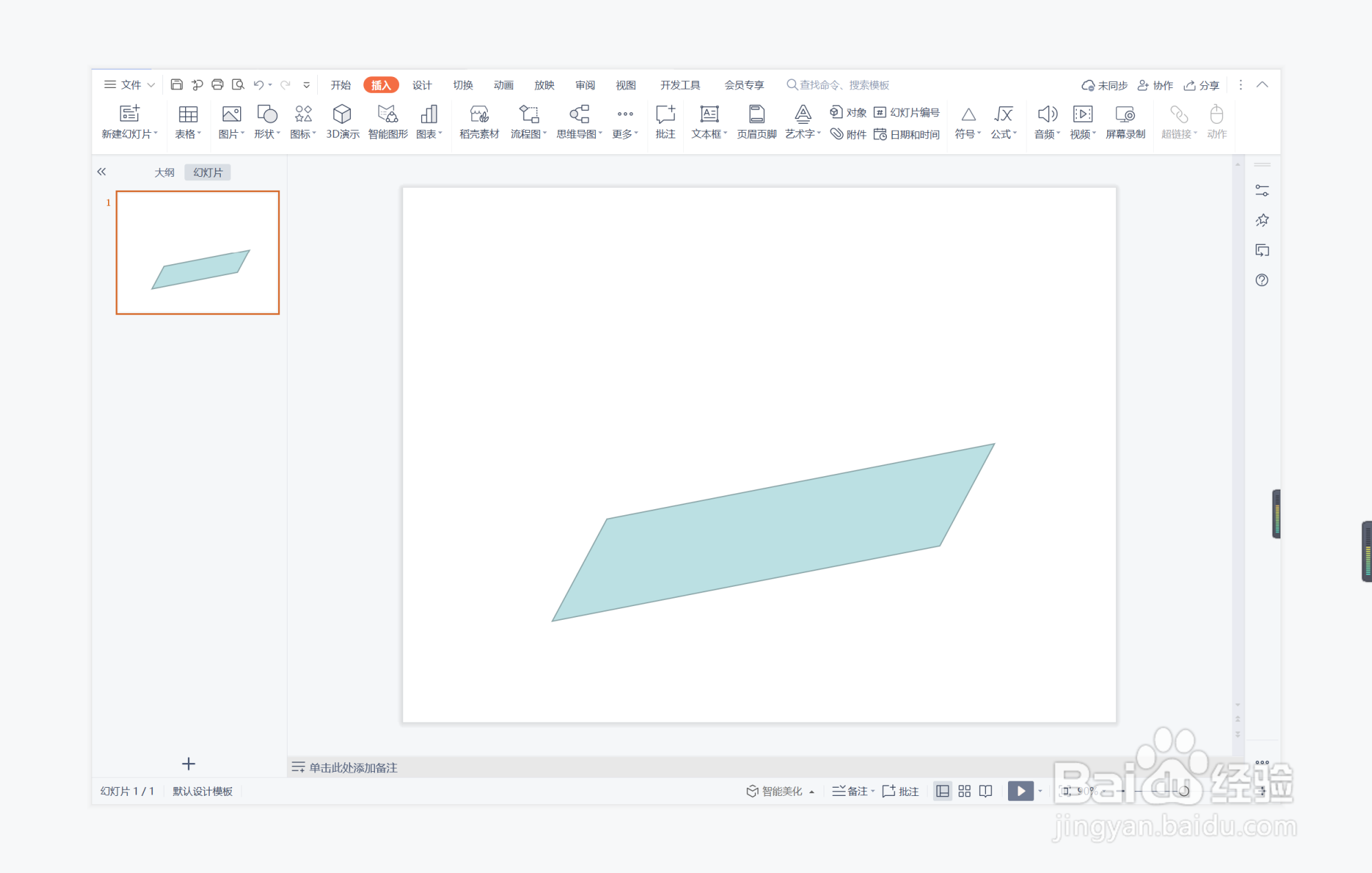
1、在插入选项卡中点击形状,选择其中的平行四边形,在页面上绘制出形状。
2、选中平行四边形,颜色填充为灰色,设置为无边框。

3、接着插入直线箭头,放置在如图所示的位置。
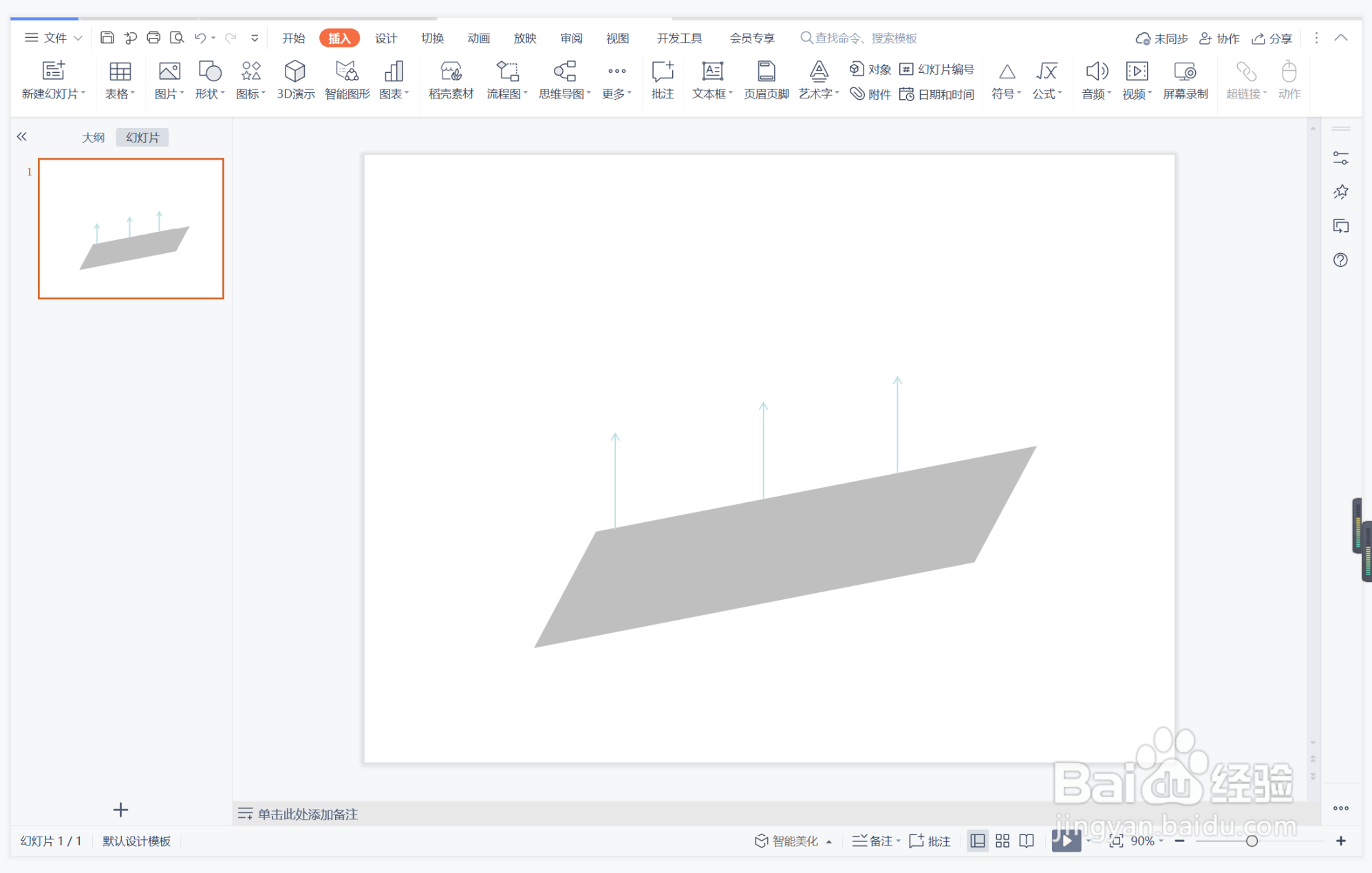
4、选中直线箭头,颜色填充为蓝色和橙色,线条宽度设置为1.5磅。
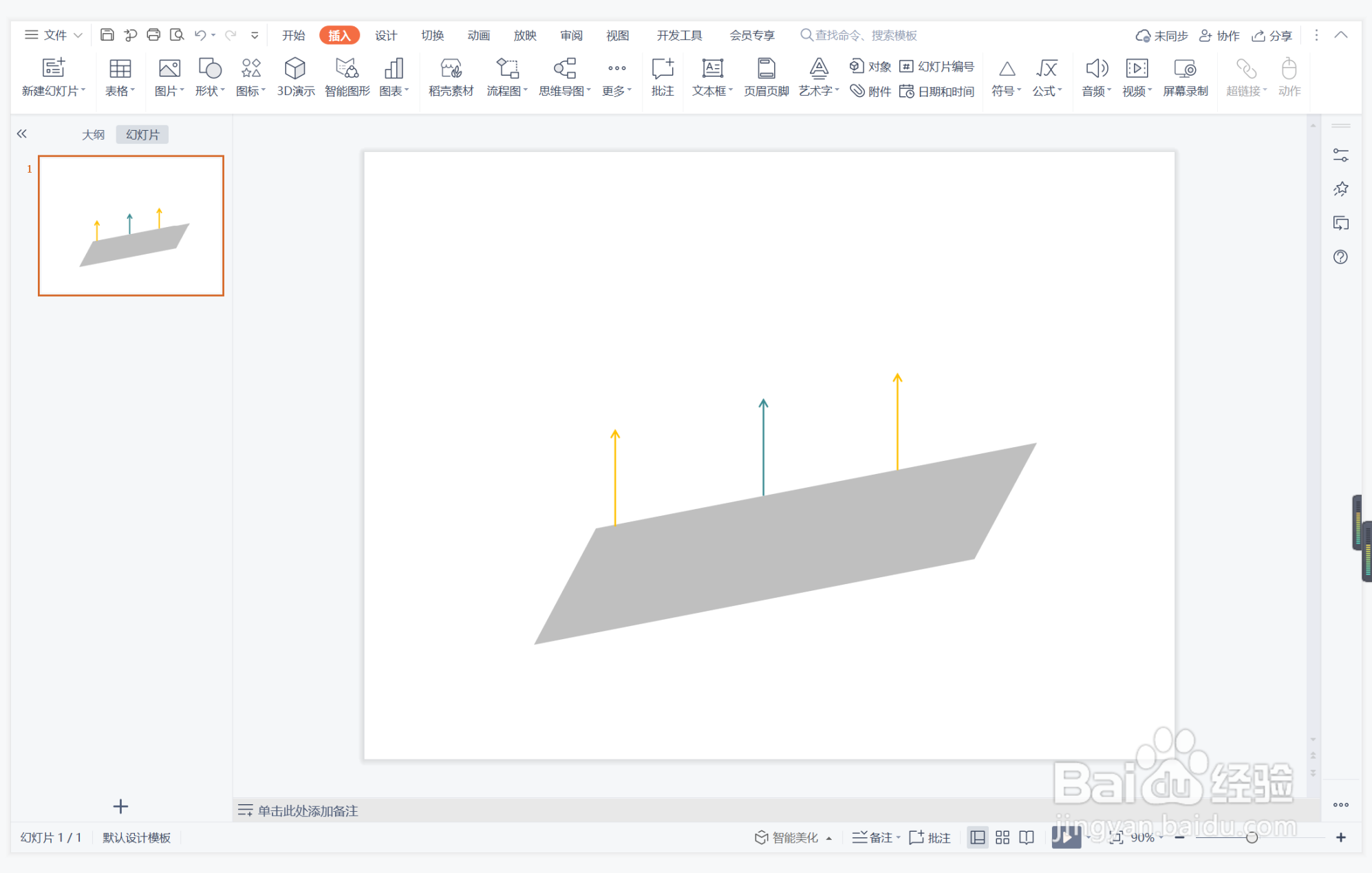
5、在开始选项卡中点击文本框,选择其中的横向文本框。

6、在箭头位置输入事件和时间,这样随心所欲型时间轴就制作完成了。


时间:2026-04-21 21:56:11
1、在插入选项卡中点击形状,选择其中的平行四边形,在页面上绘制出形状。
2、选中平行四边形,颜色填充为灰色,设置为无边框。
3、接着插入直线箭头,放置在如图所示的位置。
4、选中直线箭头,颜色填充为蓝色和橙色,线条宽度设置为1.5磅。
5、在开始选项卡中点击文本框,选择其中的横向文本框。
6、在箭头位置输入事件和时间,这样随心所欲型时间轴就制作完成了。
