1、首先同时按着键盘的win+r按键 打开运行界面

2、在运行界面输入mscomfig 在点击确定

3、点击引导

4、在超时这里设置3 注意设置3是最低了了 设置0是没有用的

5、在点击服务
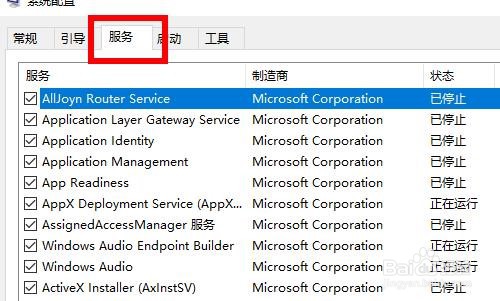
6、勾选下面的隐藏所有Microsoft服务

7、剩下的不属于Microsoft服务了 在点击全部禁用

时间:2026-04-22 16:06:39
1、首先同时按着键盘的win+r按键 打开运行界面
2、在运行界面输入mscomfig 在点击确定
3、点击引导
4、在超时这里设置3 注意设置3是最低了了 设置0是没有用的
5、在点击服务
6、勾选下面的隐藏所有Microsoft服务
7、剩下的不属于Microsoft服务了 在点击全部禁用
