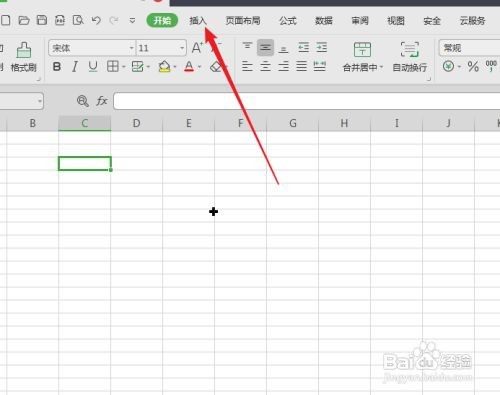
1、第一步:打开WPS表格,点击“插入”,如图所示。
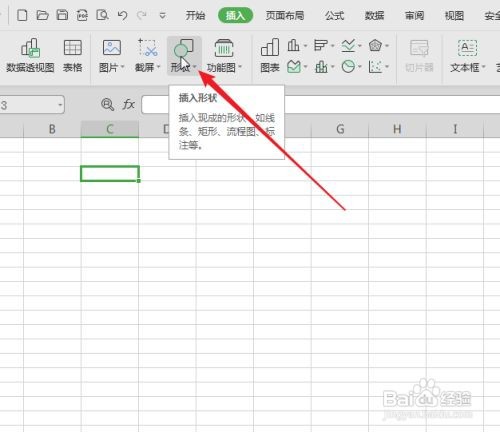
2、第二步:点击“形状”,如图所示。
3、第三步:选择一种系统形状图标,如图所示。

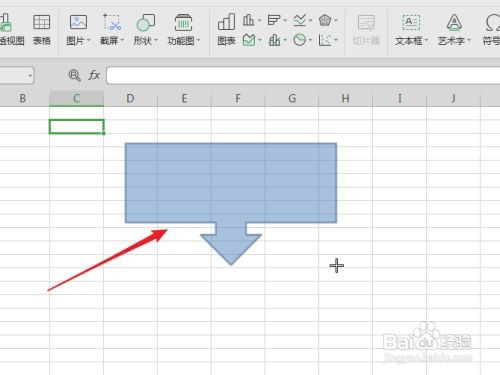
4、第四步:按住鼠标左键在表格中画出图标,再松开鼠标按键,如图所示。
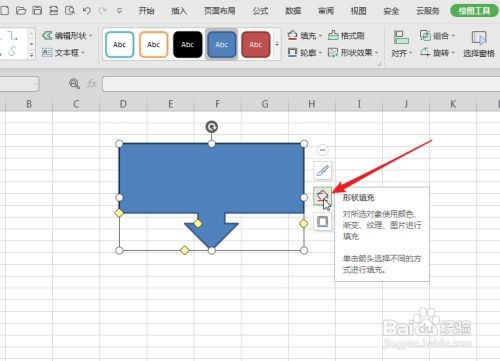
5、第五步:点击形状填充,如图所示。
6、第六步:点击“图片或纹理”,如图所示。
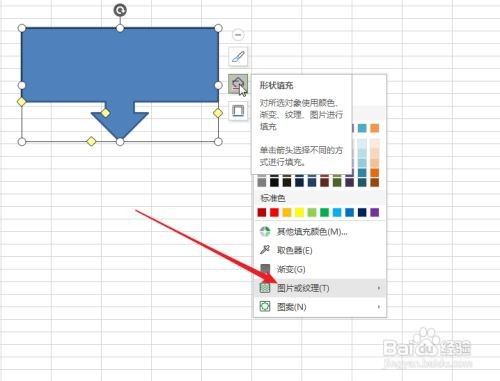
7、第七步:选择点击“本地图片”,如图所示。

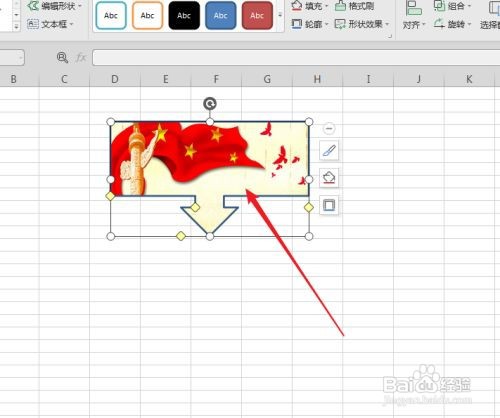
8、第八步:找到自定义的图片,点击“打开”,如图所示。

9、第九步:完成自定义图片,如图所示
时间:2026-04-23 05:35:36
1、第一步:打开WPS表格,点击“插入”,如图所示。
2、第二步:点击“形状”,如图所示。
3、第三步:选择一种系统形状图标,如图所示。
4、第四步:按住鼠标左键在表格中画出图标,再松开鼠标按键,如图所示。
5、第五步:点击形状填充,如图所示。
6、第六步:点击“图片或纹理”,如图所示。
7、第七步:选择点击“本地图片”,如图所示。
8、第八步:找到自定义的图片,点击“打开”,如图所示。
9、第九步:完成自定义图片,如图所示
