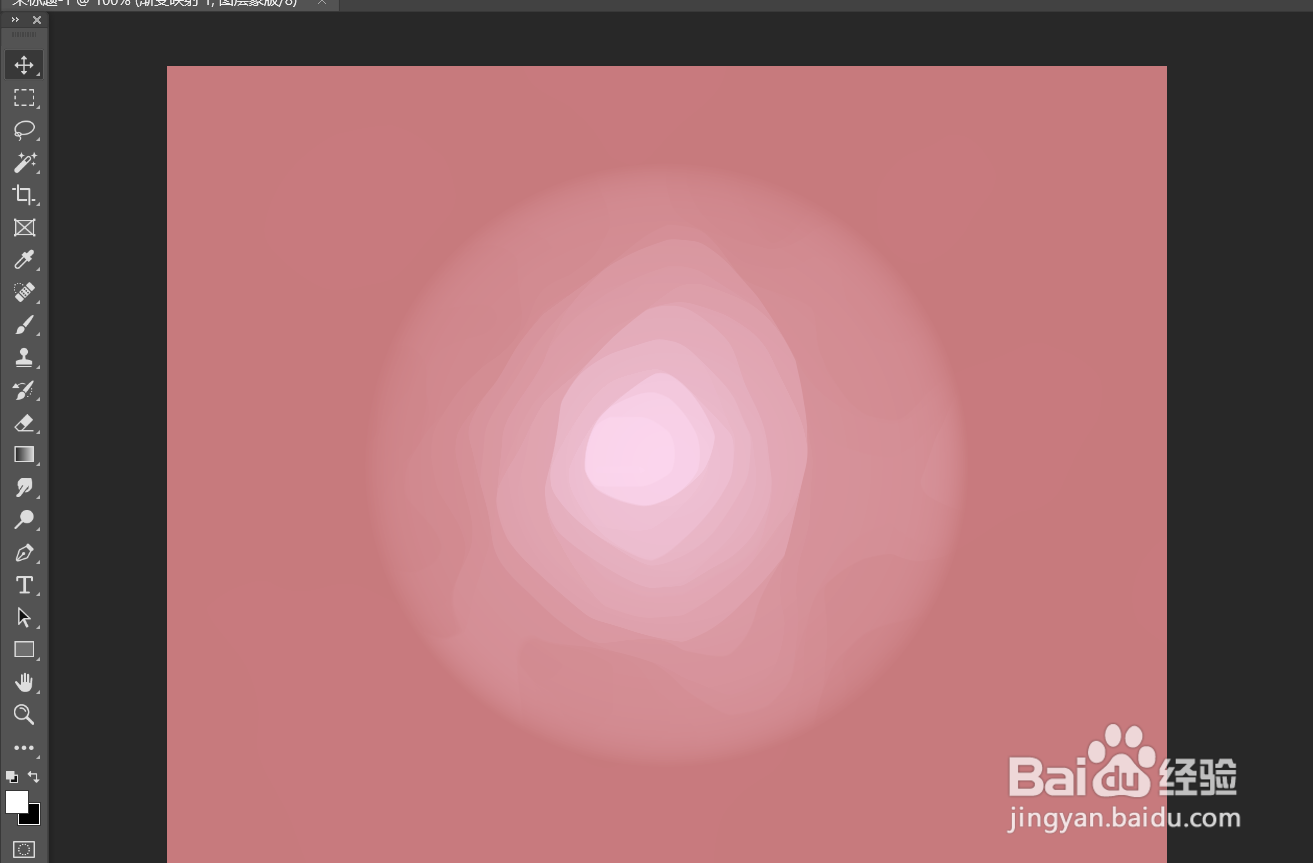
Photoshop如何制作立体深陷效果?

 时间:2026-02-15 19:51:45

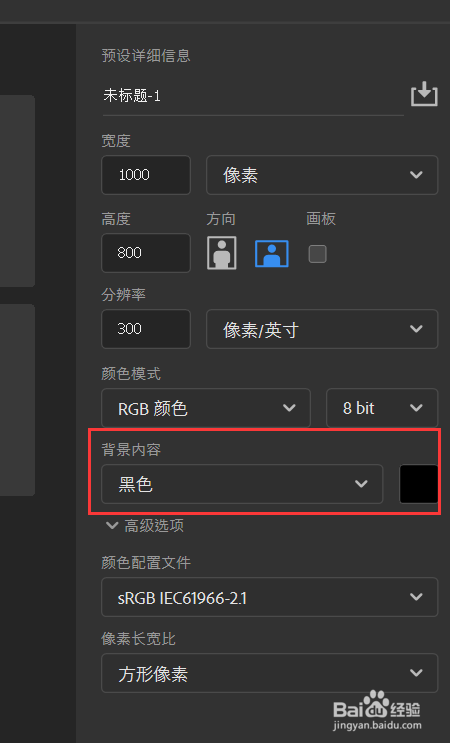
1、首先新建一个黑色背景的画布。

Photoshop如何制作立体深陷效果?

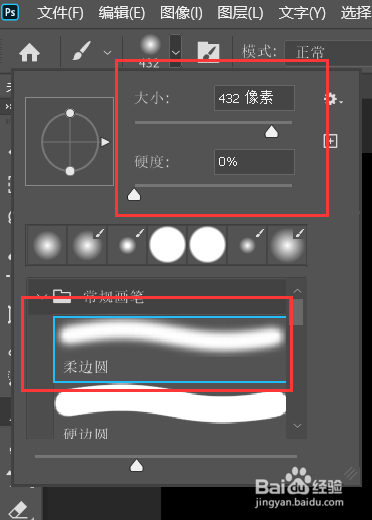
2、使用柔边缘画笔,增加大小,减小硬度。

Photoshop如何制作立体深陷效果?

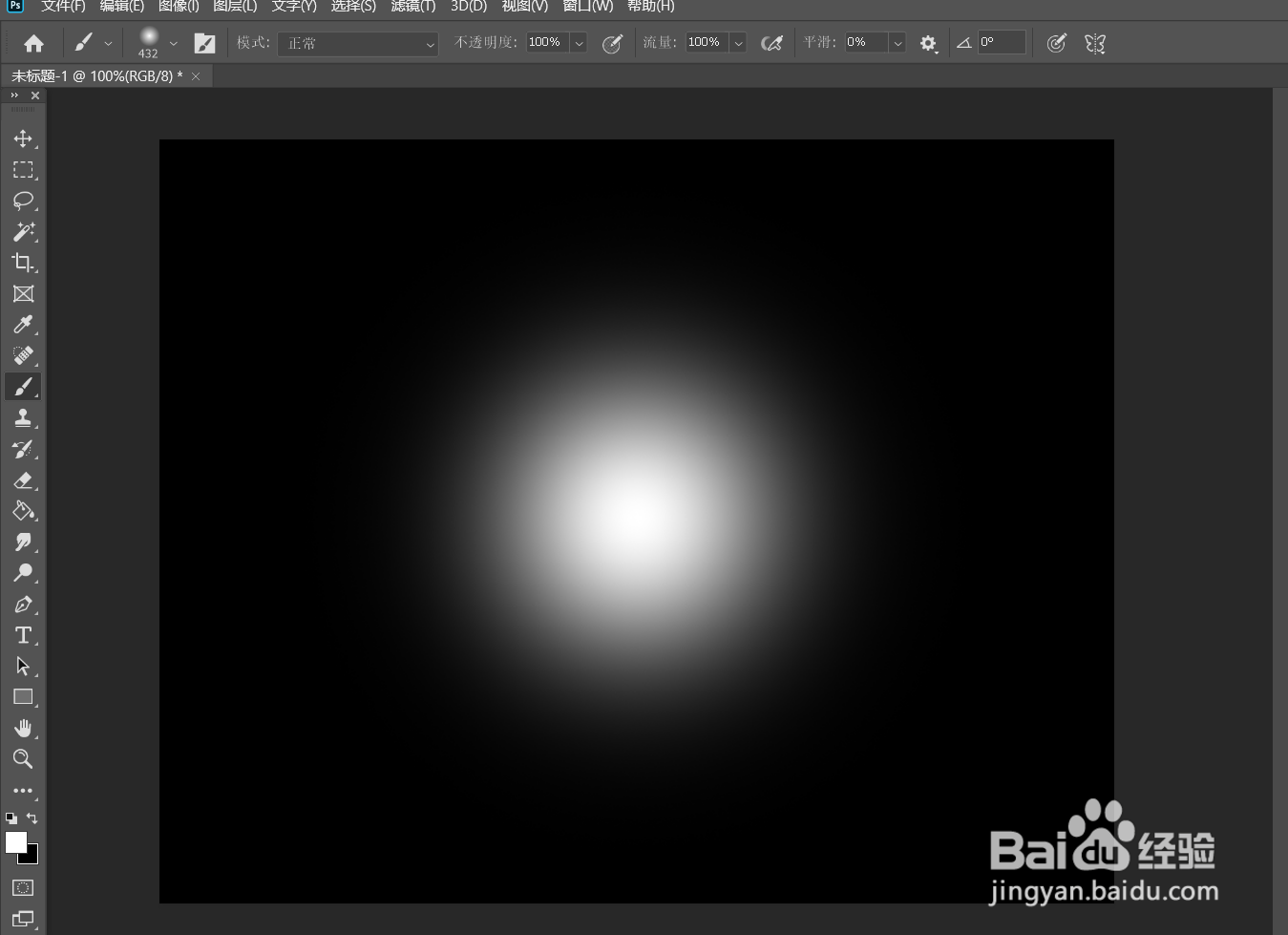
3、在画布的中心点击一下。

Photoshop如何制作立体深陷效果?

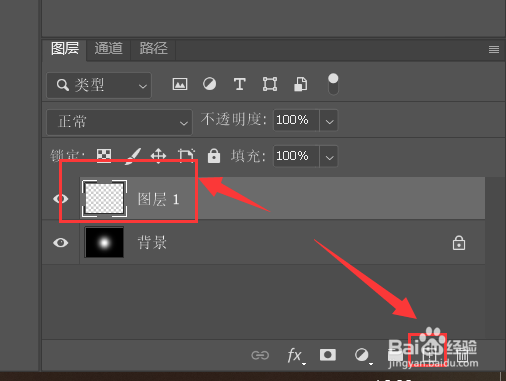
4、然后再新建一个空白图层。

Photoshop如何制作立体深陷效果?

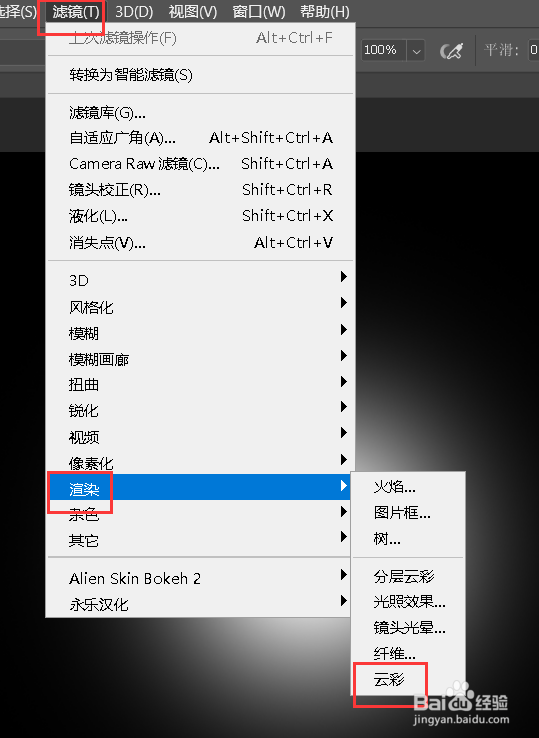
5、依次点击上方的【滤镜】-【渲染】-【云彩】。

Photoshop如何制作立体深陷效果?

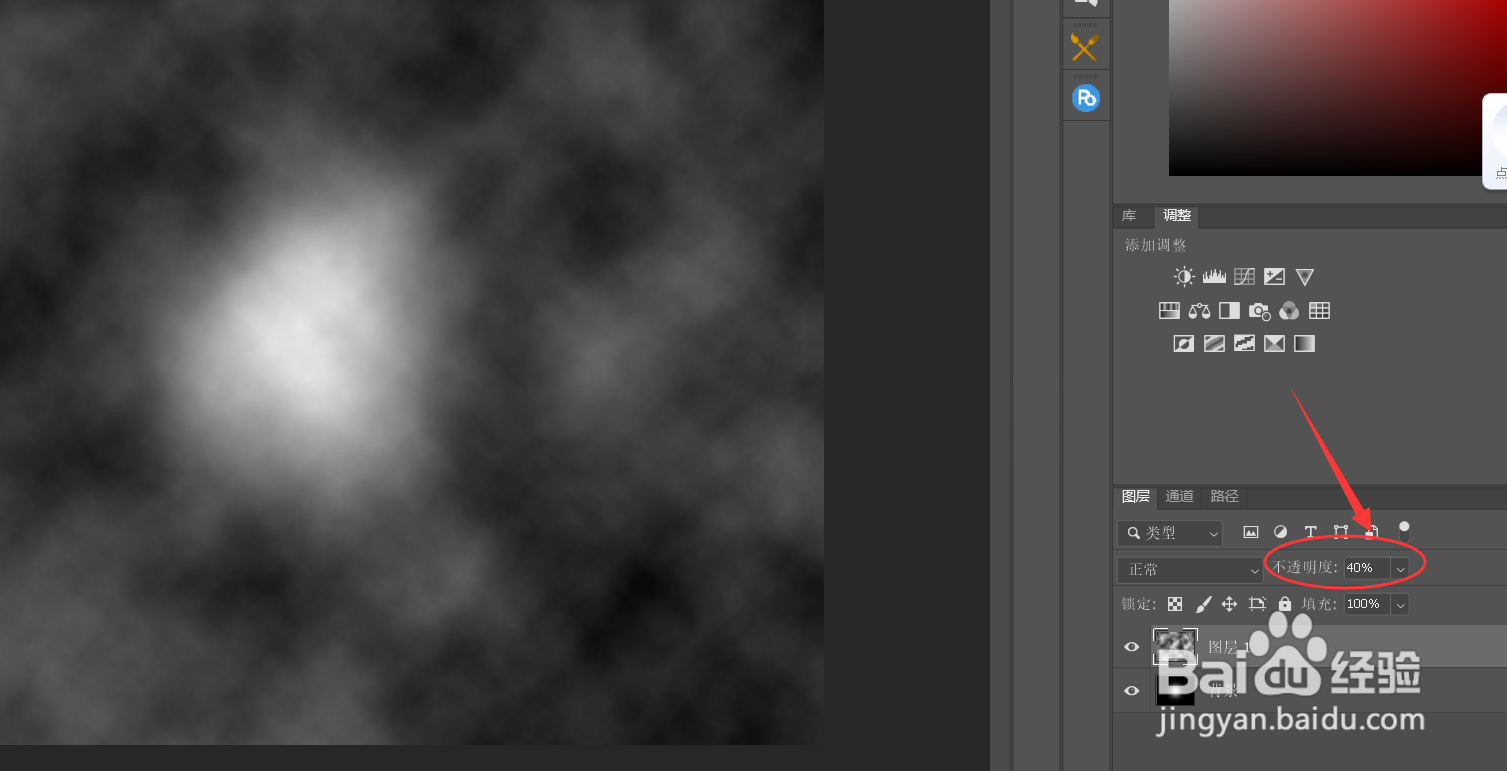
6、适当降低图层的不透明度。

Photoshop如何制作立体深陷效果?

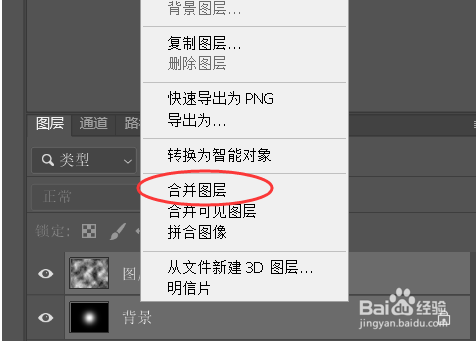
7、将两个图层合并起来。

Photoshop如何制作立体深陷效果?

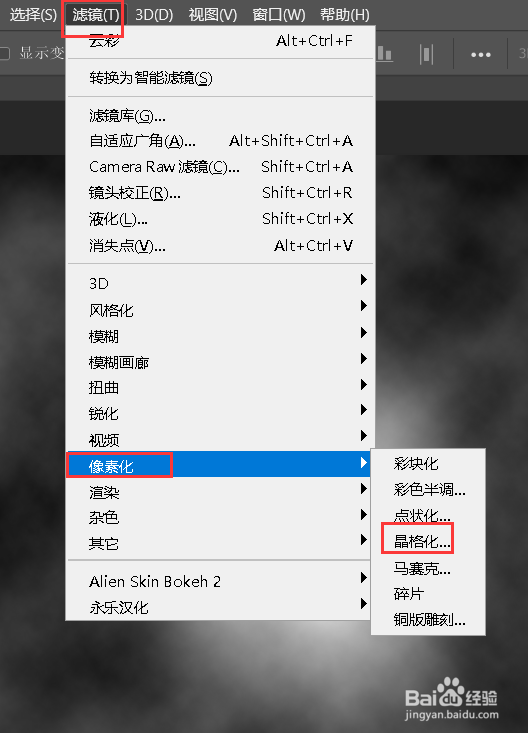
8、依次点击上方的【滤镜】-【像素化】-【晶格化】。

Photoshop如何制作立体深陷效果?

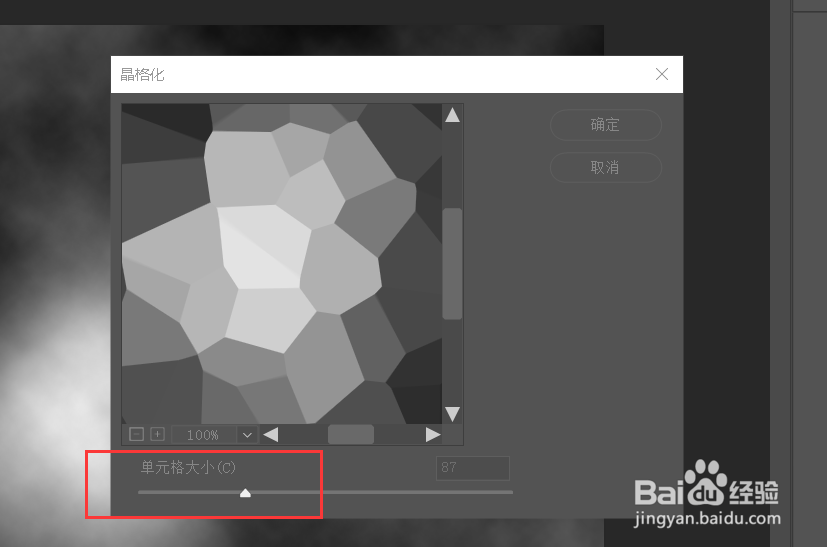
9、将单元格大小调大。

Photoshop如何制作立体深陷效果?

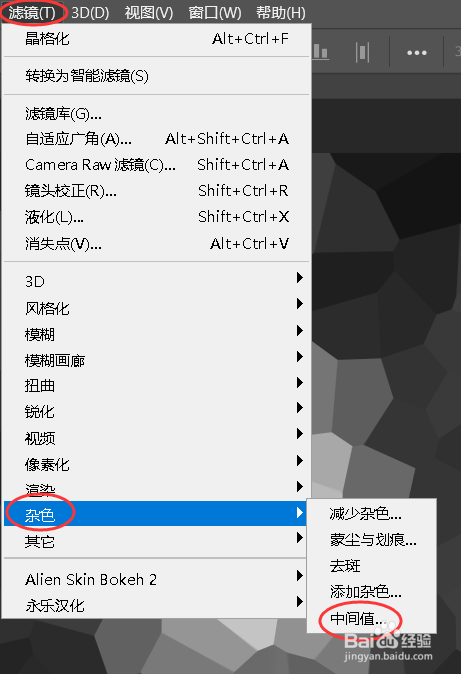
10、依次点击上方的【滤镜】-【杂色】-【中间值】。

Photoshop如何制作立体深陷效果?

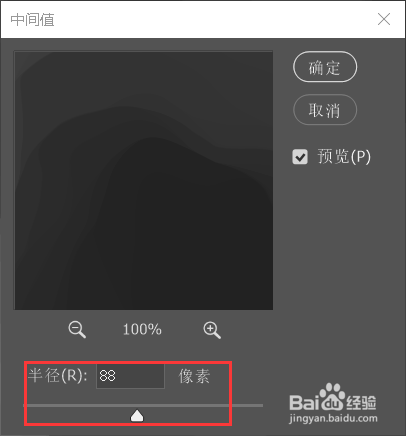
11、将半径调大。

Photoshop如何制作立体深陷效果?

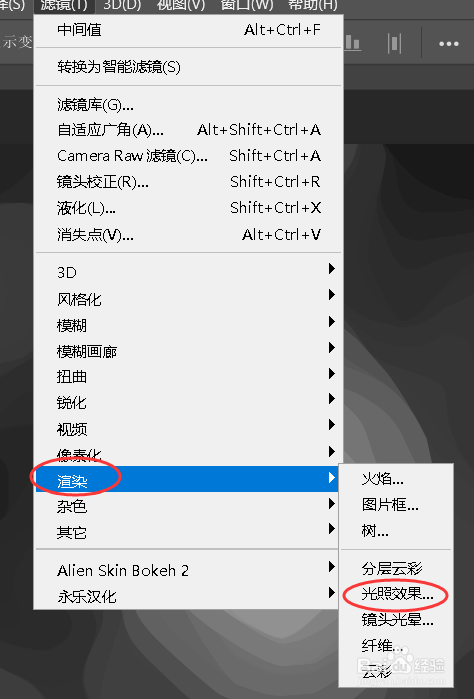
12、依次点击上方的【滤镜】-【渲染】-【光照效果】。

Photoshop如何制作立体深陷效果?

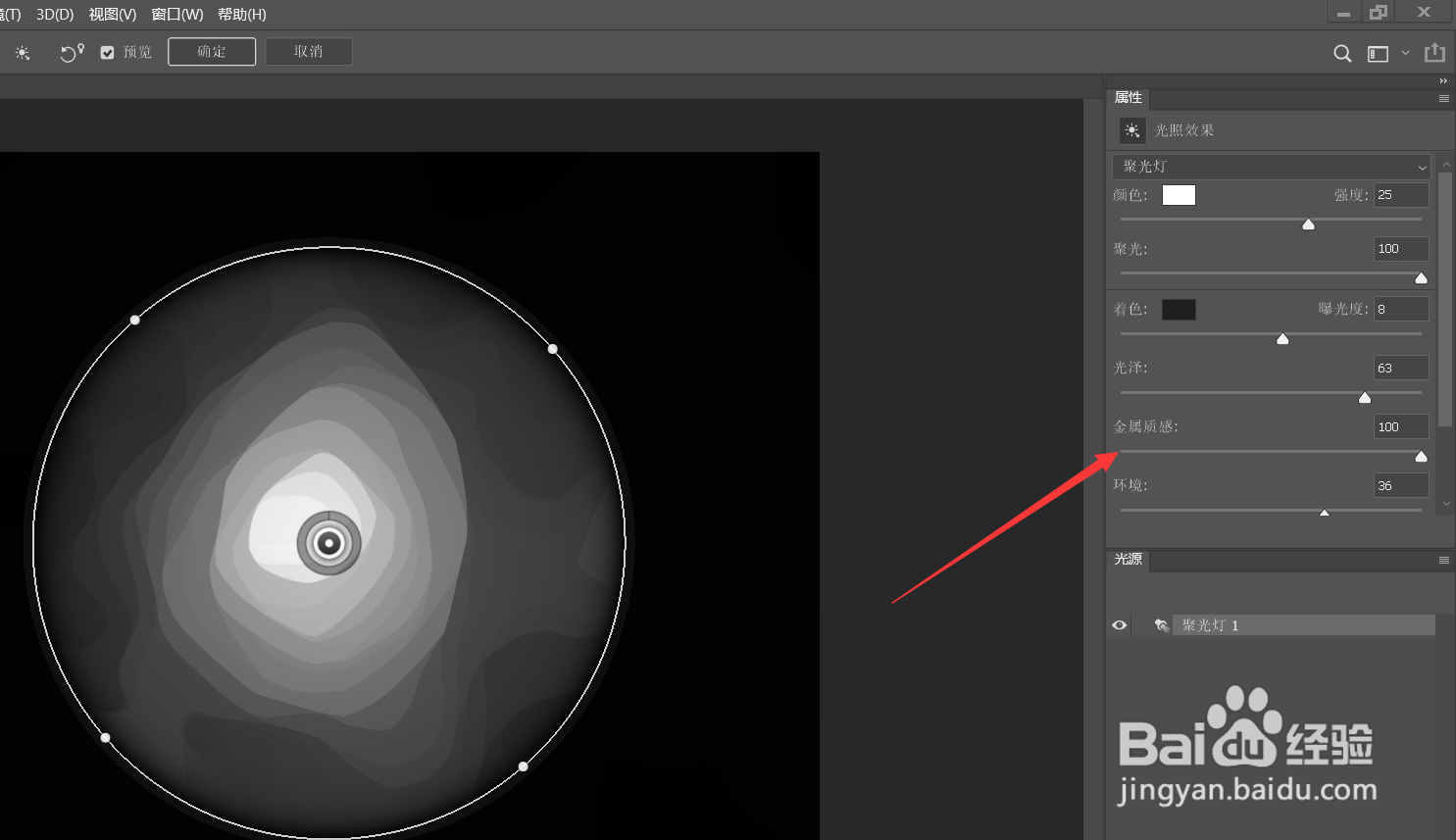
13、调整好数值。

Photoshop如何制作立体深陷效果?

14、最后给图层添加一个渐变映射即可。

Photoshop如何制作立体深陷效果?

  • 如何将图层效果复制到另一个图层
  • ps如何做发光效果?
  • ps网格线怎么调出来
  • ps标尺怎么调出来
  • ps怎么调出中心点
  • 热门搜索
    佘山旅游 祖山旅游攻略 上海到日本旅游 春节旅游最佳去处 金马旅游社 韩国釜山旅游景点 红色旅游心得体会 法国著名旅游城市 上海崇明岛旅游攻略 大连旅游政务网