怎样利用SolidWorks装配体中的布局进行概念设计

 时间:2026-02-14 16:39:37

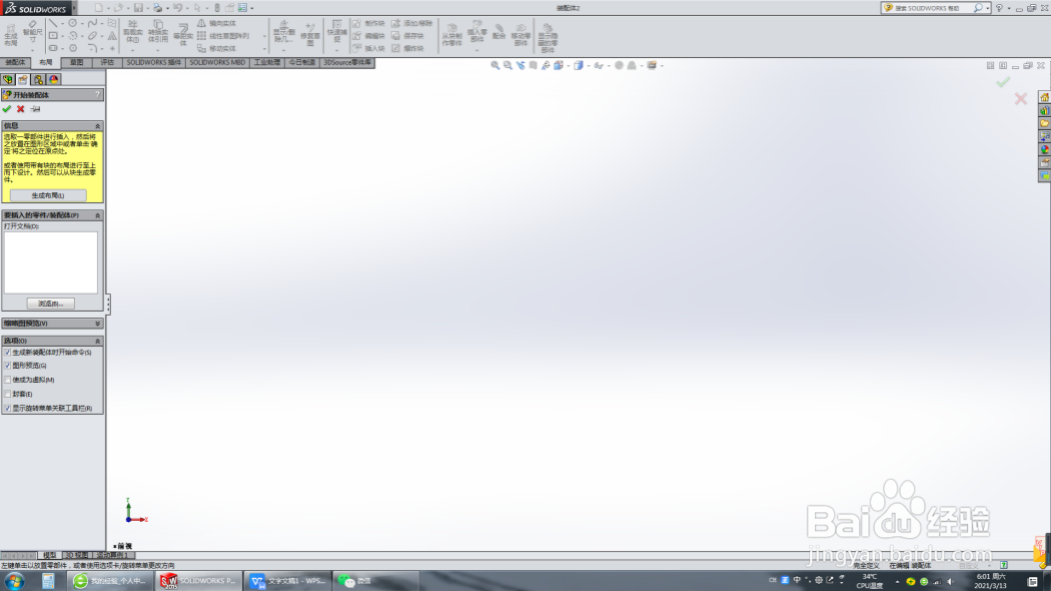
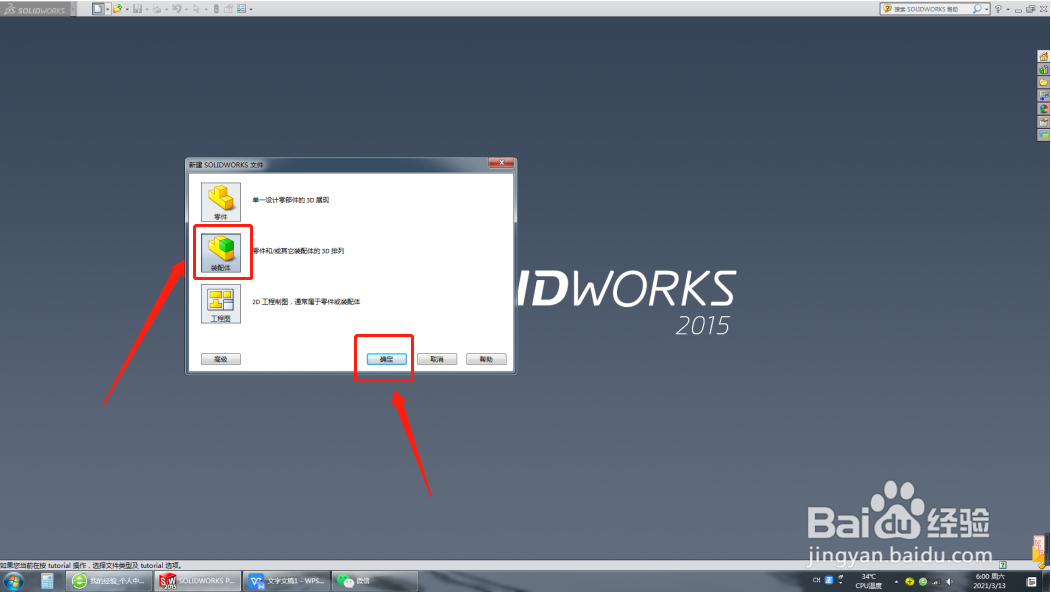
1、打开SolidWorks,进入到装配体环境中。

怎样利用SolidWorks装配体中的布局进行概念设计

怎样利用SolidWorks装配体中的布局进行概念设计

怎样利用SolidWorks装配体中的布局进行概念设计

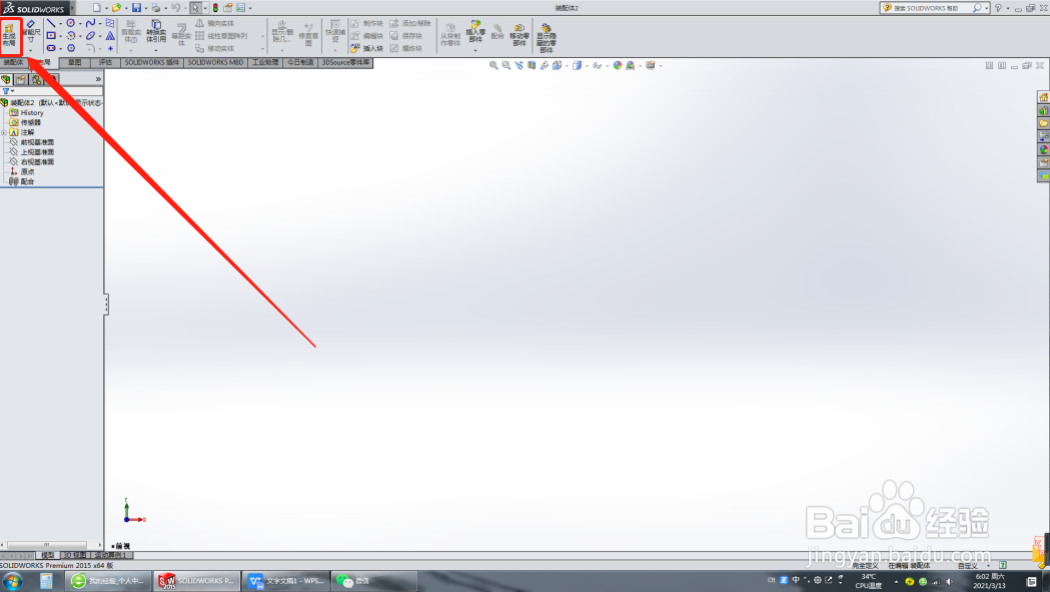
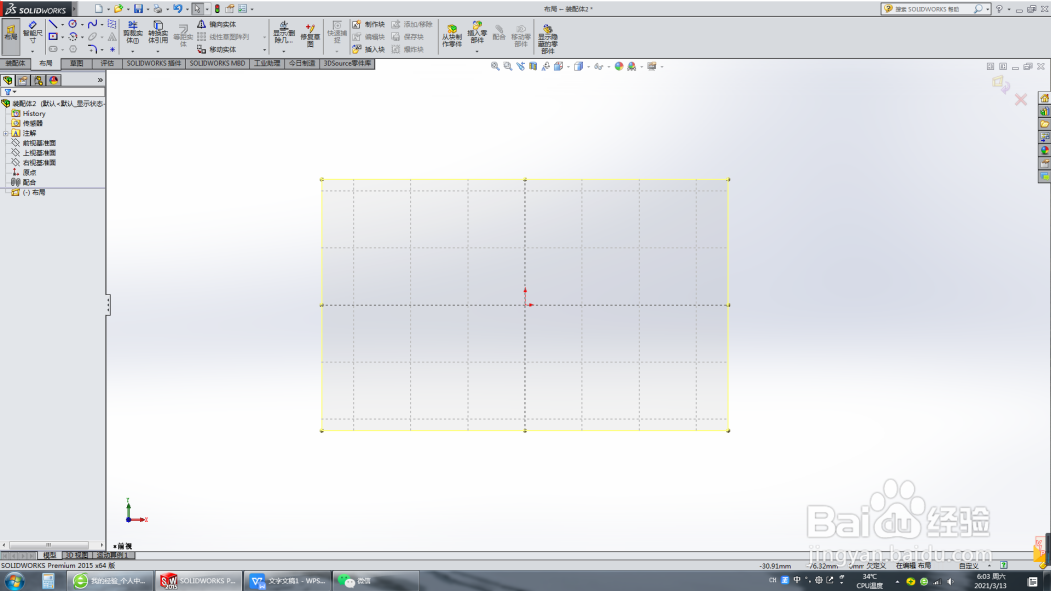
2、点击布局——生成布局。

怎样利用SolidWorks装配体中的布局进行概念设计

怎样利用SolidWorks装配体中的布局进行概念设计

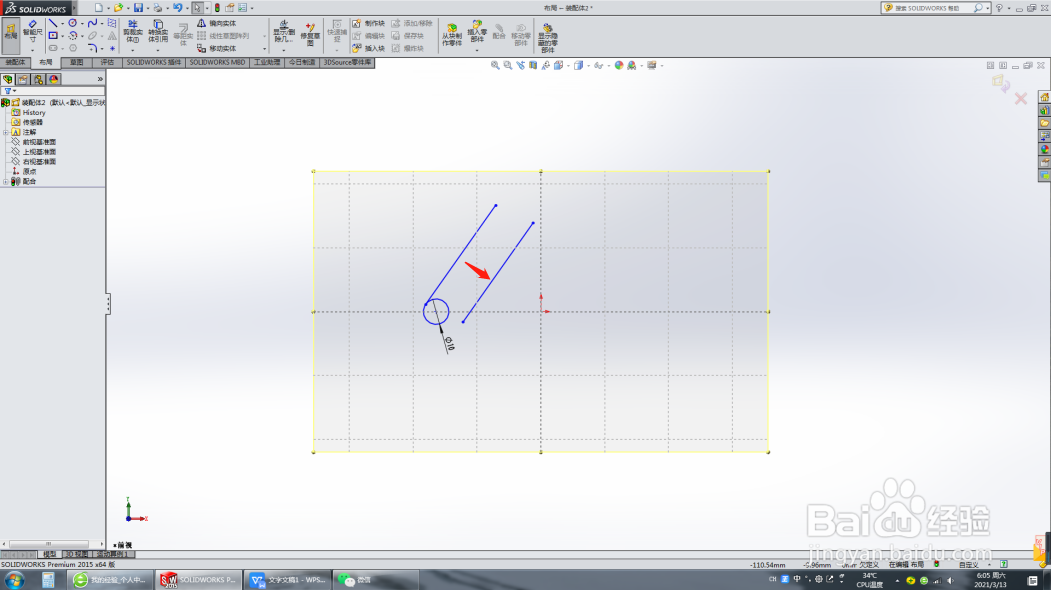
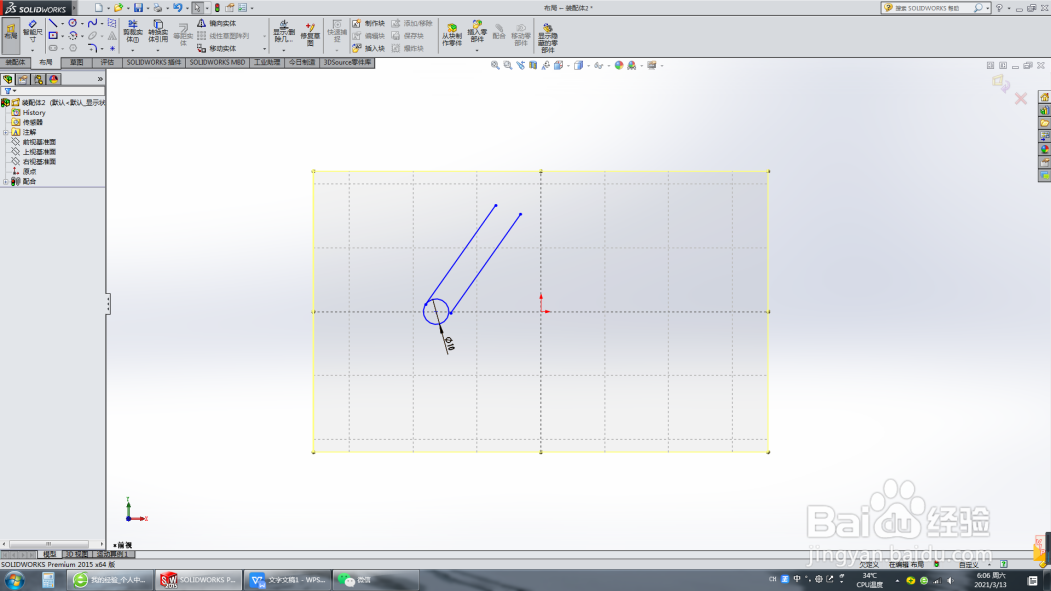
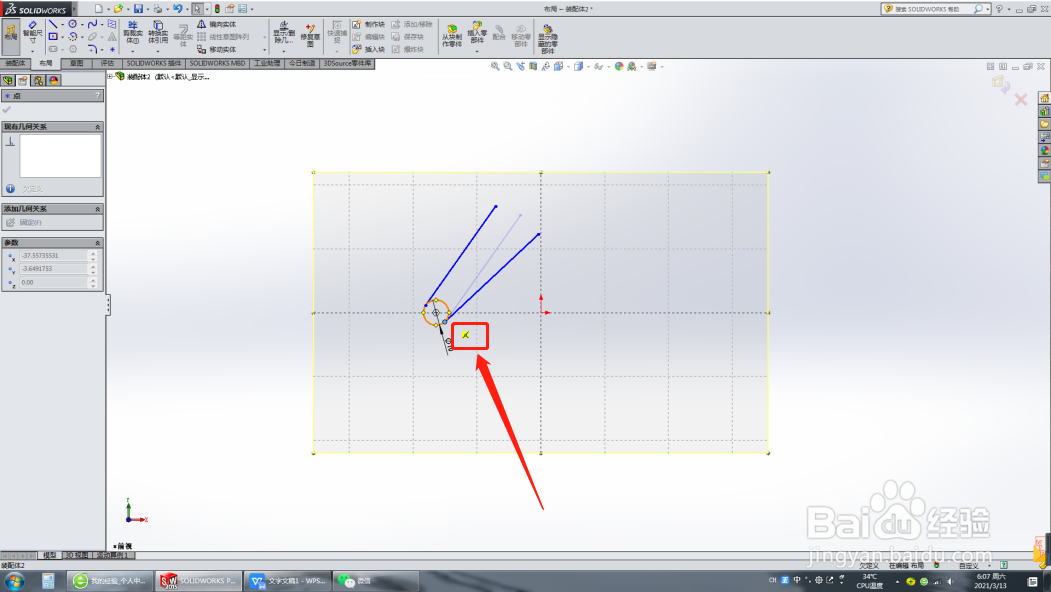
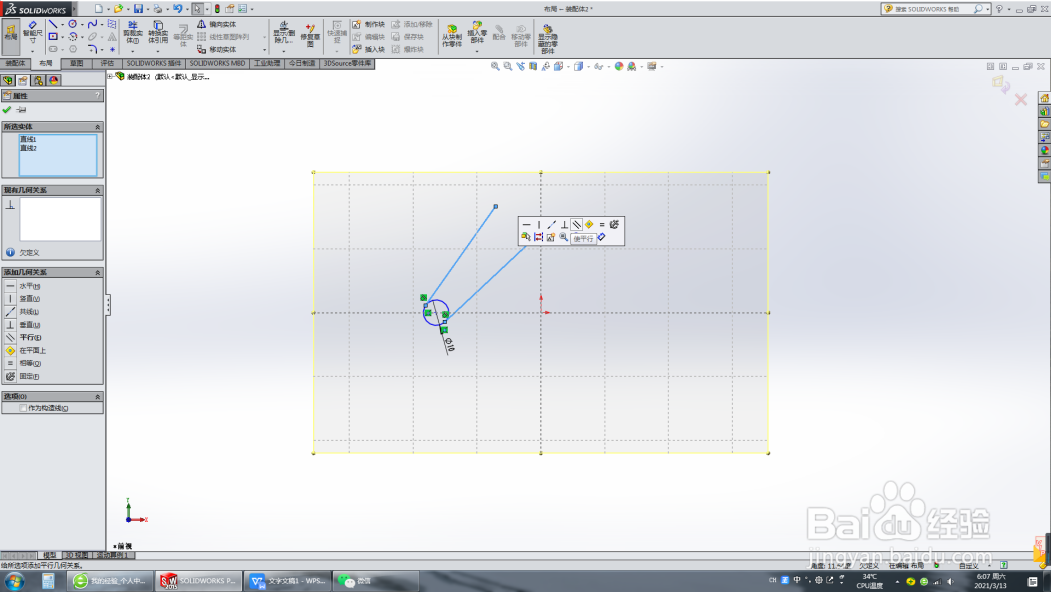
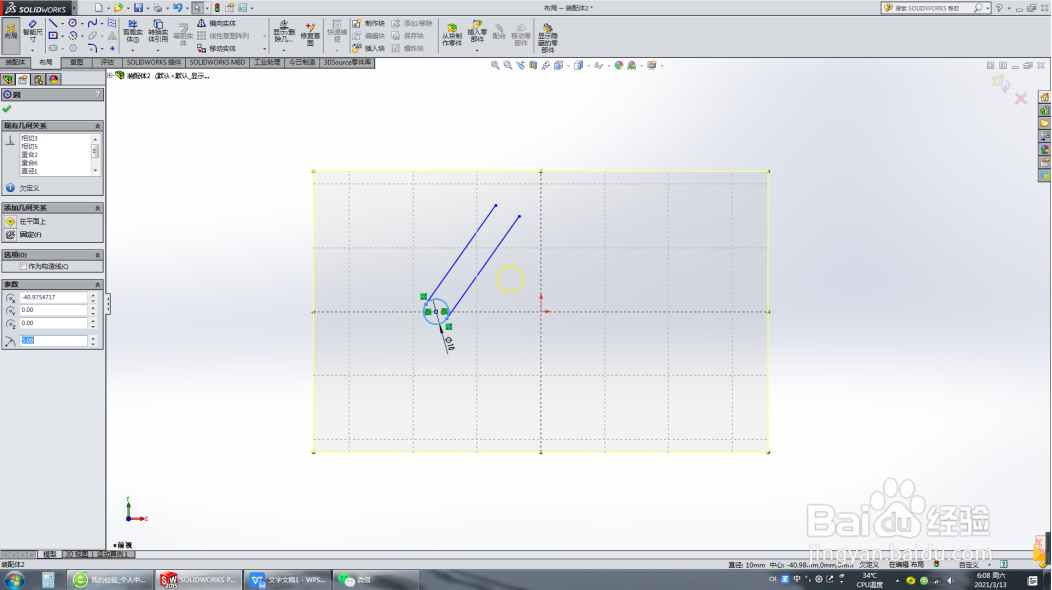
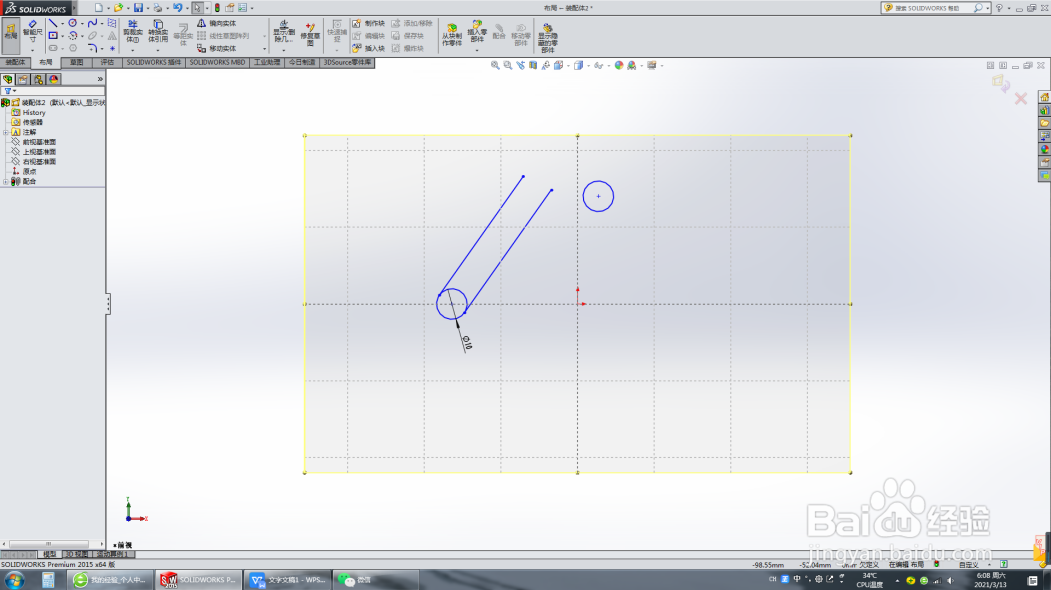
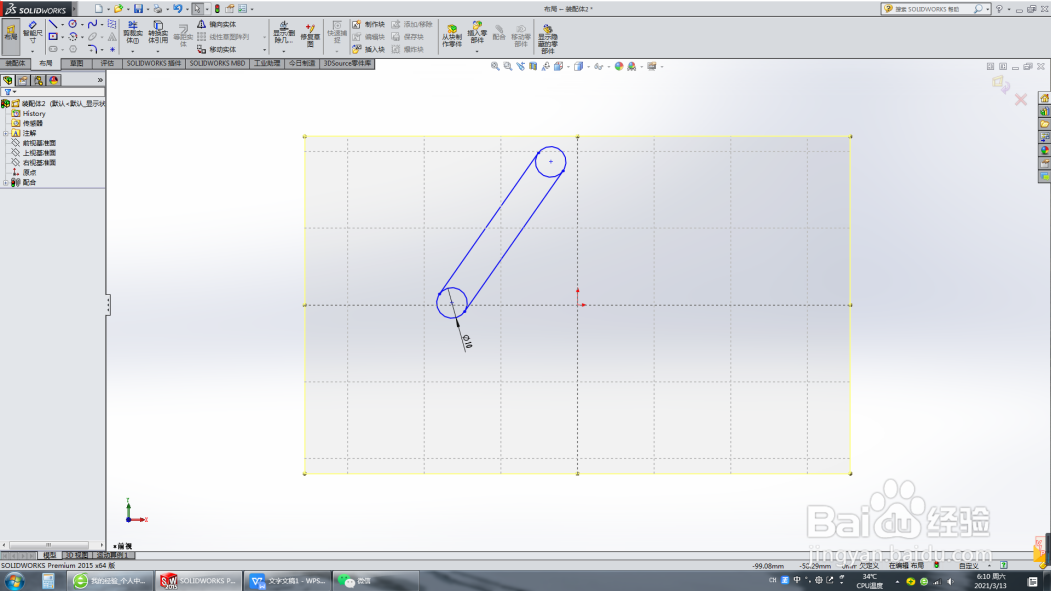
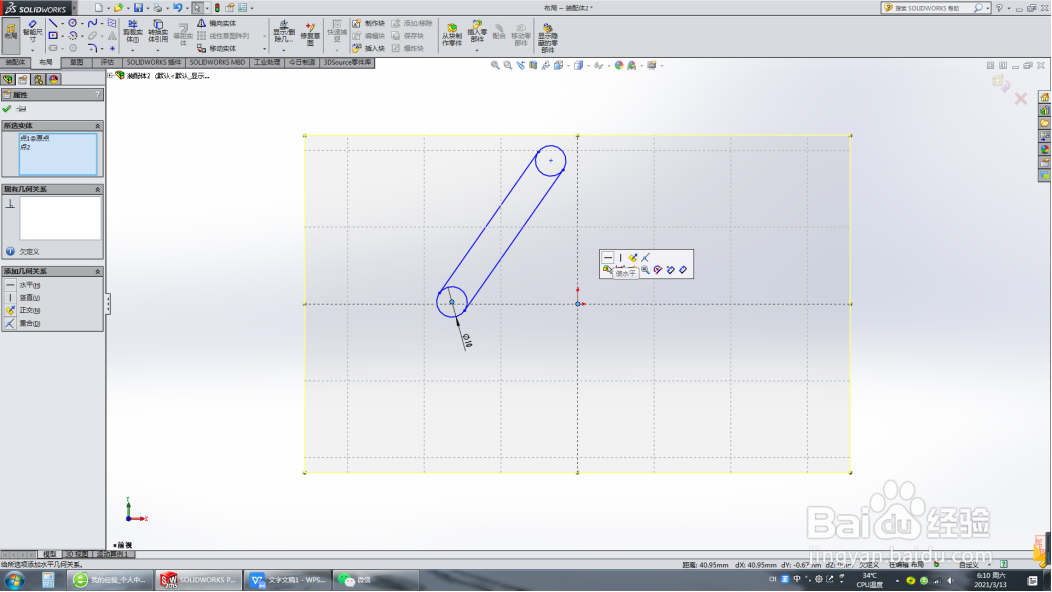
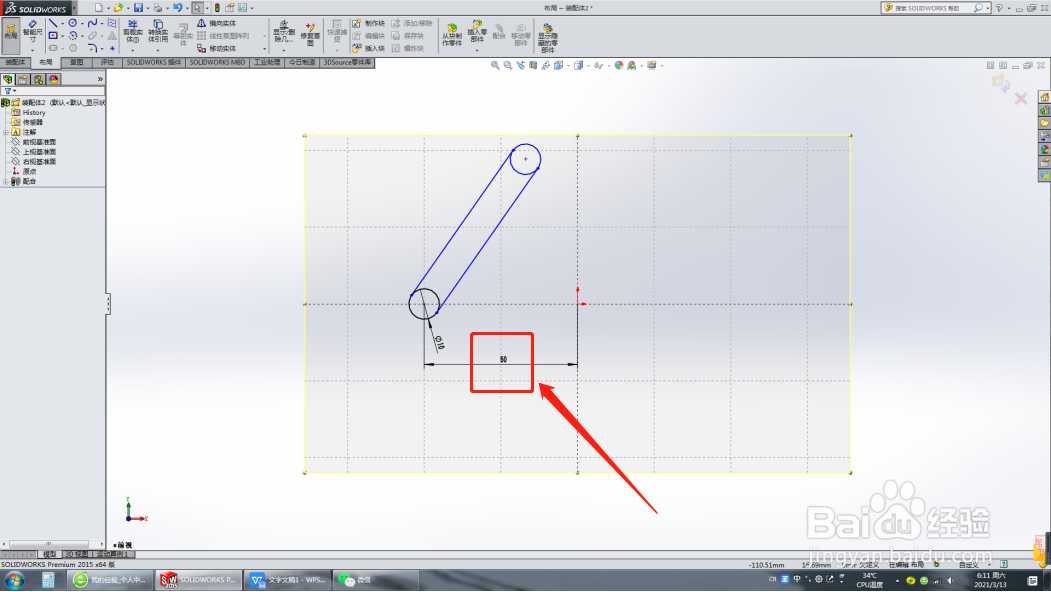
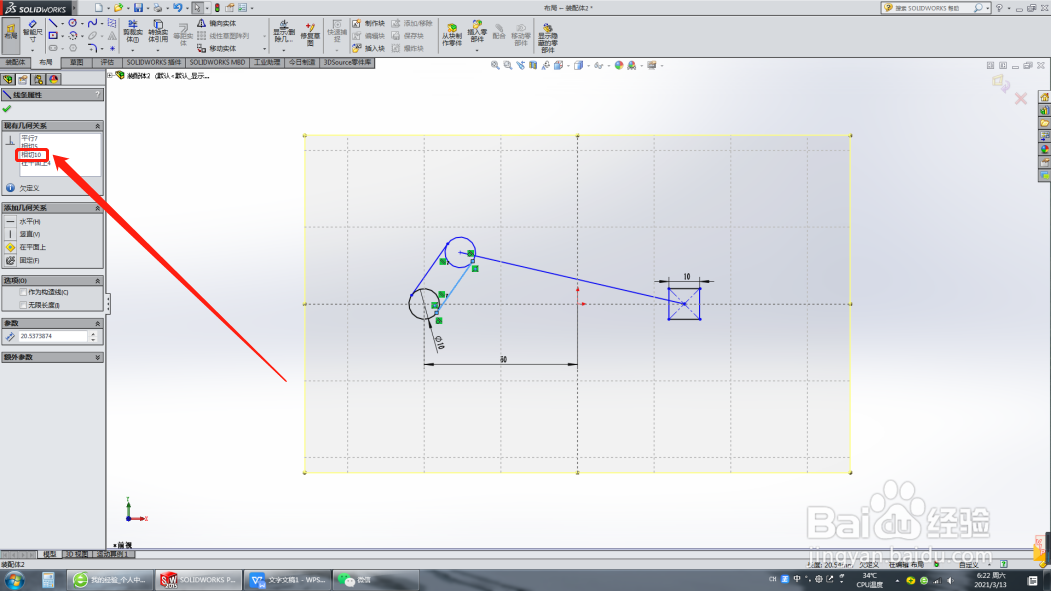
3、在布局中绘制第一根连杆的草图,包括两个大小相同的圆和两根平行并与圆相切的直线,对其进行装配和尺寸约束。
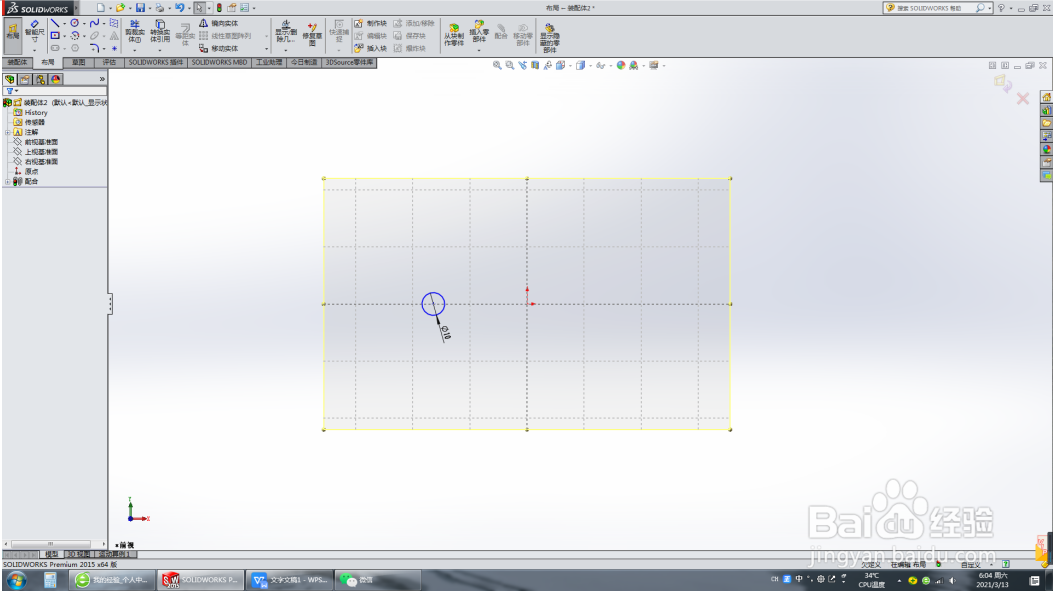
怎样利用SolidWorks装配体中的布局进行概念设计

怎样利用SolidWorks装配体中的布局进行概念设计

怎样利用SolidWorks装配体中的布局进行概念设计

怎样利用SolidWorks装配体中的布局进行概念设计

怎样利用SolidWorks装配体中的布局进行概念设计

怎样利用SolidWorks装配体中的布局进行概念设计

怎样利用SolidWorks装配体中的布局进行概念设计

怎样利用SolidWorks装配体中的布局进行概念设计

怎样利用SolidWorks装配体中的布局进行概念设计

怎样利用SolidWorks装配体中的布局进行概念设计

怎样利用SolidWorks装配体中的布局进行概念设计

怎样利用SolidWorks装配体中的布局进行概念设计

怎样利用SolidWorks装配体中的布局进行概念设计

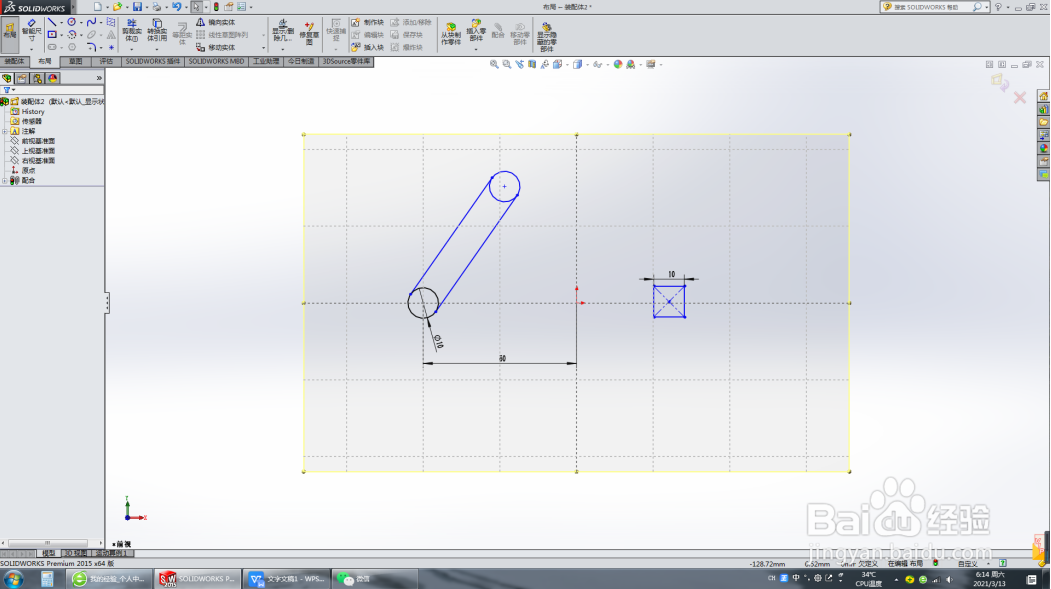
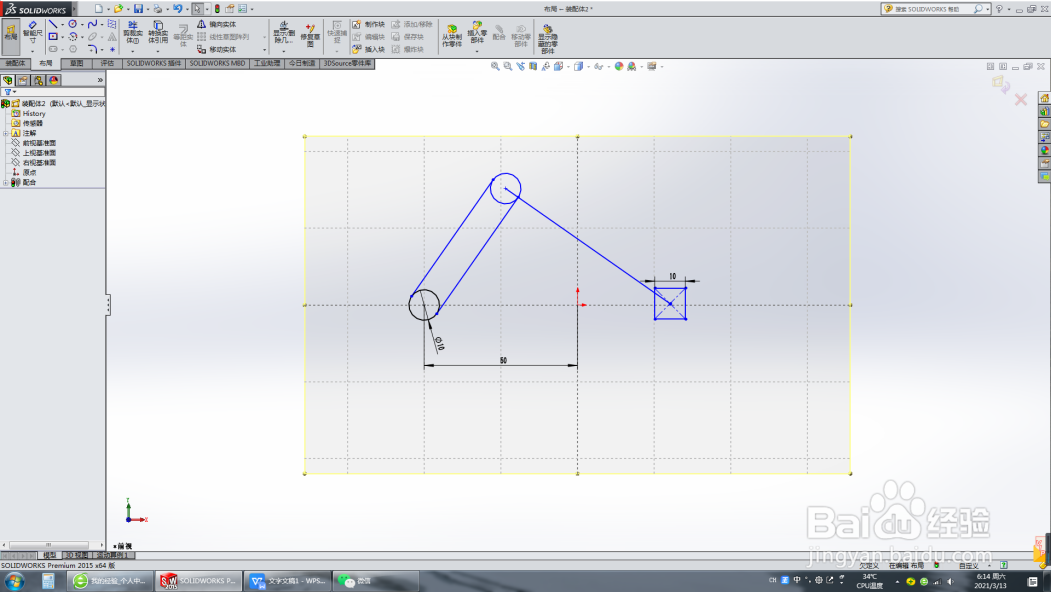
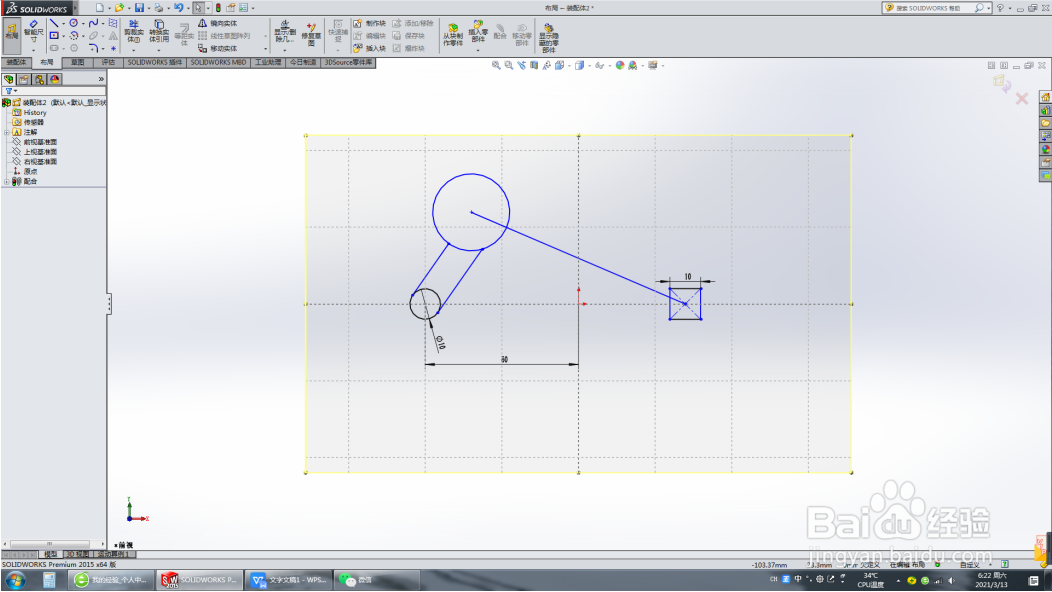
4、绘制另外一根连杆和水平移动滑块。

怎样利用SolidWorks装配体中的布局进行概念设计

怎样利用SolidWorks装配体中的布局进行概念设计

怎样利用SolidWorks装配体中的布局进行概念设计

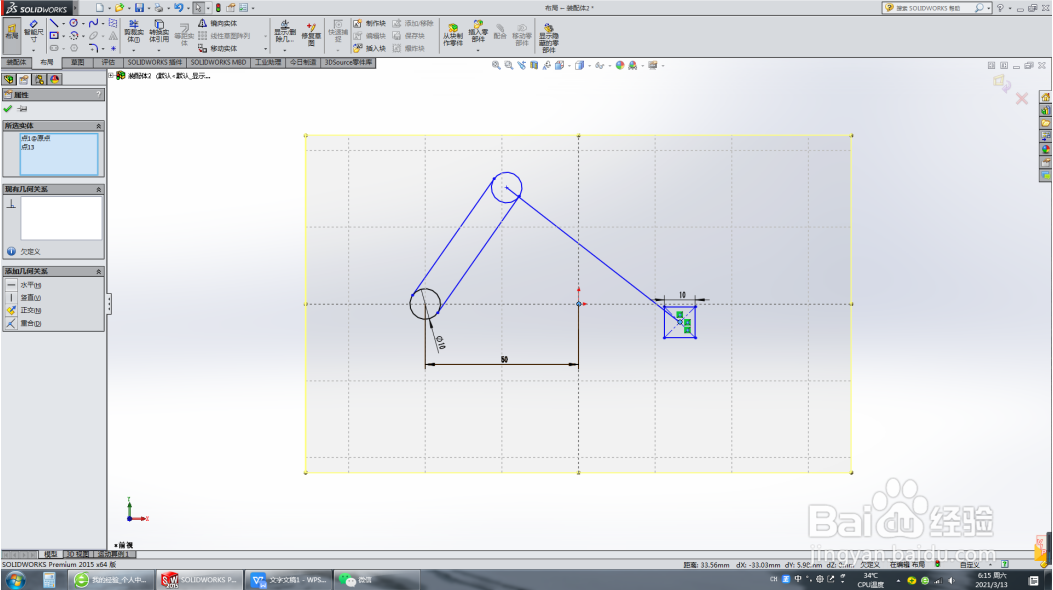
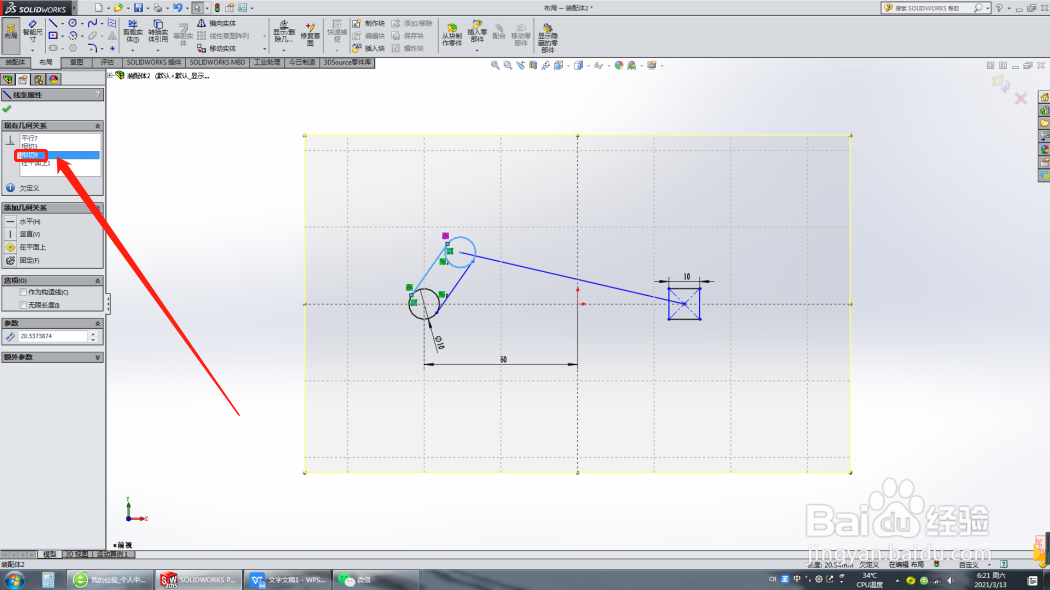
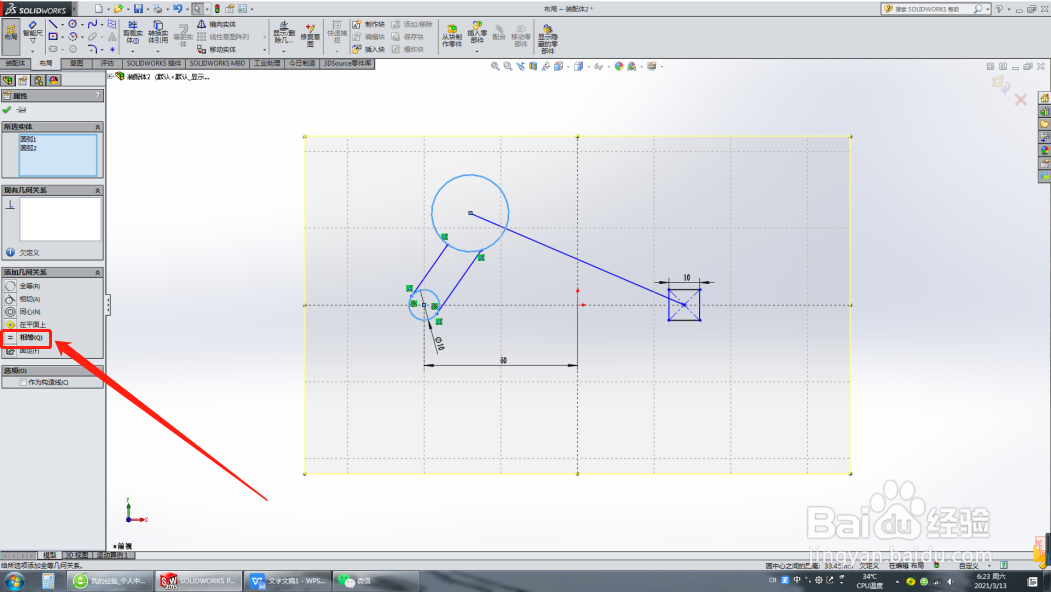
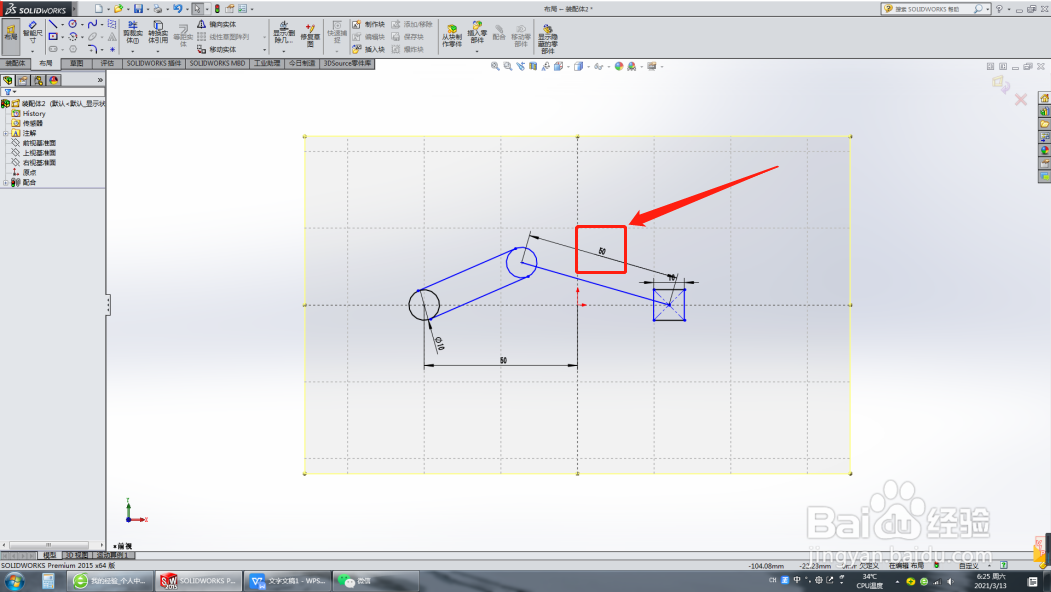
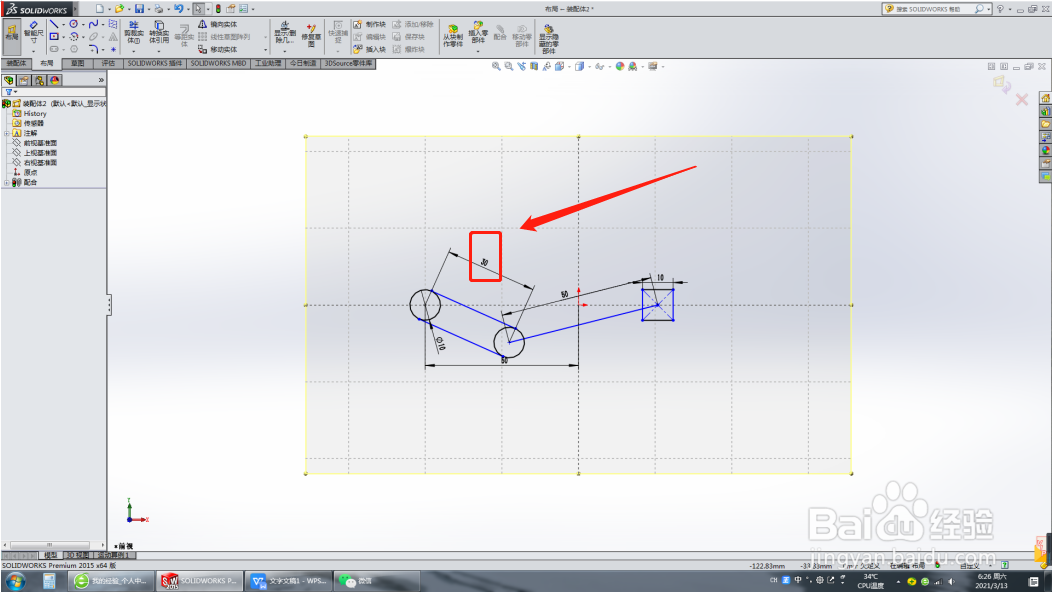
5、修改其约束,让三者在长度和装配关系中都匹配。

怎样利用SolidWorks装配体中的布局进行概念设计

怎样利用SolidWorks装配体中的布局进行概念设计

怎样利用SolidWorks装配体中的布局进行概念设计

怎样利用SolidWorks装配体中的布局进行概念设计

怎样利用SolidWorks装配体中的布局进行概念设计

怎样利用SolidWorks装配体中的布局进行概念设计

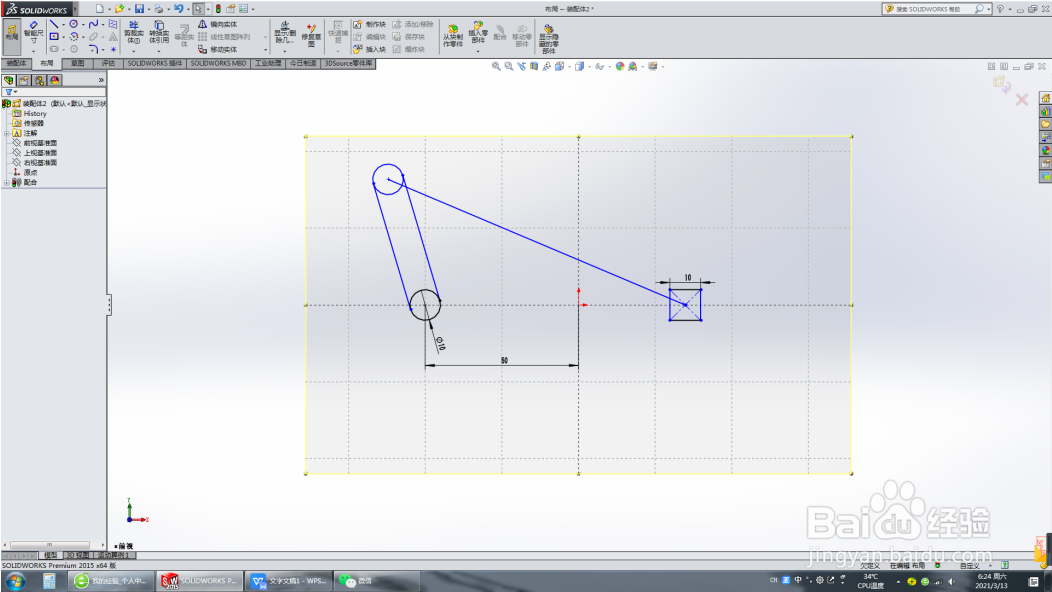
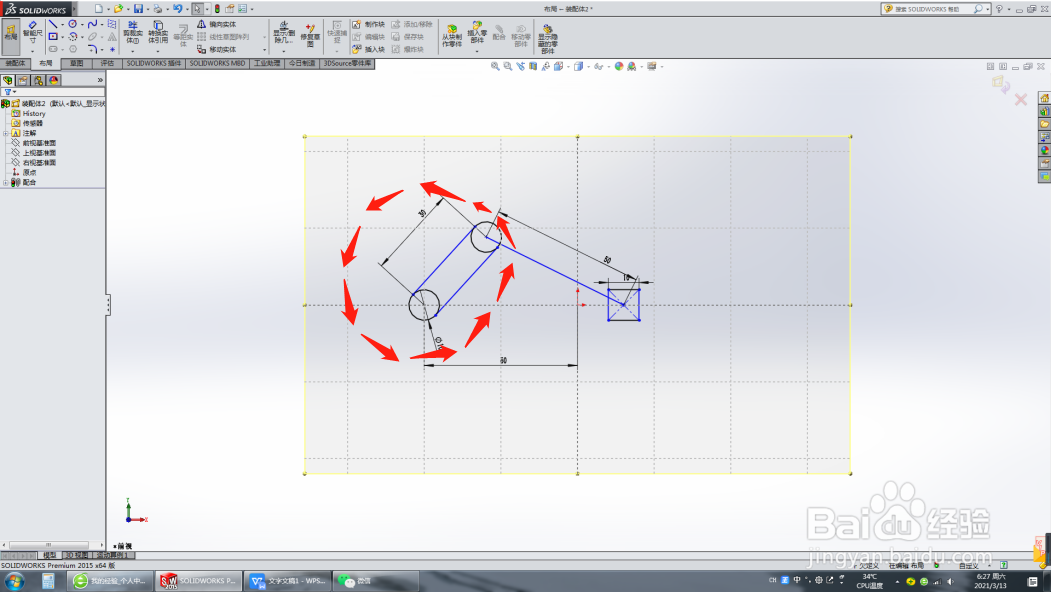
6、改变其位置,进行调整,最终完成其概念设计。

怎样利用SolidWorks装配体中的布局进行概念设计

怎样利用SolidWorks装配体中的布局进行概念设计

怎样利用SolidWorks装配体中的布局进行概念设计

怎样利用SolidWorks装配体中的布局进行概念设计

  • 使用solidworks组合两段曲线的方法
  • 如何使用Solidworks显示尺寸?
  • SolidWorks生成工程图怎么显示隐藏线?
  • SolidWorks怎么移动实体
  • solidworks怎么移动零件
  • 热门搜索
    陕西省旅游局政务网 都市旅游卡 河南有什么旅游景点 出国旅游去哪好 南京旅游景点介绍 去迪拜旅游注意事项 十二月适合去哪里旅游 西部旅游景点 张家界旅游攻略地图 港澳台旅游