电脑总是弹出广告弹窗怎么办?

 时间:2026-02-14 20:15:18

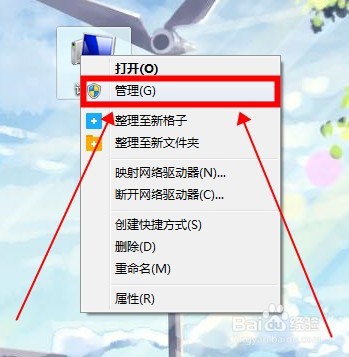
1、点击【计算机】,点击鼠标右键,选择【管理】点击进入
电脑总是弹出广告弹窗怎么办?

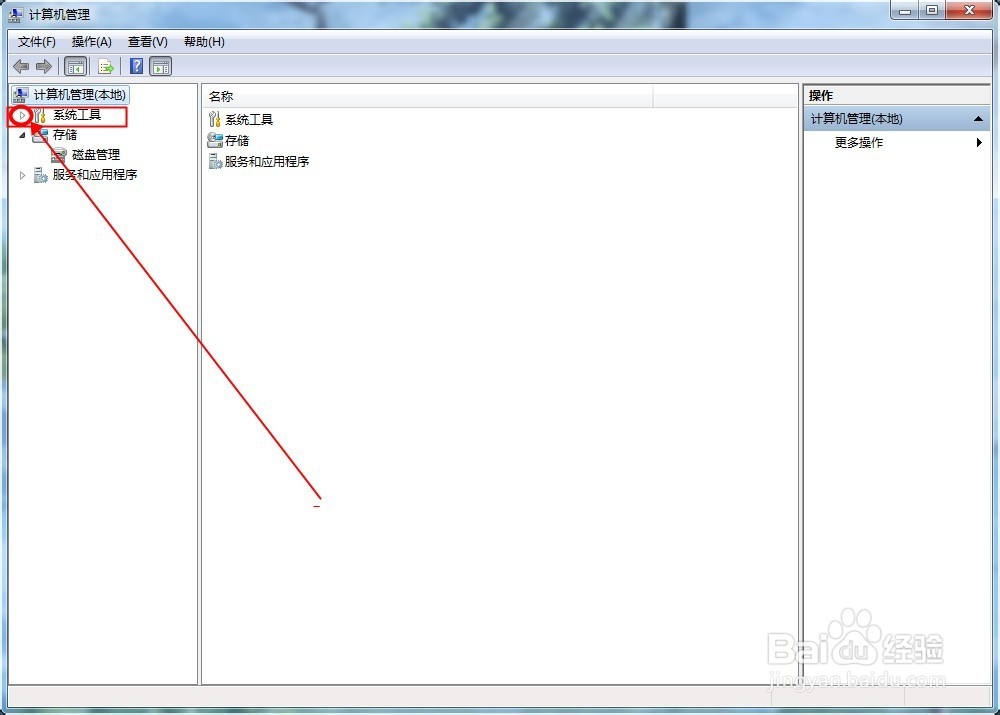
2、进入计算机管理后,点击【系统工具】前的小三角形

电脑总是弹出广告弹窗怎么办?

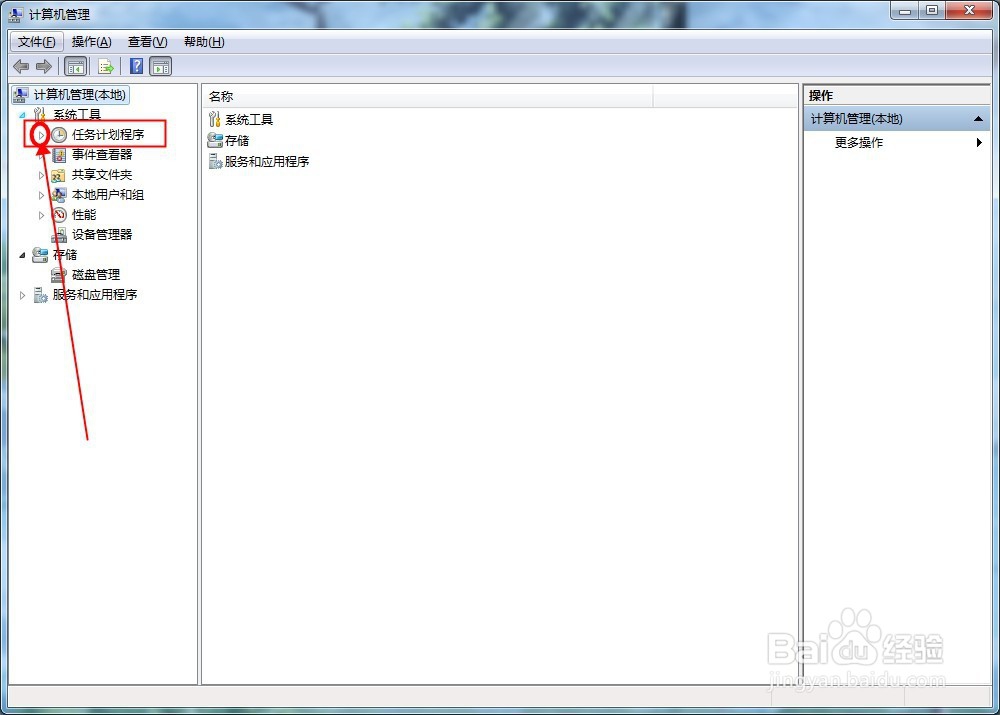
3、点击【任务计划程序】前的小三角形进入

电脑总是弹出广告弹窗怎么办?

4、点击【任务计划程序库】跳转进入

电脑总是弹出广告弹窗怎么办?

5、在右边任务框中选择任务,点击鼠标右键,选择【禁用】即可。(重复操作,禁用所有任务即可)

电脑总是弹出广告弹窗怎么办?

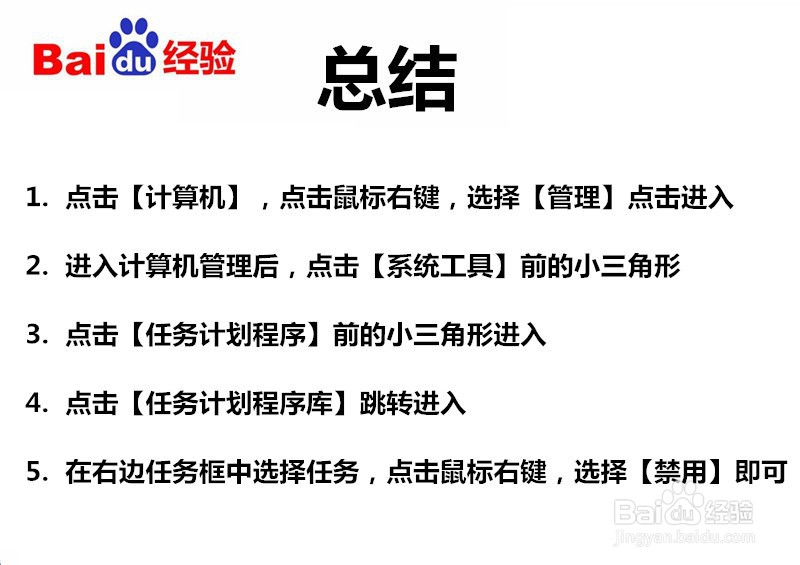
1、1.  点击【计算机】,点击鼠标右键,选择【管理】点击进入

2.  进入计算机管理后,点击【系统工具】前的小三角形

3.  点击【任务计划程序】前的小三角形进入

4.  点击【任务计划程序库】跳转进入

5.  在右边任务框中选择任务,点击鼠标右键,选择【禁用】即可
电脑总是弹出广告弹窗怎么办?

  • 高中孩子不想上学怎么办家长怎么办
  • 代教是什么意思
  • fifa手游攻略
  • 电脑一开机弹窗广告怎么办?
  • lng车辆泄露天然气解决方法
  • 热门搜索
    疯狂旅游团台词 安阳旅游网 大连市旅游景点 深圳世界之窗旅游攻略 无锡有哪些旅游景点 荣县大佛文化旅游节 北京元旦旅游 长寿湖旅游 去厦门旅游要带什么 上海迪士尼乐园旅游攻略