【Apple】iPhone如何进行撤销/重做操作

 时间:2026-04-23 16:14:07

1、首先进入设置,点击[辅助功能]。

【Apple】iPhone如何进行撤销/重做操作

2、在“辅助功能”界面,点击[触控]。

【Apple】iPhone如何进行撤销/重做操作

3、在“触控”界面,点击开启“摇动以撤销”。

【Apple】iPhone如何进行撤销/重做操作

4、在编辑界面,摇动手机,在通知窗点击[撤销]。

【Apple】iPhone如何进行撤销/重做操作

5、点击之后即可撤销操作。

【Apple】iPhone如何进行撤销/重做操作

6、其实还有更快捷的操作,三指左滑即可快速撤销。

【Apple】iPhone如何进行撤销/重做操作

7、此外,三指右滑可以实现重做操作。

【Apple】iPhone如何进行撤销/重做操作

1、1.首先进入设置,点击[辅助功能]。

2.在“辅助功能”界面,点击[触控]。

3.在“触控”界面,点击开启“摇动以撤销”。

4.在编辑界面,摇动手机,在通知窗点击[撤销]。

5.点击之后即可撤销操作。

6.其实还有更快捷的操作,三指左滑即可快速撤销。

7.此外,三指右滑可以实现重做操作。

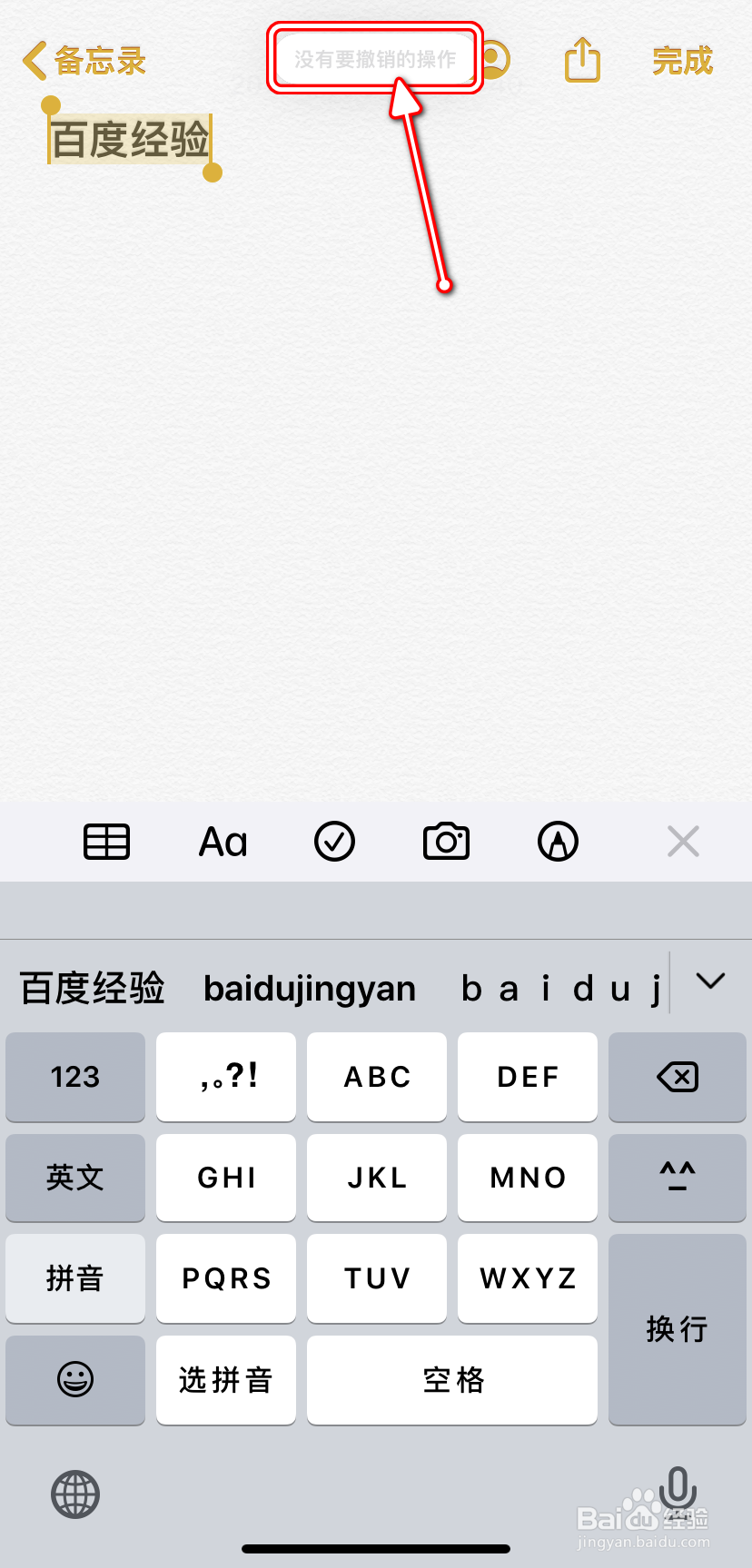
1、如果当前界面没有要撤销/重做的操作,在做了撤销/重做动作后,会在屏幕上看到提示。
【Apple】iPhone如何进行撤销/重做操作

  • 苹果手机老是弹出撤销键入
  • iPhone手机晃一下就跳出撤销键入怎么取消
  • 苹果手机怎么设置摇动以撤销
  • 苹果浏览器搜索框怎么调到上面
  • 苹果手机怎样开启摇动撤销
  • 热门搜索
    芭提雅旅游攻略 中秋旅游 旅游景区管理 安徽旅游集团 新乡旅游景点 张家界旅游地图 玉龙雪山旅游 去张家界旅游 四川省旅游局 庆阳旅游
