怎样在Aw中制作红色五边形并填充粗斜纹阴影

 时间:2026-02-12 01:35:05

1、打开Authorware 7.0,进入其主界面;

怎样在Aw中制作红色五边形并填充粗斜纹阴影

2、选中显示图标,将它拉到流程线上;

怎样在Aw中制作红色五边形并填充粗斜纹阴影

3、双击显示图标,打开工具箱;

怎样在Aw中制作红色五边形并填充粗斜纹阴影

4、选中多边形工具;

怎样在Aw中制作红色五边形并填充粗斜纹阴影

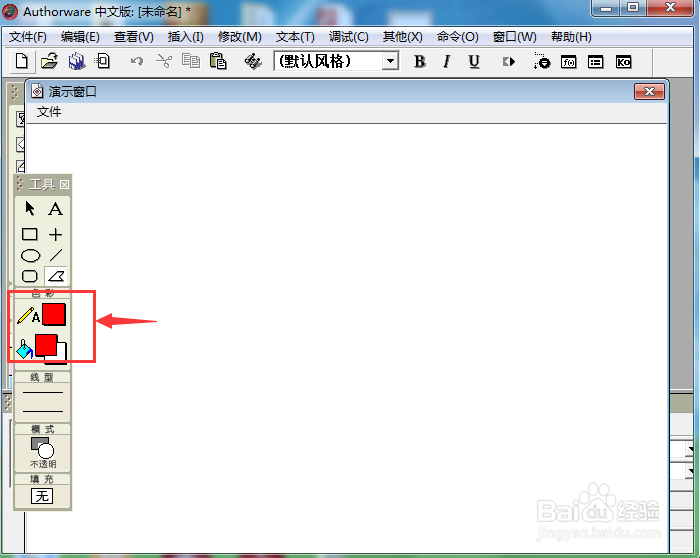
5、点击描边颜色和填充颜色,选中需要的颜色,如红色;

怎样在Aw中制作红色五边形并填充粗斜纹阴影

6、点击填充,选择需要的阴影样式;

怎样在Aw中制作红色五边形并填充粗斜纹阴影

7、按下鼠标左键不放,在演示窗口画出一条直线后点击鼠标左键,再继续画好其他几条边,画最后一条边时,终点与第一条直线的起点重合,完成一个封闭图形;

怎样在Aw中制作红色五边形并填充粗斜纹阴影

8、我们就在Authorware 中创建好了一个红色五边形并填充粗斜纹阴影。

怎样在Aw中制作红色五边形并填充粗斜纹阴影

1、打开Authorware,添加显示图标至流程线;

2、双击显示图标,点击多边形工具,设置好颜色和填充样式;

3、绘制一个五边形。

  • 在word中创建红色立体心的方法
  • Word怎么增加批注
  • 如何在word中制作名片
  • Word文档怎么加花边
  • ppt很多字体叠加在一起的阴影效果怎么做
  • 热门搜索
    兴城旅游景点 阜平旅游景点 邢台旅游景点大全图 青岛旅游景点地图 最新旅游新闻 金马太极地旅游区 金华旅游团 旅游意外伤害险 深圳到澳门旅游攻略 沈阳旅游网