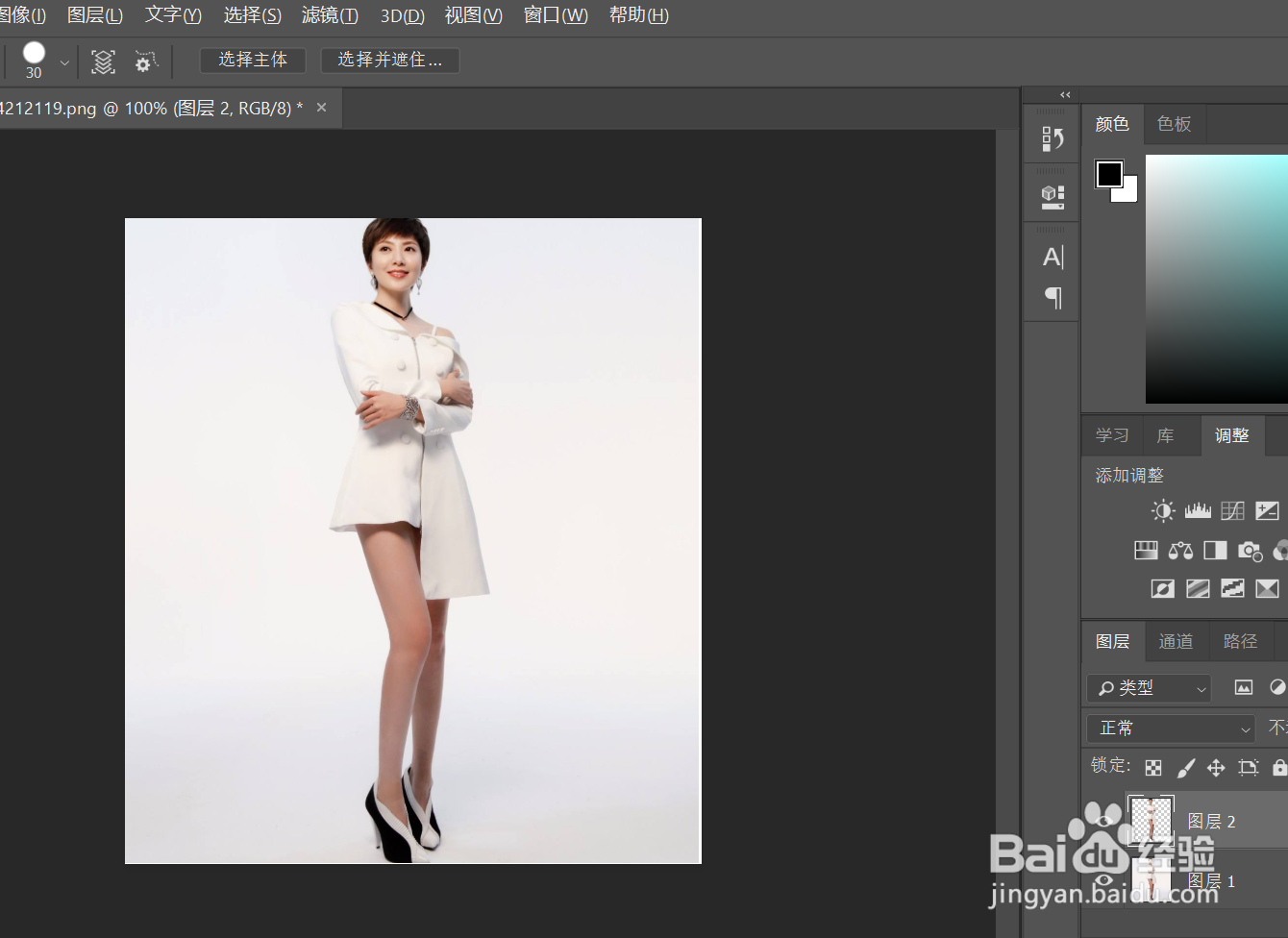
1、我们打开一张图片,选择快速选择工具,将人物选中;

2、按下CTRL+j复制人物图层,点击上方的按键锁定像素;

3、按下组合键alt+del,将人物图层填充为黑色,解除像素锁定;

4、接着按下CTRL+t,调出变形工具;

5、用鼠标调整影子的方向和大小,选中图层点击混合选项;

6、弹出窗口后,按下alt键调整下一图层,直至影子合适即可。


时间:2026-05-05 19:21:53
1、我们打开一张图片,选择快速选择工具,将人物选中;
2、按下CTRL+j复制人物图层,点击上方的按键锁定像素;
3、按下组合键alt+del,将人物图层填充为黑色,解除像素锁定;
4、接着按下CTRL+t,调出变形工具;
5、用鼠标调整影子的方向和大小,选中图层点击混合选项;
6、弹出窗口后,按下alt键调整下一图层,直至影子合适即可。
