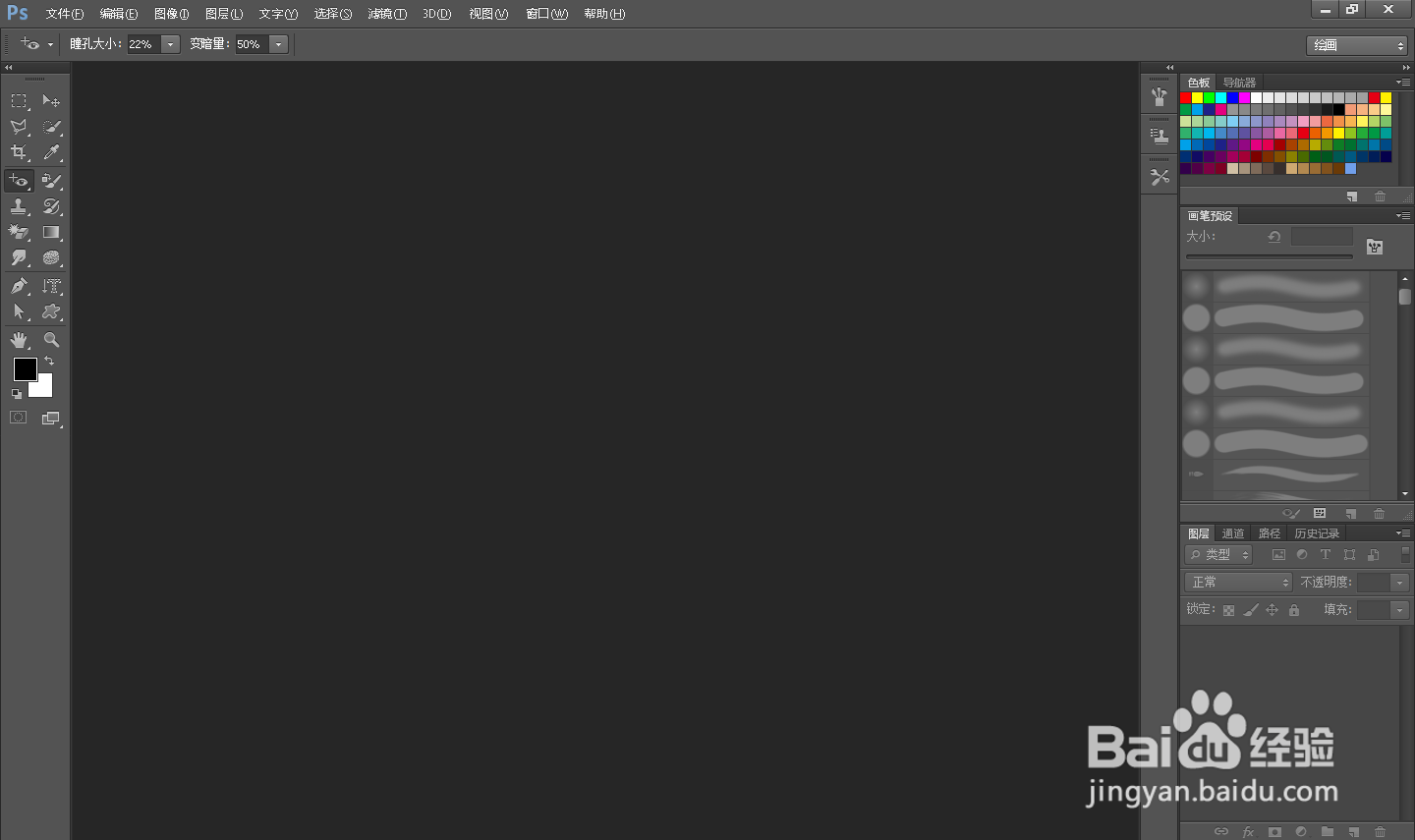
1、首先启动PS 进入PS 主窗口界面,如图
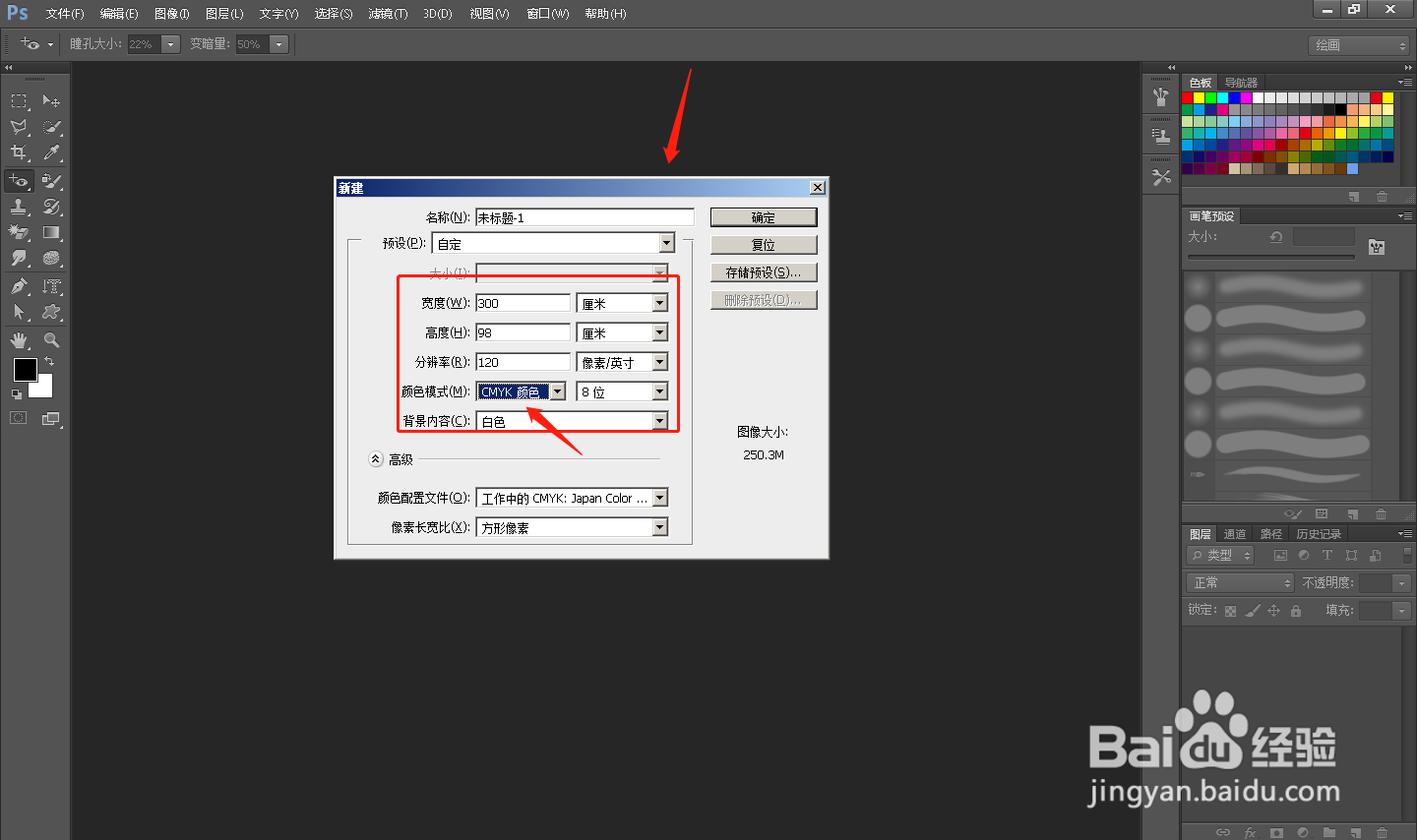
2、新建一个大小为:300X98 厘米的文档,颜色模式设置为CMYK, 看图
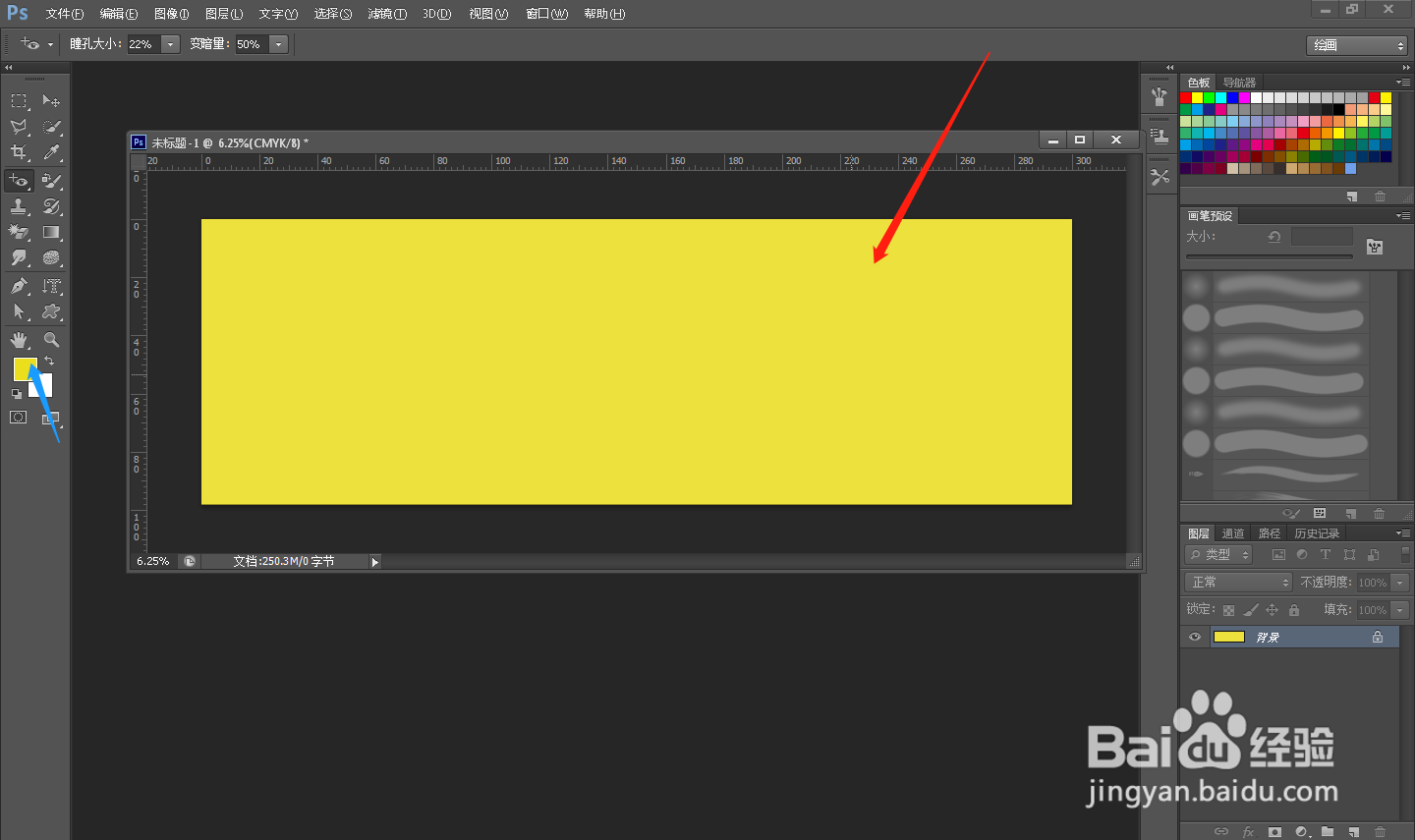
3、设置前景色为黄色,快捷键:Alt+Delete 填充底色,如图所示
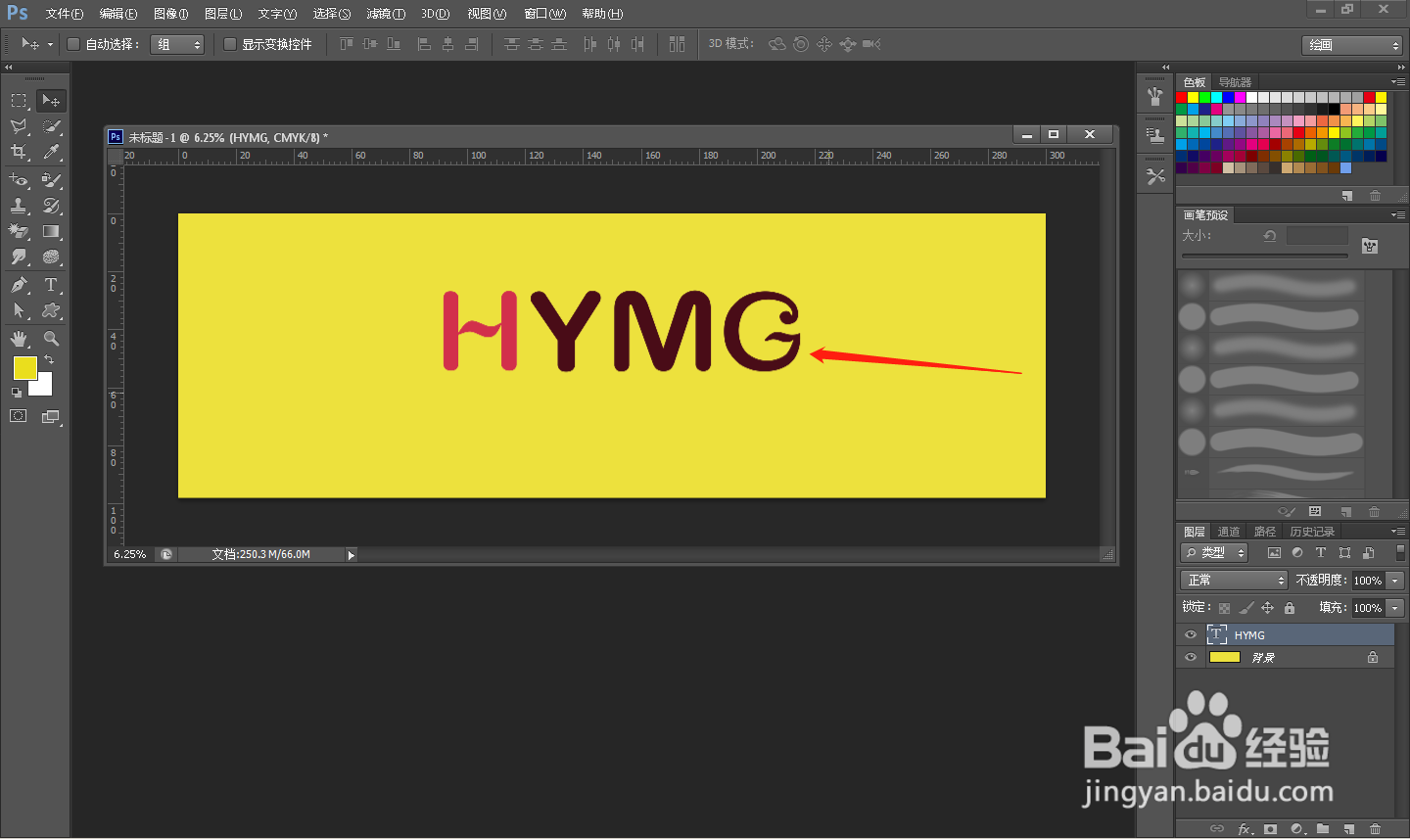
4、利用字体,字体颜色:我设置的是红色和黑色搭配,工具输入主字体logo,如图
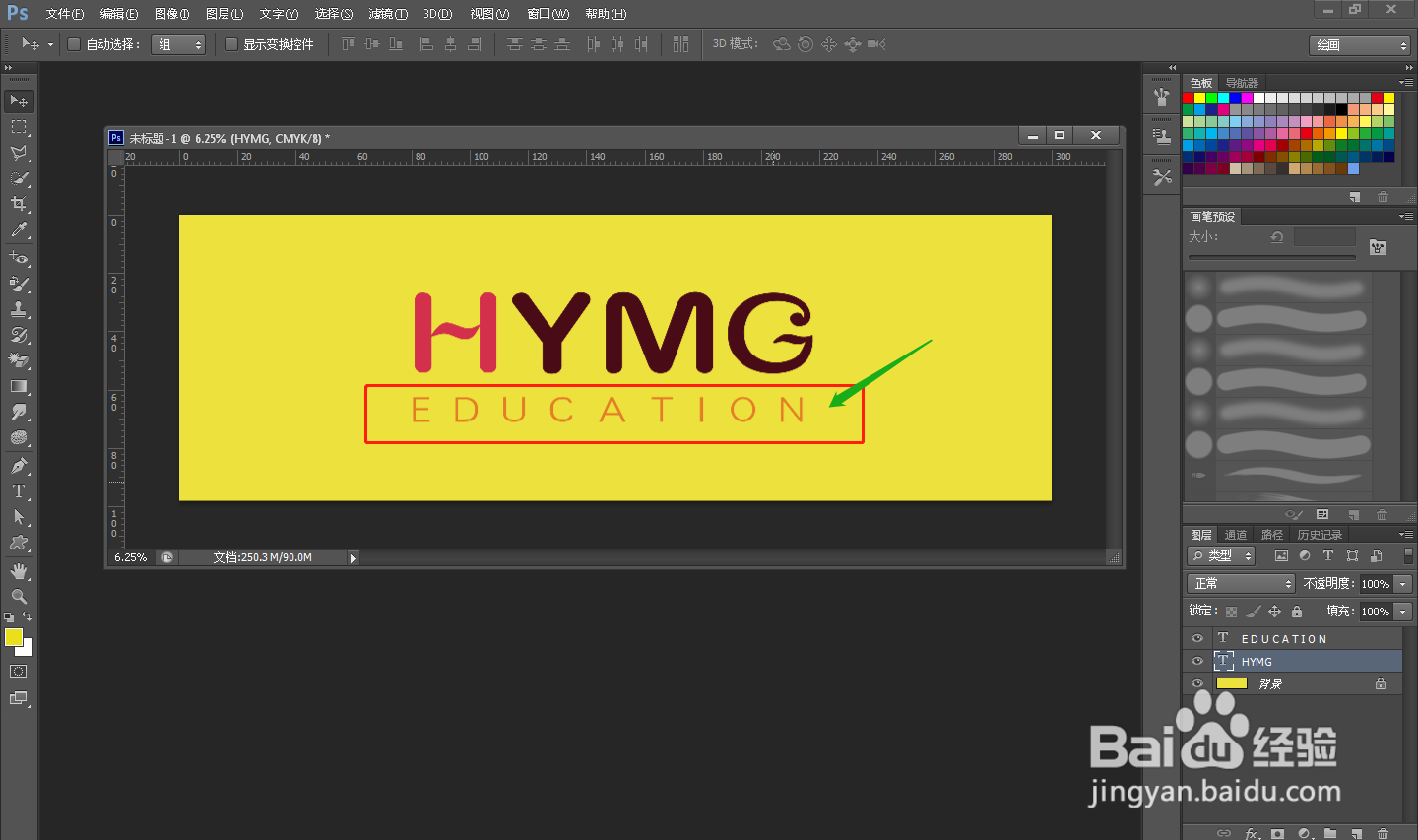
5、继续输入英文字体:EDUCATION(教育培训) 作为点缀说明,如图
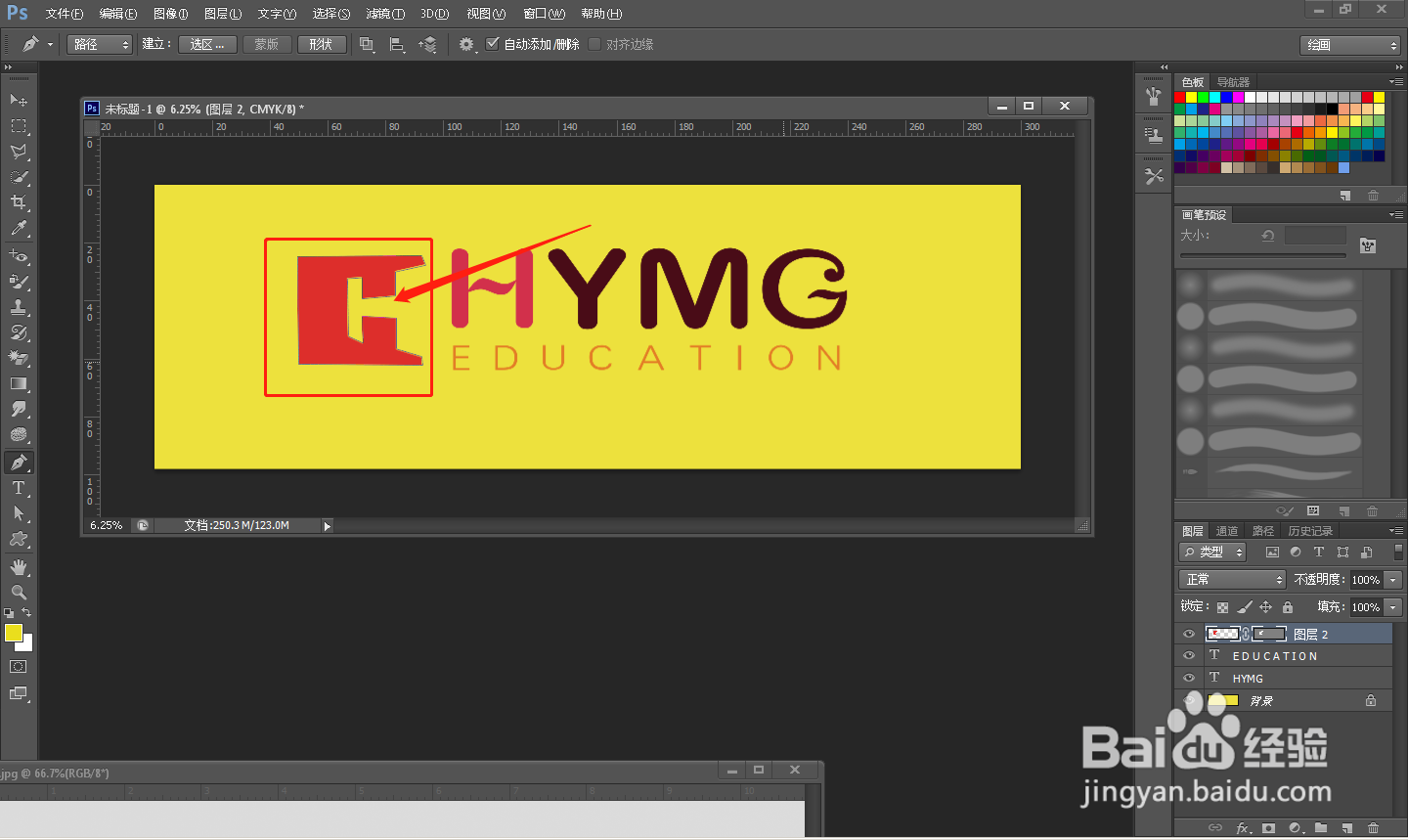
6、利用钢笔工具绘制一个logo图标,颜色填充为红色,如图
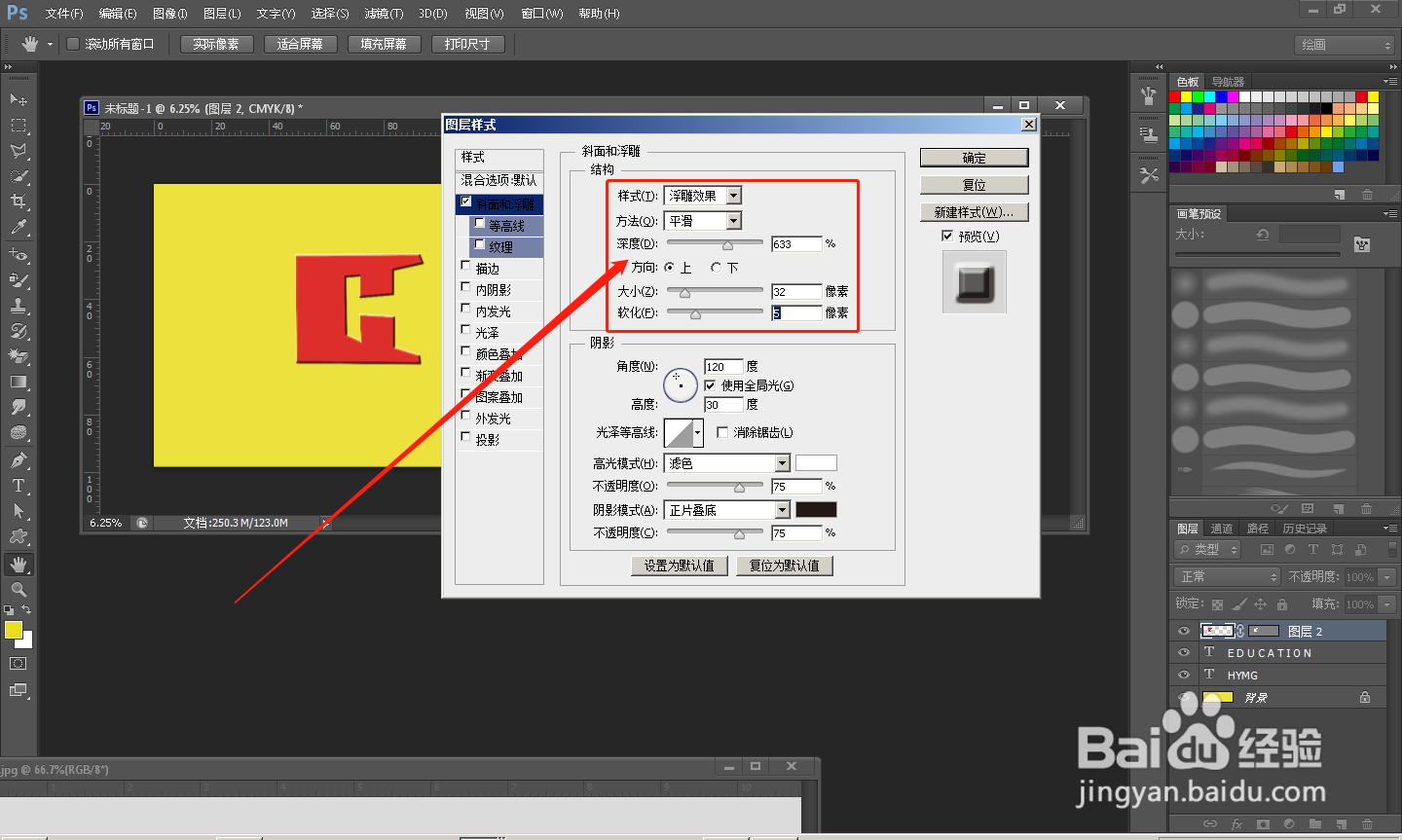
7、给这个logo图型添加浮雕,设置相关参数,如图
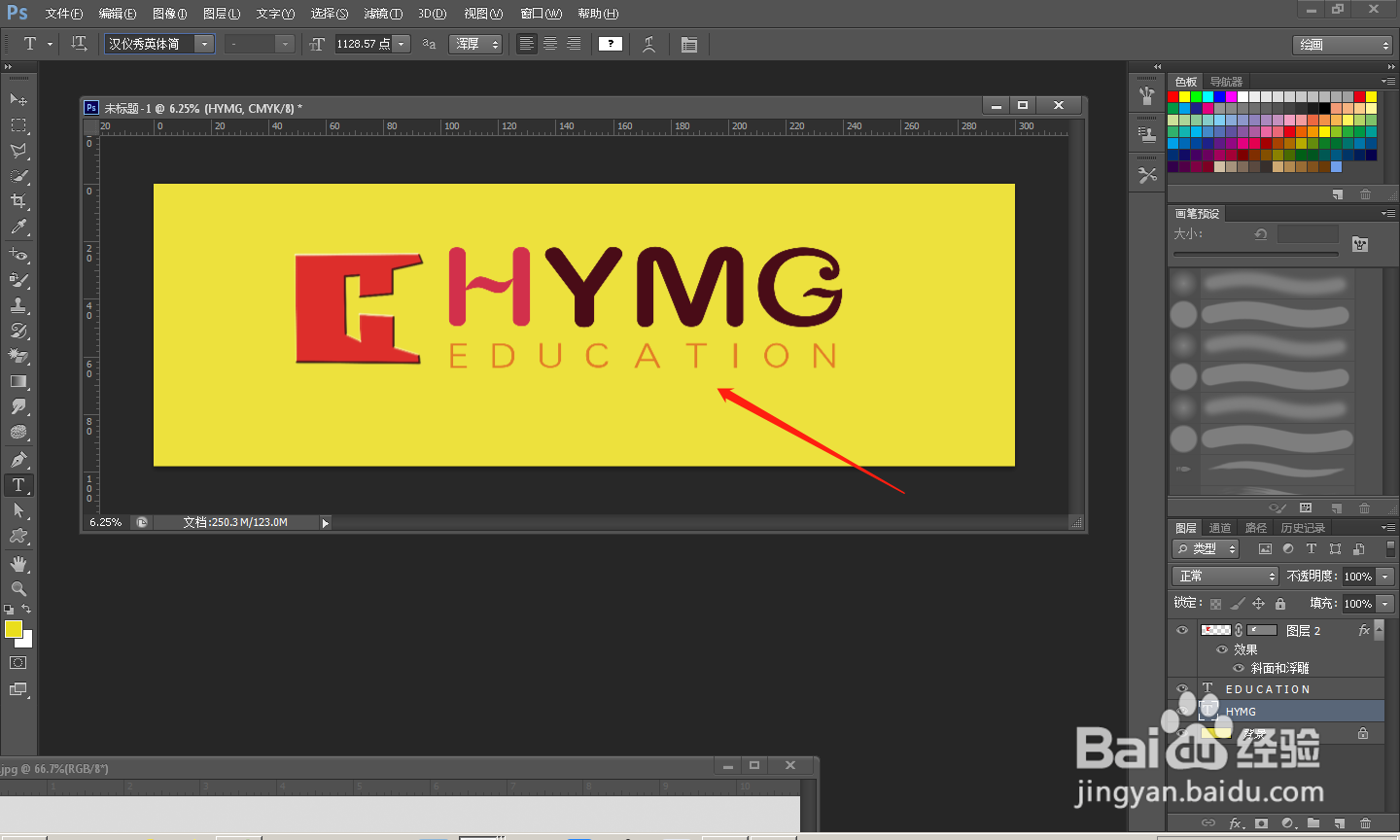
8、最终效果展示,看图
时间:2026-04-21 19:54:01
1、首先启动PS 进入PS 主窗口界面,如图
2、新建一个大小为:300X98 厘米的文档,颜色模式设置为CMYK, 看图
3、设置前景色为黄色,快捷键:Alt+Delete 填充底色,如图所示
4、利用字体,字体颜色:我设置的是红色和黑色搭配,工具输入主字体logo,如图
5、继续输入英文字体:EDUCATION(教育培训) 作为点缀说明,如图
6、利用钢笔工具绘制一个logo图标,颜色填充为红色,如图
7、给这个logo图型添加浮雕,设置相关参数,如图
8、最终效果展示,看图
