1、点击“开始”—“windows系统”—“控制面板”,打开计算机控制面板。

2、在控制面板界面,点击“网络和Internet”,打开网络和Internet设置界面。

3、点击“网络和共享中心”,进入网络和共享中心。

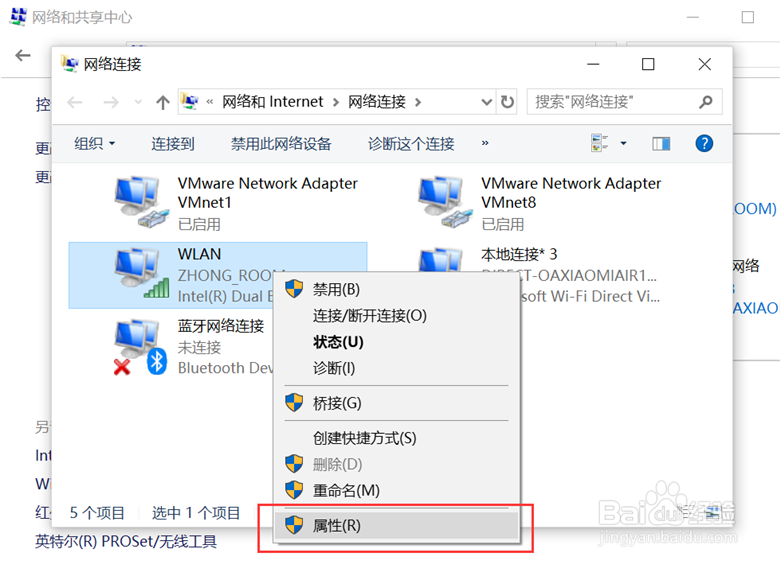
4、在网络和共享中心界面,点击“更改适配器设置”,打开网络连接设置界面。

5、右键点击其中一个网络连接,点击“属性”,打开网络连接属性界面。
6、在网络连接属性界面,选择“Internet 协议版本 4(TCP/IPv4)”,点击“属性”。
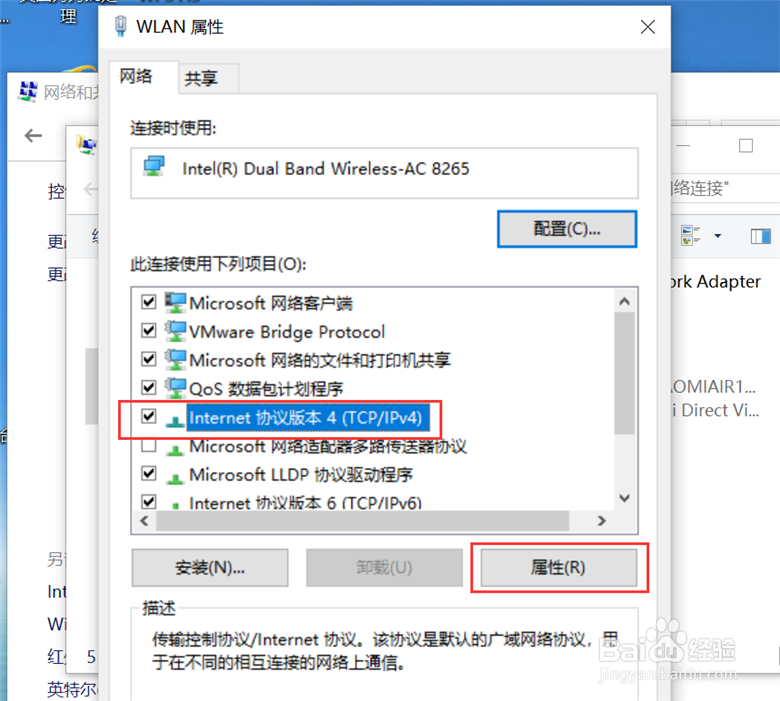
7、在“Internet 协议版本 4(TCP/IPv4)属性”界面,可以设置网络连接自动获取IP地址和自动获取DNS服务器地址。

8、也可以手动设置IP地址和DNS服务器地址,设置好之后,点击确定即可。

