Word 2016如何对表格数据进行计算

 时间:2026-02-15 01:13:07

1、首先,打开Word 2016,新建一个空白的文档

Word 2016如何对表格数据进行计算

2、其次,点击菜单栏中的“插入”按钮,插入一个“6*1的表格”,输入对应的数据

Word 2016如何对表格数据进行计算

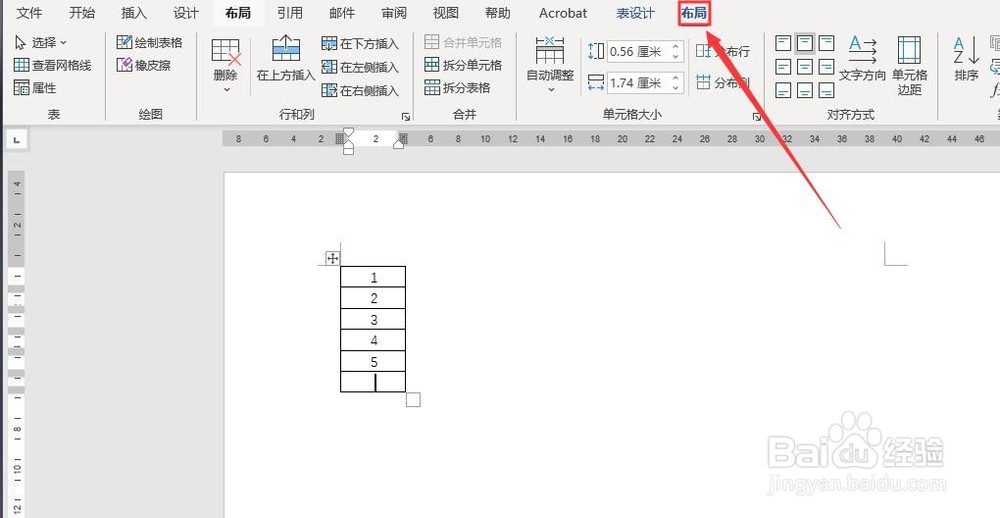
3、之后,将光标定位到最后一格,点击菜单栏中的“表设计-布局”按钮

Word 2016如何对表格数据进行计算

Word 2016如何对表格数据进行计算

4、再之后,点击“布局”选项组里的“公式”按钮

Word 2016如何对表格数据进行计算

5、最后,在弹出的“公式”对话框中输入“=SUM(ABOVE)”,点击确定即可完成表格数据的计算

Word 2016如何对表格数据进行计算

Word 2016如何对表格数据进行计算

1、打开Word 2016,新建一个空白的文档

2、点击菜单栏中的“插入”按钮,插入一个6*1的表格

3、点击菜单栏中的“布局”按钮

4、选中需要输入公式的单元格,点击“布局”里的“公式”

5、在公式对话框中输入求和公式,点击确定即可

Word 2016如何对表格数据进行计算

  • Word如何使用SUM函数求和
  • Word 2016如何对表格数据进行计算
  • Word软件如何设置文字加粗倾斜字形效果?
  • word中如何查看样式集
  • 如何使用word为表格套用一种样式
  • 热门搜索
    漳州旅游 凯撒旅游 九寨沟旅游攻略 兰州旅游 旅游城市 云南旅游股票 中国旅游地图 黄山旅游攻略 邯郸旅游景点 佛山旅游