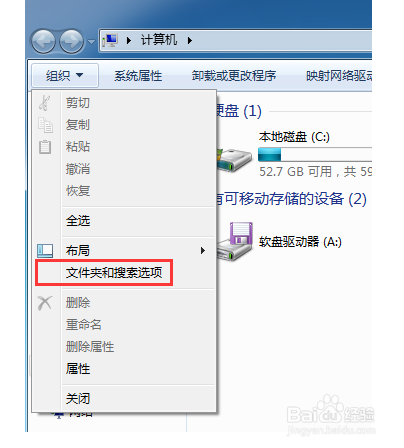
1、双击打开计算机,点击左上角的组织,在下拉菜单中选择“文件夹和搜索选项”;
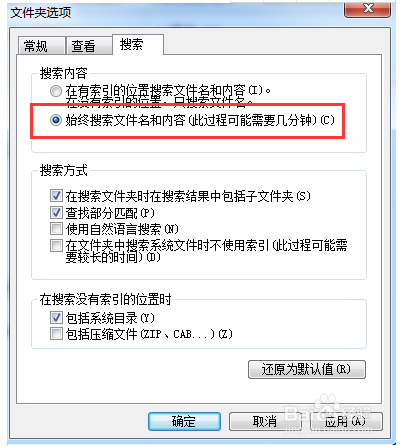
2、在文件夹选项界面中,选择“搜索”项,勾选“始终搜索文件名和内容(此过程可能需要几分钟)”,点击确定;
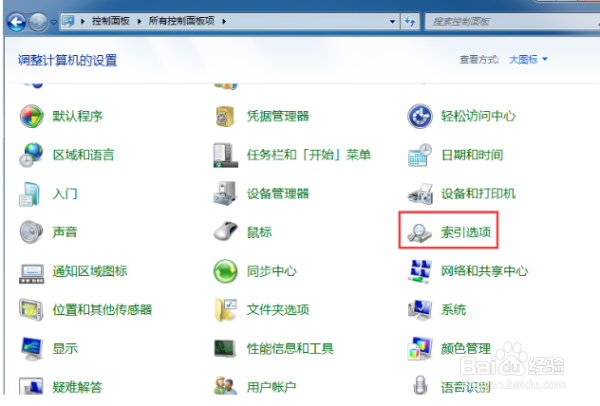
3、打开控制面板,将查看方式修改为“大图标”,点击“索引选项”;
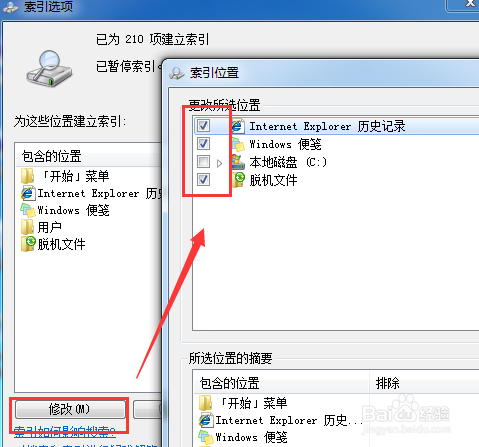
4、在索引选项界面中,点击“修改”按钮,在弹出的索引位置框中勾选需要搜索的磁盘,点击确定。完成以上设置后,我们就可以在搜索框中搜索文件中包含的文字进行搜索了。
时间:2026-04-25 10:37:34
1、双击打开计算机,点击左上角的组织,在下拉菜单中选择“文件夹和搜索选项”;
2、在文件夹选项界面中,选择“搜索”项,勾选“始终搜索文件名和内容(此过程可能需要几分钟)”,点击确定;
3、打开控制面板,将查看方式修改为“大图标”,点击“索引选项”;
4、在索引选项界面中,点击“修改”按钮,在弹出的索引位置框中勾选需要搜索的磁盘,点击确定。完成以上设置后,我们就可以在搜索框中搜索文件中包含的文字进行搜索了。
