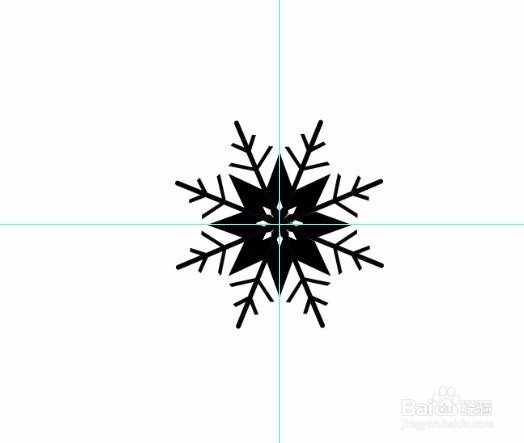
ps如何制作雪花图案?【新手教程】

 时间:2026-02-16 10:41:47

1、打开ps后,新建一个画布,大小只要能够撑得下雪花即可。

然后选择视图里面的新建参考线(如图)

ps如何制作雪花图案?【新手教程】

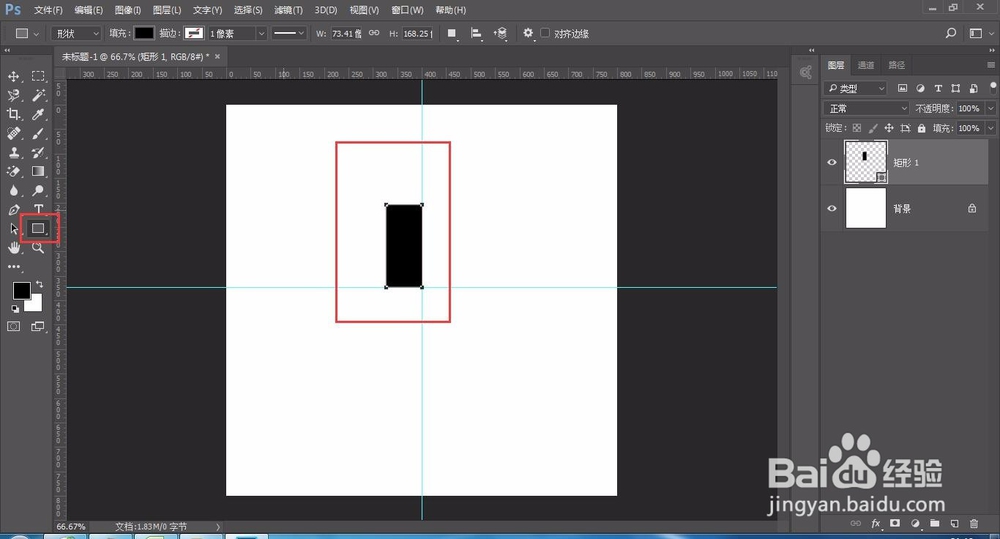
2、选择工具栏中矩形工具绘制一个矩形(如图)

ps如何制作雪花图案?【新手教程】

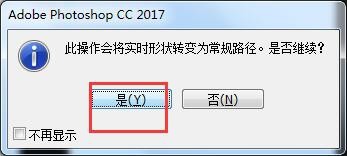
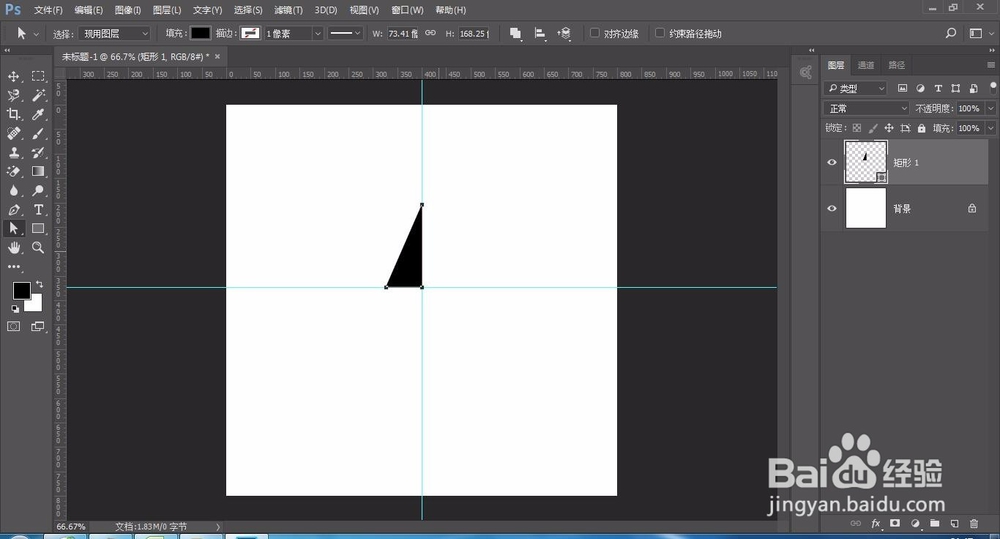
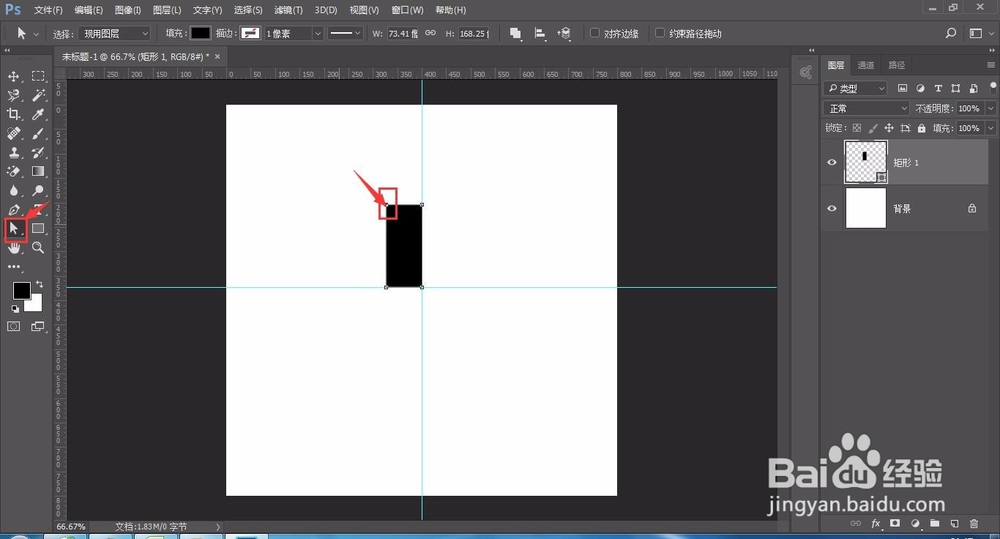
3、选择直接选择工具即白箭头,白箭头选中最左上角的锚点,按“delete”删除,如果跳出提示框,选择是,最后展示效果如图
ps如何制作雪花图案?【新手教程】

ps如何制作雪花图案?【新手教程】

ps如何制作雪花图案?【新手教程】

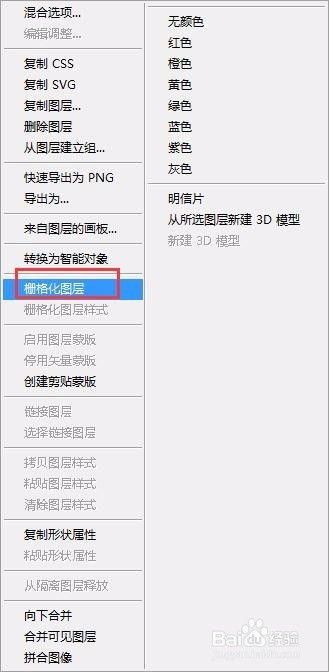
4、选择所在图层,右键栅格化图层

ps如何制作雪花图案?【新手教程】

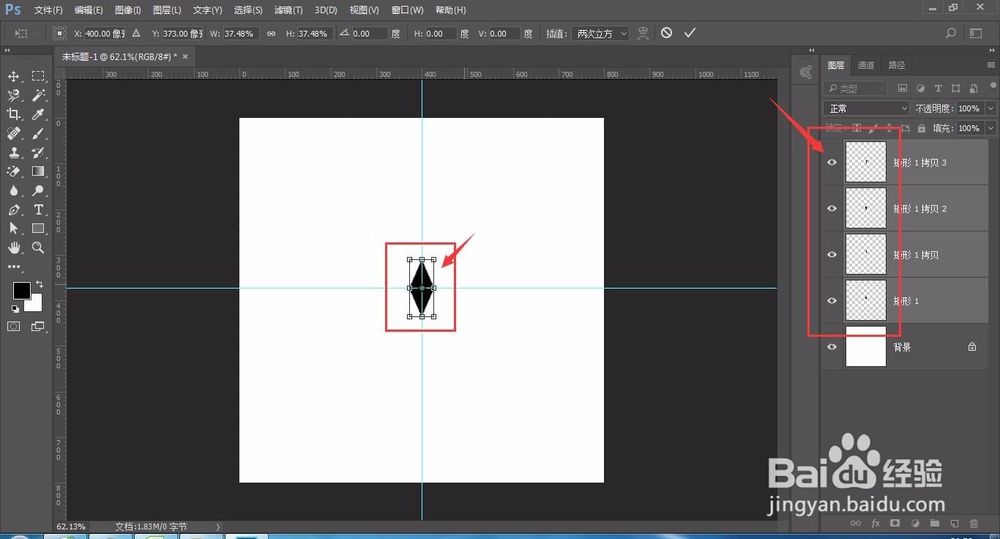
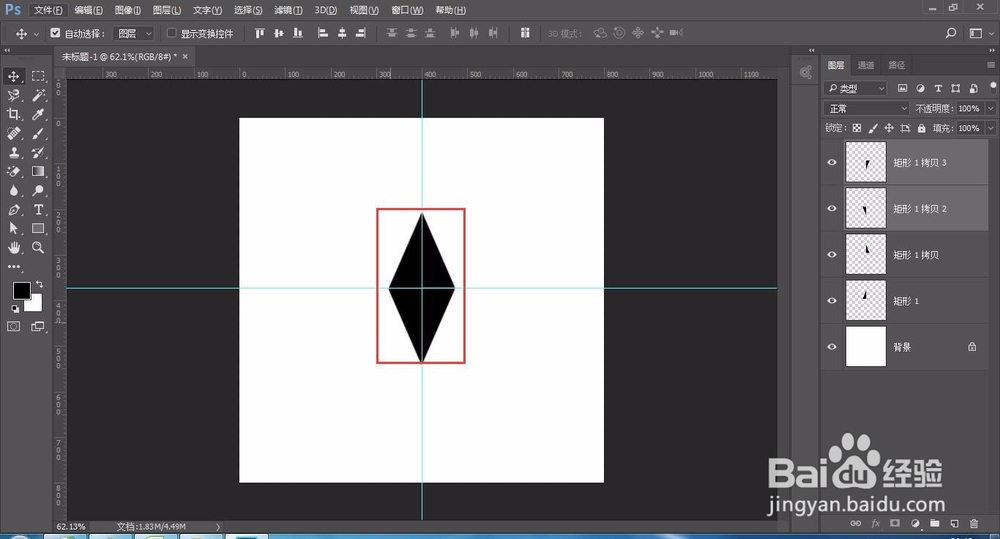
5、然后,以参考线中间为原点,再做3个一样的图形,合并如图所示;如果图形太大可以自由变换后,按住shift键缩小
ps如何制作雪花图案?【新手教程】

ps如何制作雪花图案?【新手教程】

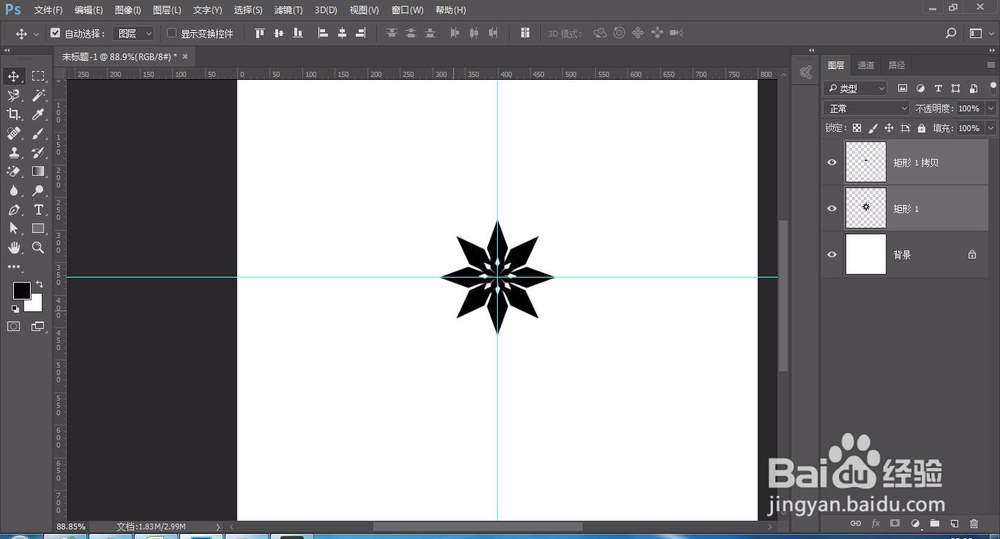
6、选中图形,按住ctrl+alt+T 以参考线交叉点为原点,角度旋转45°,连续复制,最后合并图层,效果如下

ps如何制作雪花图案?【新手教程】

ps如何制作雪花图案?【新手教程】

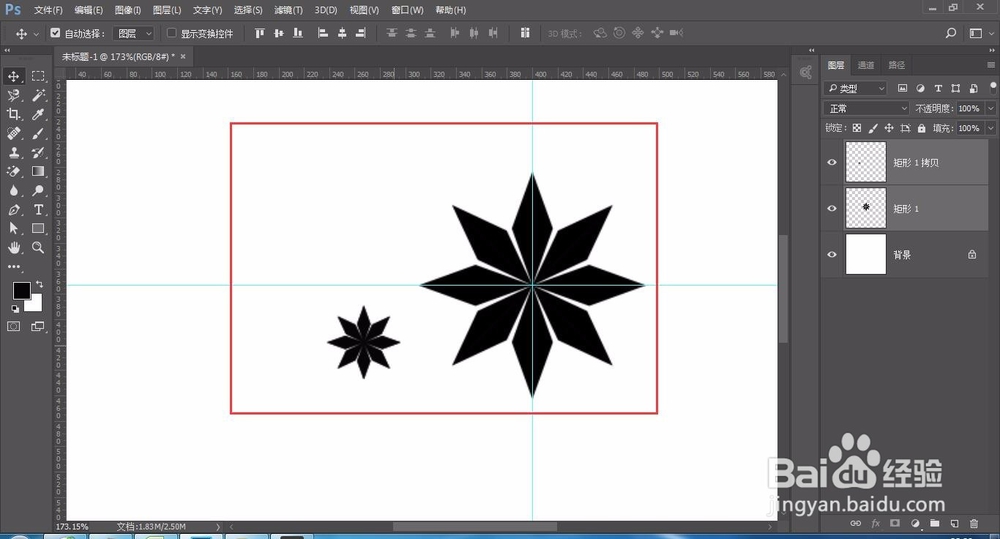
7、然后复制花形,将其缩小后移动到正中,按ctrl键选中小花,在大花图层中按delete键清除。再将小花旋转,作为花蕊。
ps如何制作雪花图案?【新手教程】

ps如何制作雪花图案?【新手教程】

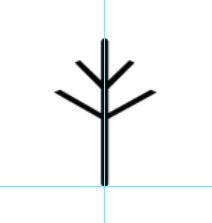
8、之后就是对花形形状加一些修饰性效果,新建图层,如图画出图形

ps如何制作雪花图案?【新手教程】

9、和绘制上图菱形方法相似,连续复制,做出如下图形

ps如何制作雪花图案?【新手教程】

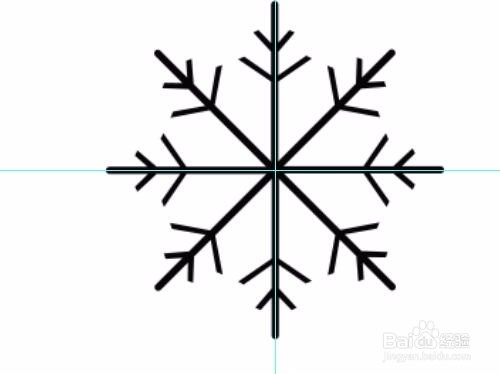
10、最后调整图形到合适位置,最后做成效果如下

ps如何制作雪花图案?【新手教程】

  • PS怎样制作树叶图案纸
  • PS提高详细步骤实例:秋日落叶效果图
  • 如何抠出透明水杯
  • ps自由变换没有中心点
  • PSCC 如何制作清晰斜面图形
  • 热门搜索
    扬州旅游攻略 山西旅游职业学院 旅游景点英语 西安旅游攻略3天 常州旅游商贸高等职业技术学校 山东旅游景点排行 阆中旅游 美国旅游景点 迪拜旅游价格 新昌旅游