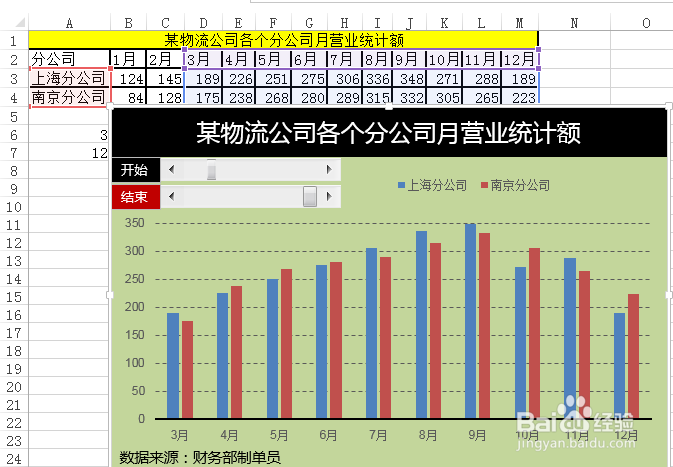
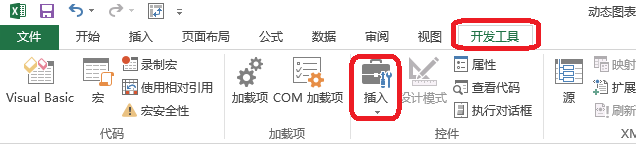
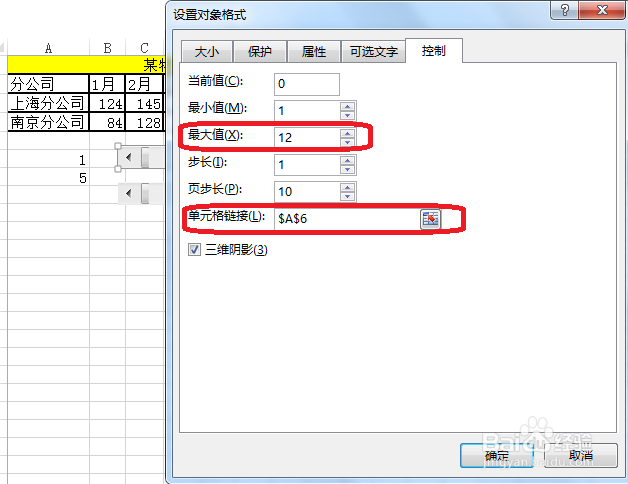
1、1.点击开发工具——插入——窗体控件。
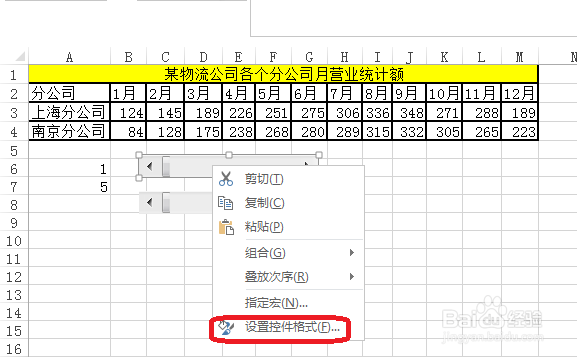
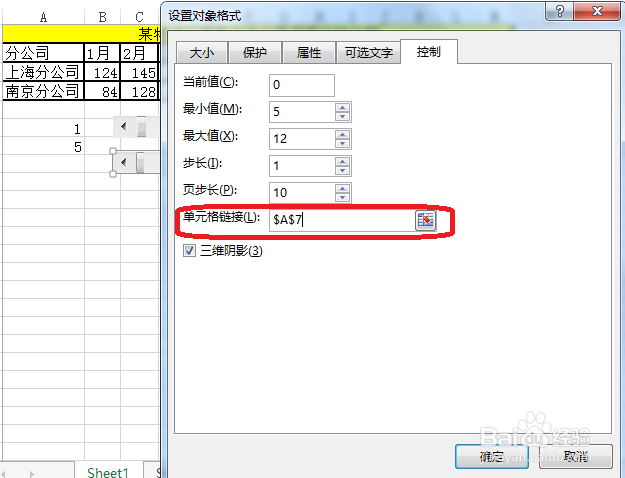
1、2.右击——设置控件格式。
主要是单元格链接设置。不懂为什么的接下来会解释。
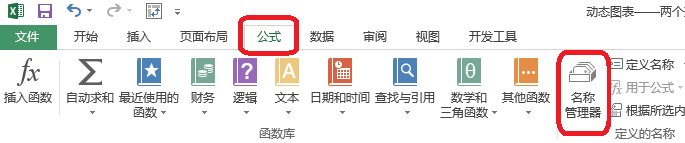
2、3.点击公式——名称管理器。
上海分公司的引用=OFFSET(Sheet1!$A$3,,Sheet1!$A$6,,Sheet1!$A$7-Sheet1!$A$6+1)
南京分公司的引用=OFFSET(Sheet1!$A$4,,Sheet1!$A$6,,Sheet1!$A$7-Sheet1!$A$6+1)
有关offset函数可以参看小编的经验
Excel中offset函数的使用方法
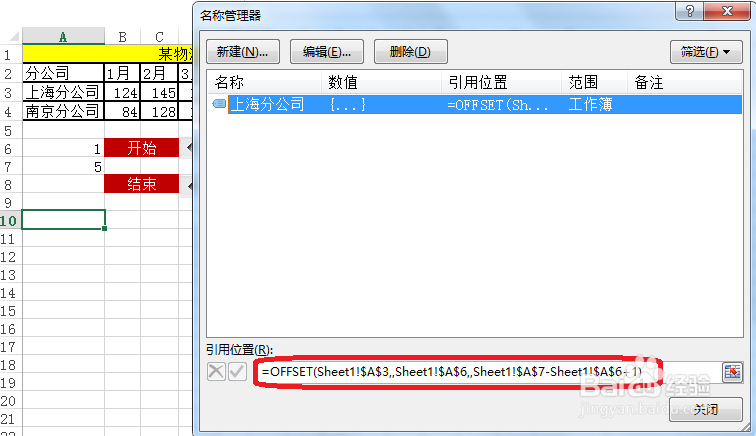
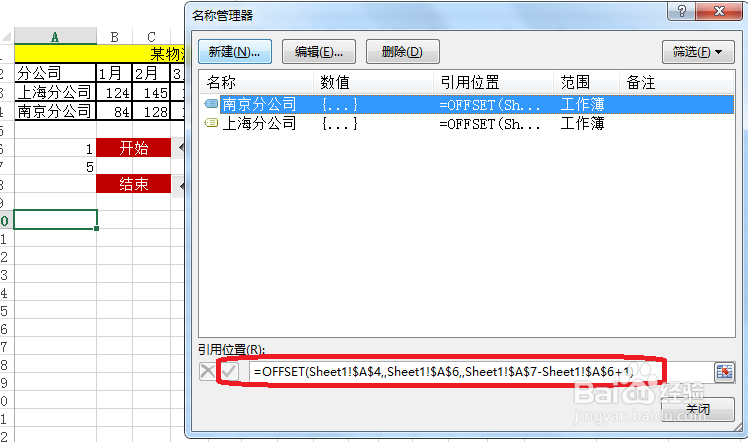
1、4.定义X轴
X轴的引用=OFFSET(Sheet1!$A$2,,Sheet1!$A$6,,Sheet1!$A$7-Sheet1!$A$6+1)
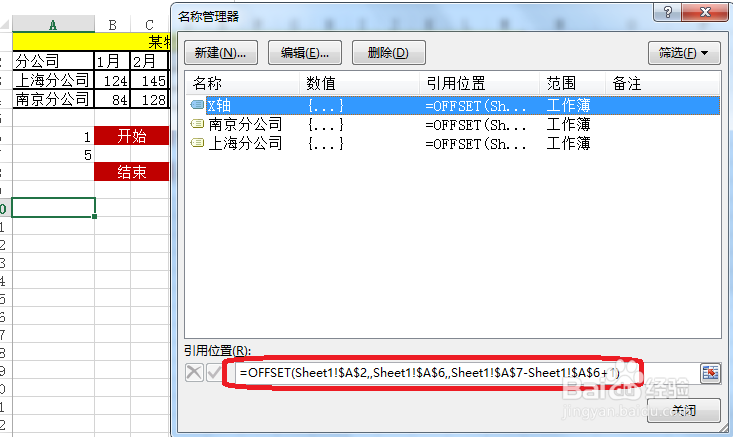
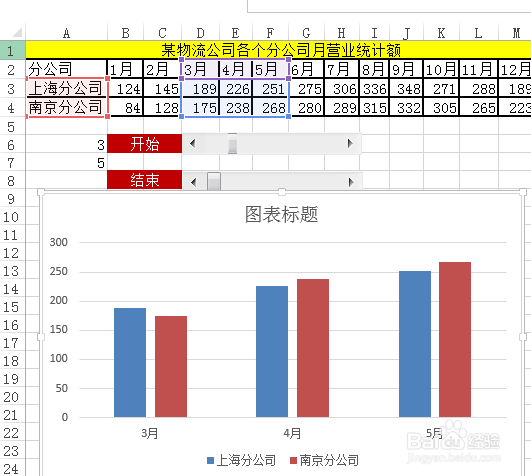
2、5.如图所示,通过控件来控制X轴的数据(月份)——上海分公司的数据——南京分公司的数据
公式解释
X轴的引用=OFFSET(Sheet1!$A$2,,Sheet1!$A$6,,Sheet1!$A$7-Sheet1!$A$6+1)
以A2(分公司)为参照系——行不偏移,列偏移A6(这里为3),——返回1行,A7-A6+1=3列,所以是3月到5月
上海分公司的引用——数据189,226,251
南京分公司的引用——数据175,238,268
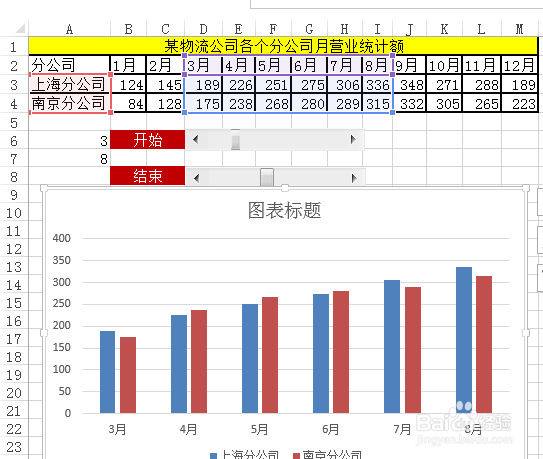
1、6.选中表格的数据——然后点击插入——图表
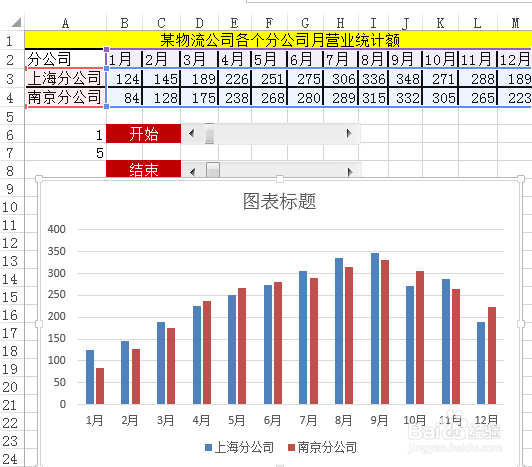
2、7.点击图表工具——选择数据,利用定义名称制作动态图表。

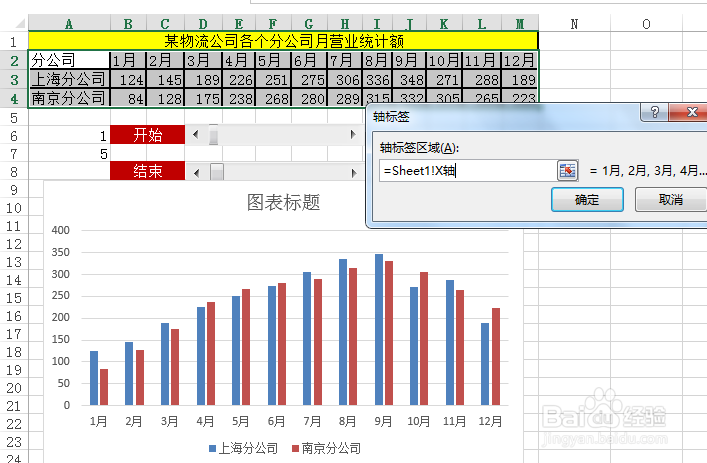
3、8.改变轴标签区域——sheet1!(固定)+X轴(上面定义的名称,是动态的数据)
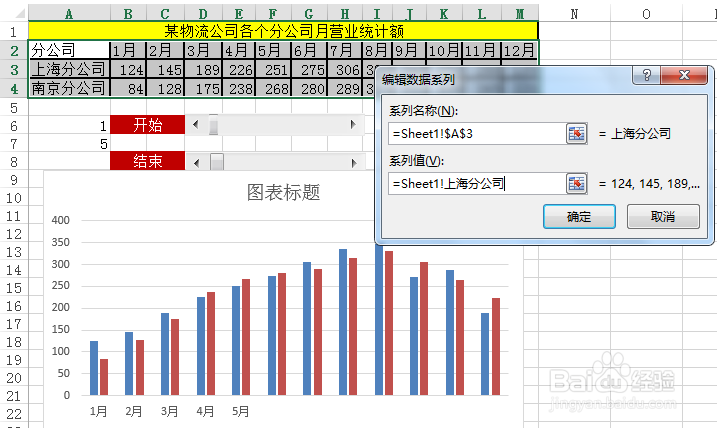
系列值——sheet1!(固定)+上海分公司(上面定义的名称,是动态的数据)
系列值——sheet1!(固定)+南京分公司(上面定义的名称,是动态的数据)
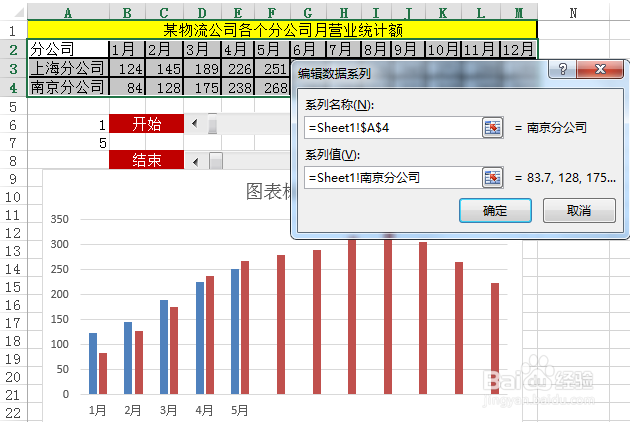
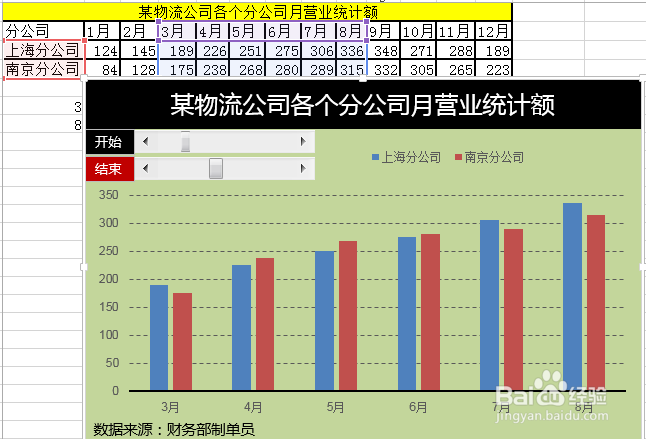
4、9.最后进行图表的美化,效果如图所示。