1、打开excel文件后,将工作表表格全部选中。

2、然后在条件格式菜单下,点击“新建规则”。

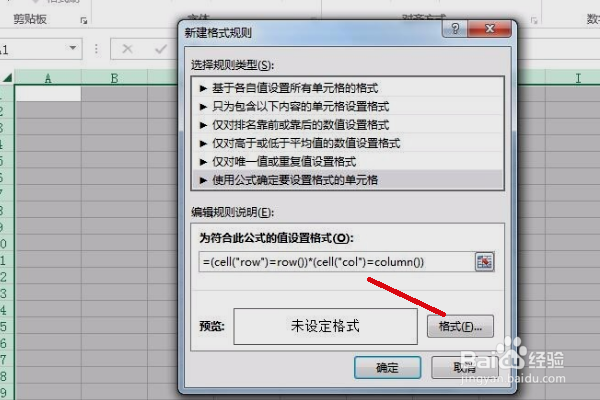
3、选择最后一个规则类型,输入公式【=(cell("row")=row())*(cell("col")=column())】,点击格式按钮。
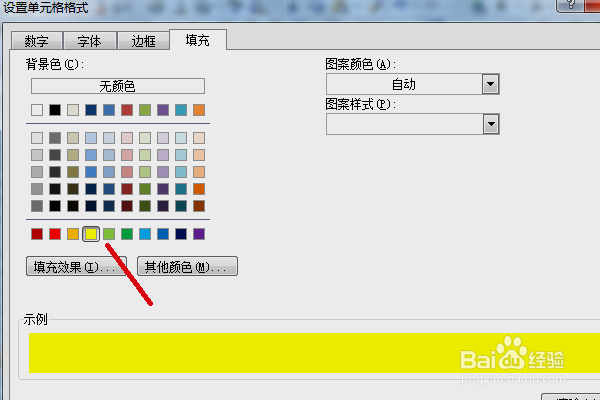
4、然后设置表格的填充颜色,进行确定。
5、返回主设置界面后,再点击确定按钮。

6、然后按下“ALt+F11”打开VBA编辑界面,输入下图中的代码。

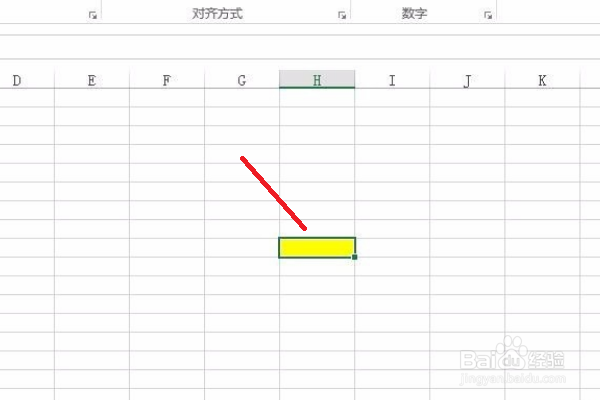
7、关闭VBA界面,回到Excel界面。鼠标点击那个表格,哪个就会变色。
时间:2026-05-03 23:32:37
1、打开excel文件后,将工作表表格全部选中。
2、然后在条件格式菜单下,点击“新建规则”。
3、选择最后一个规则类型,输入公式【=(cell("row")=row())*(cell("col")=column())】,点击格式按钮。
4、然后设置表格的填充颜色,进行确定。
5、返回主设置界面后,再点击确定按钮。
6、然后按下“ALt+F11”打开VBA编辑界面,输入下图中的代码。
7、关闭VBA界面,回到Excel界面。鼠标点击那个表格,哪个就会变色。
