WPS表格——巧用重复项快速去重

 时间:2026-02-12 07:40:27

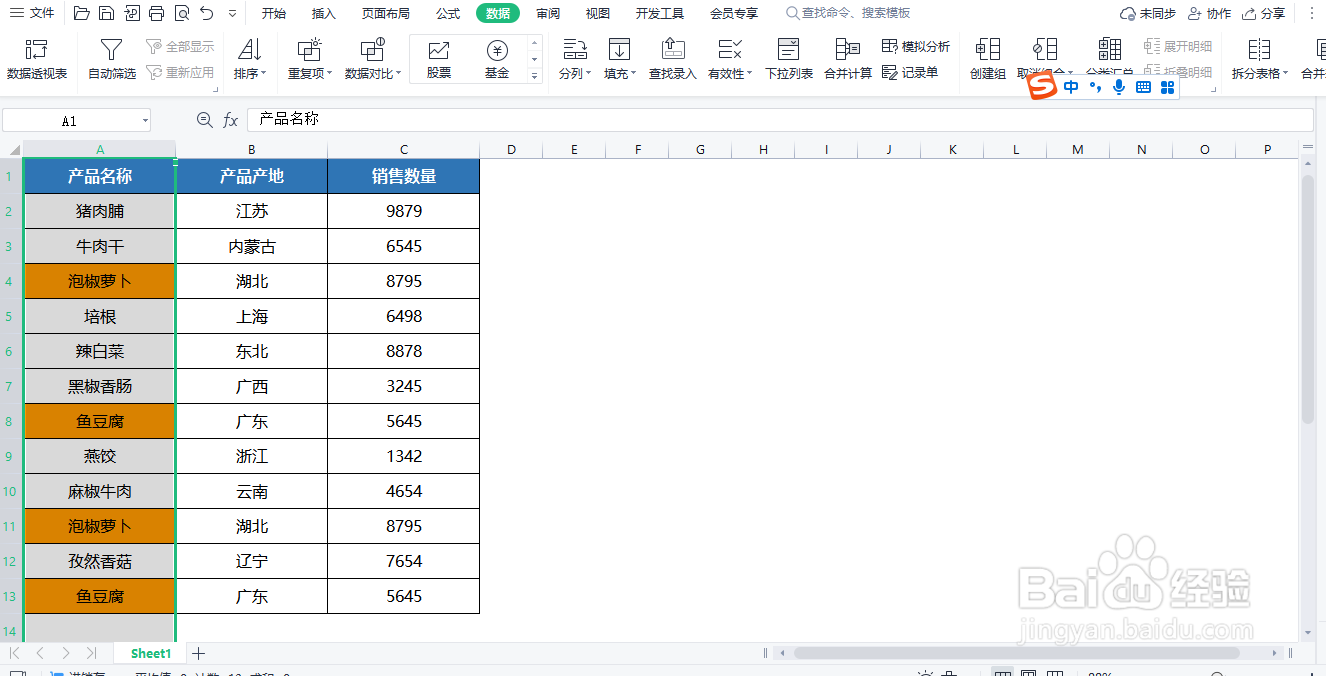
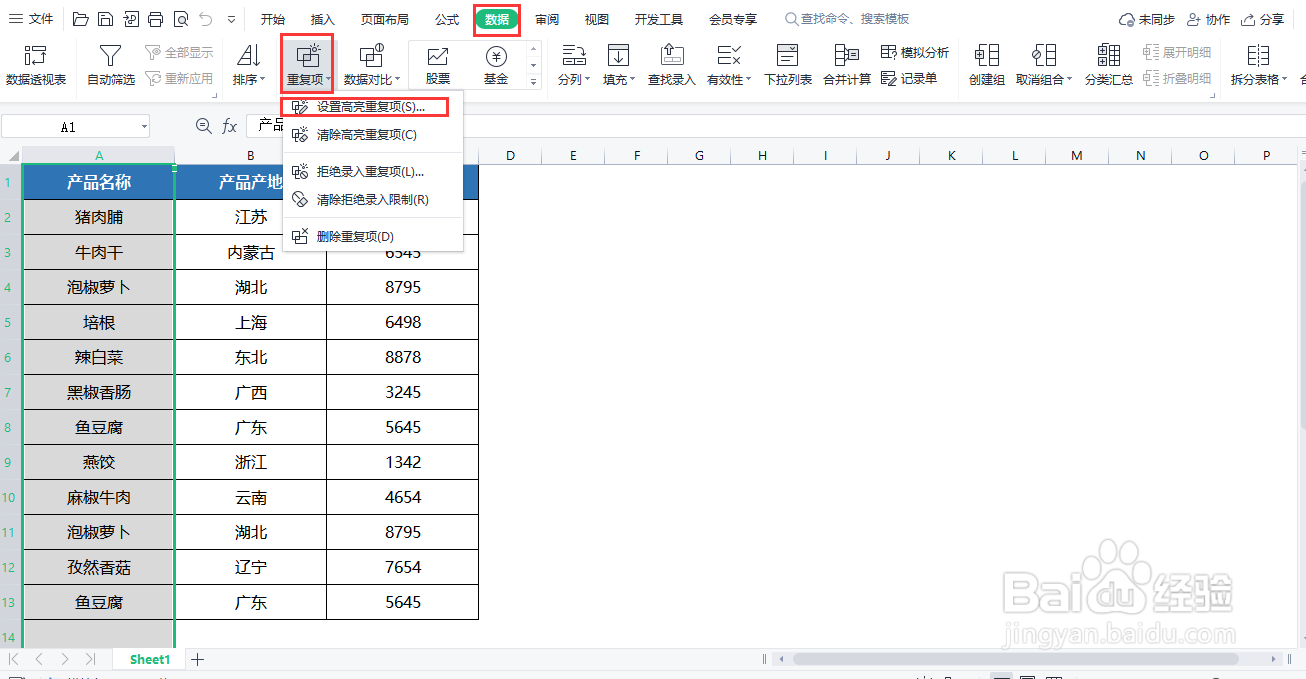
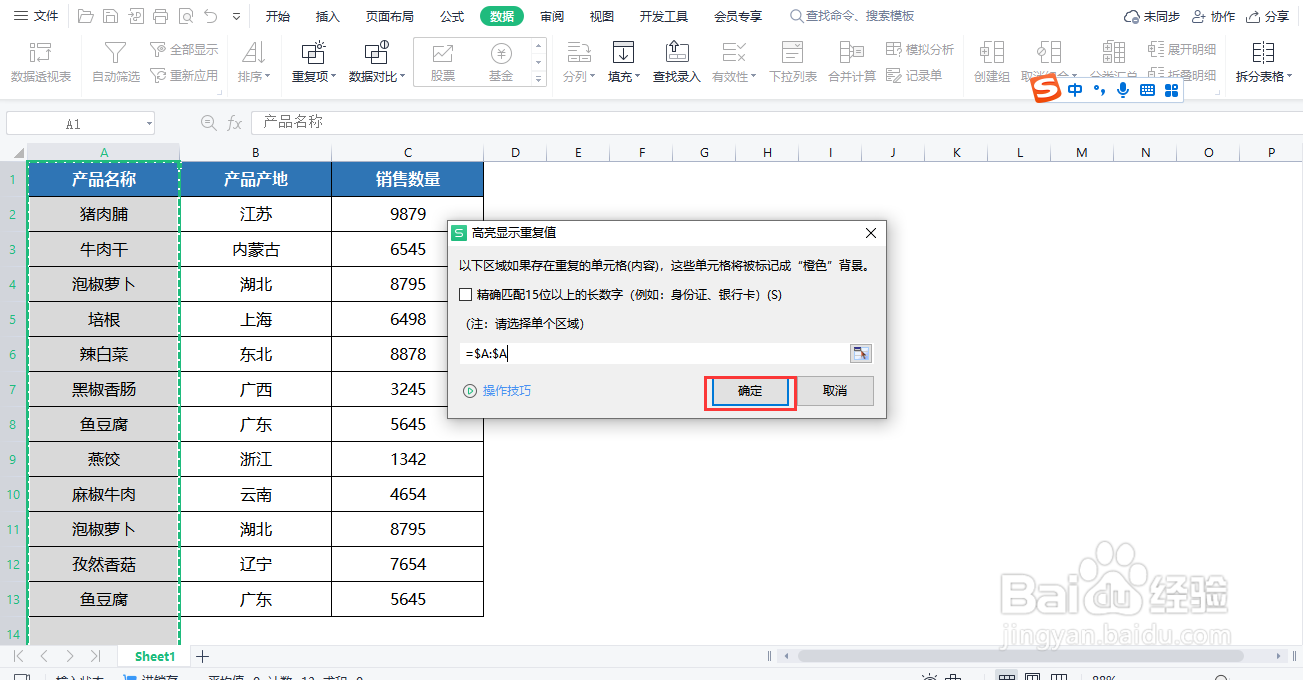
1、第一步:选中表格,点击「数据」选项卡下「重复项」的下拉菜单,点击设置重复高亮项,此时,重复的数据已被颜色填充
WPS表格——巧用重复项快速去重

WPS表格——巧用重复项快速去重

WPS表格——巧用重复项快速去重

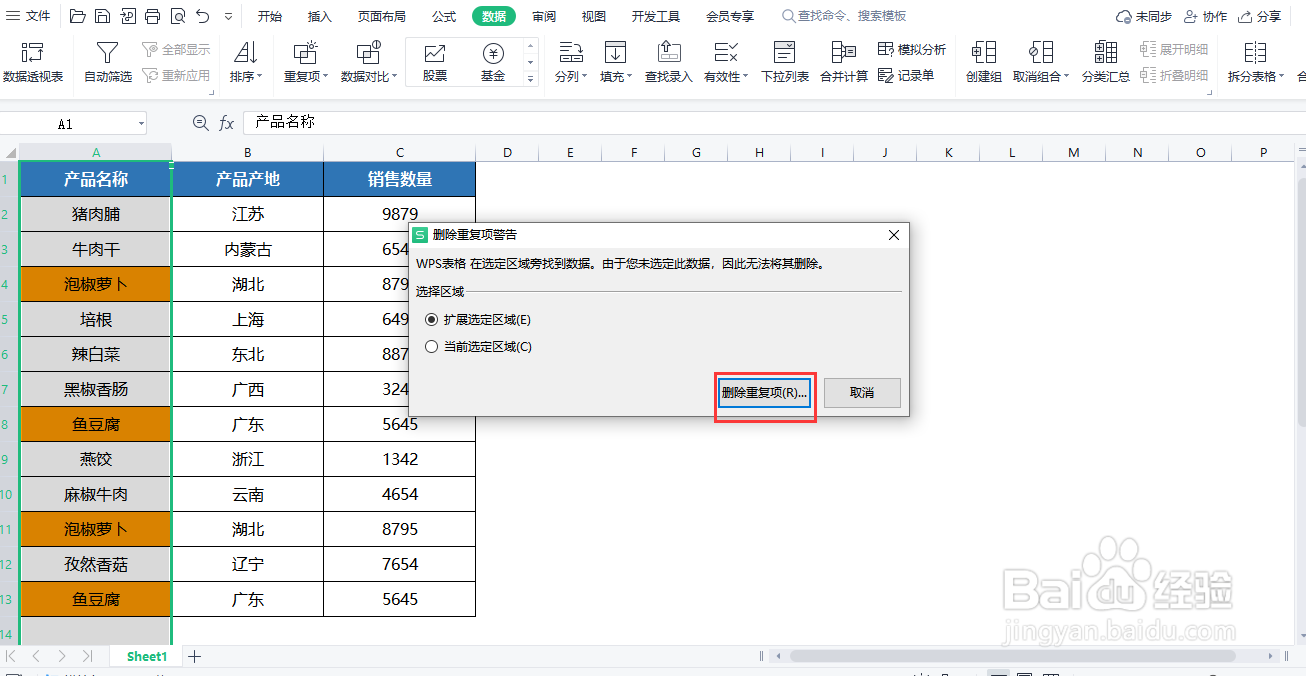
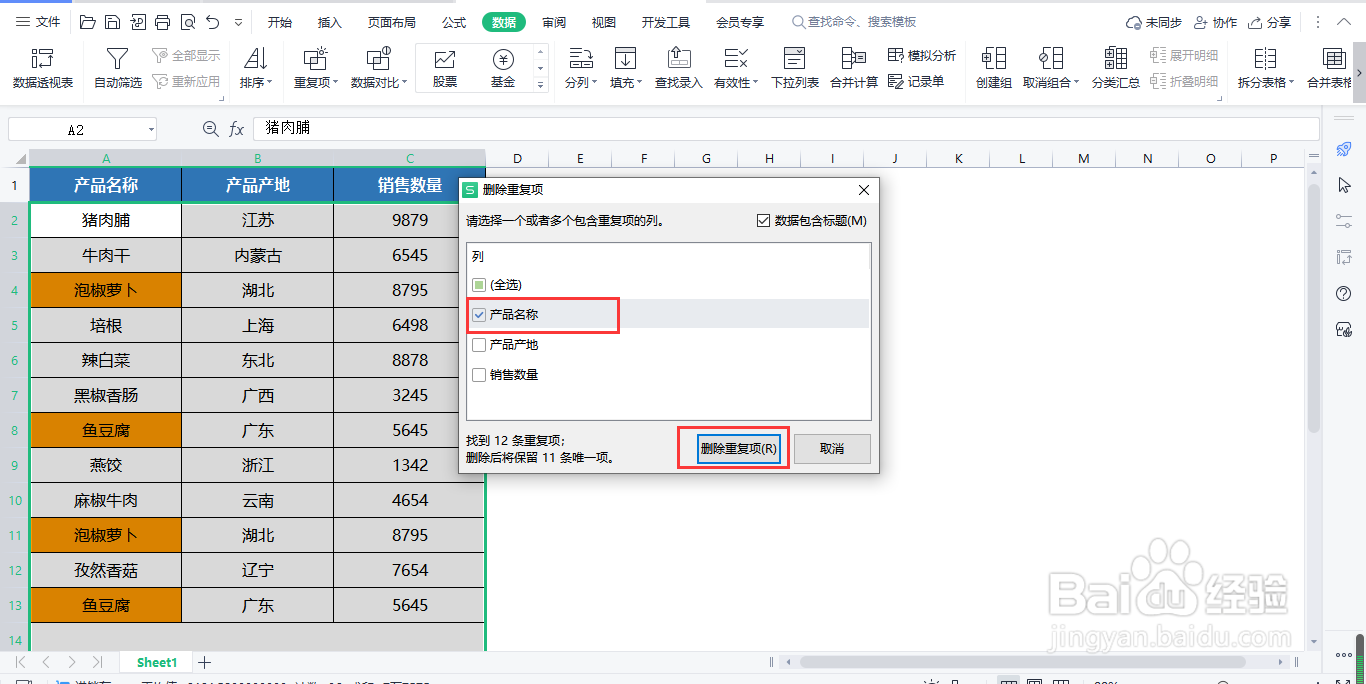
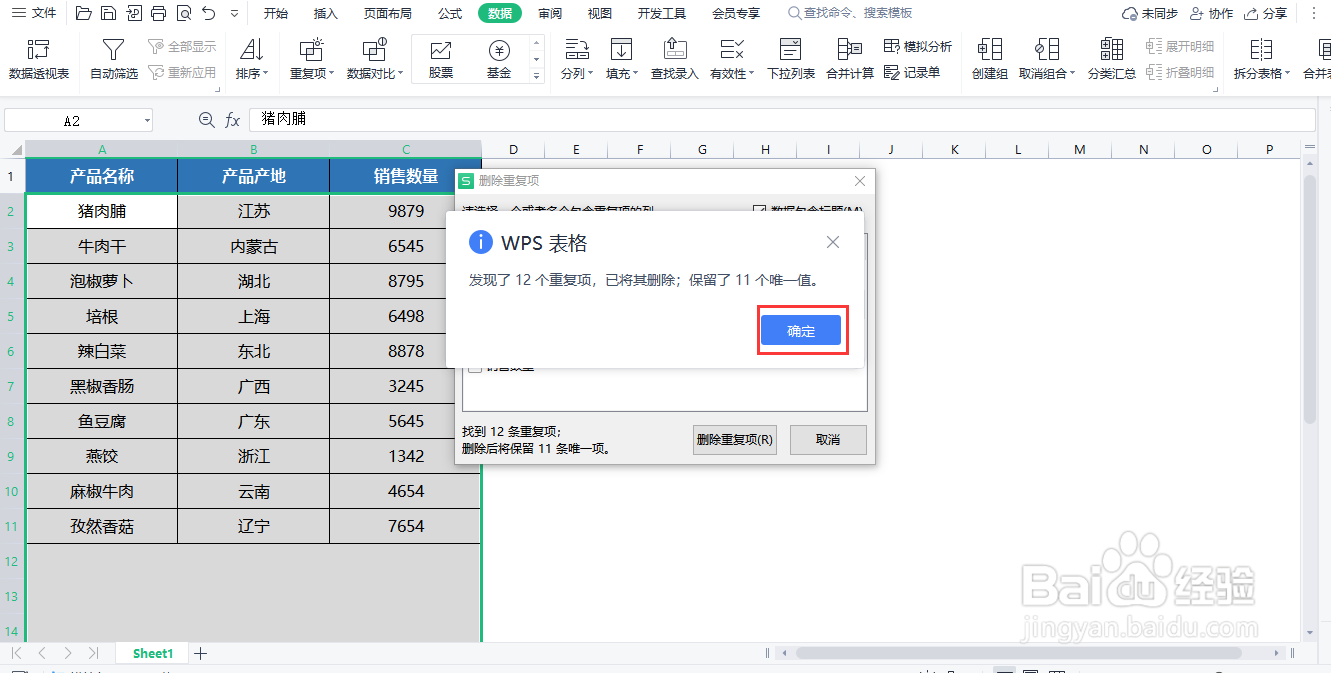
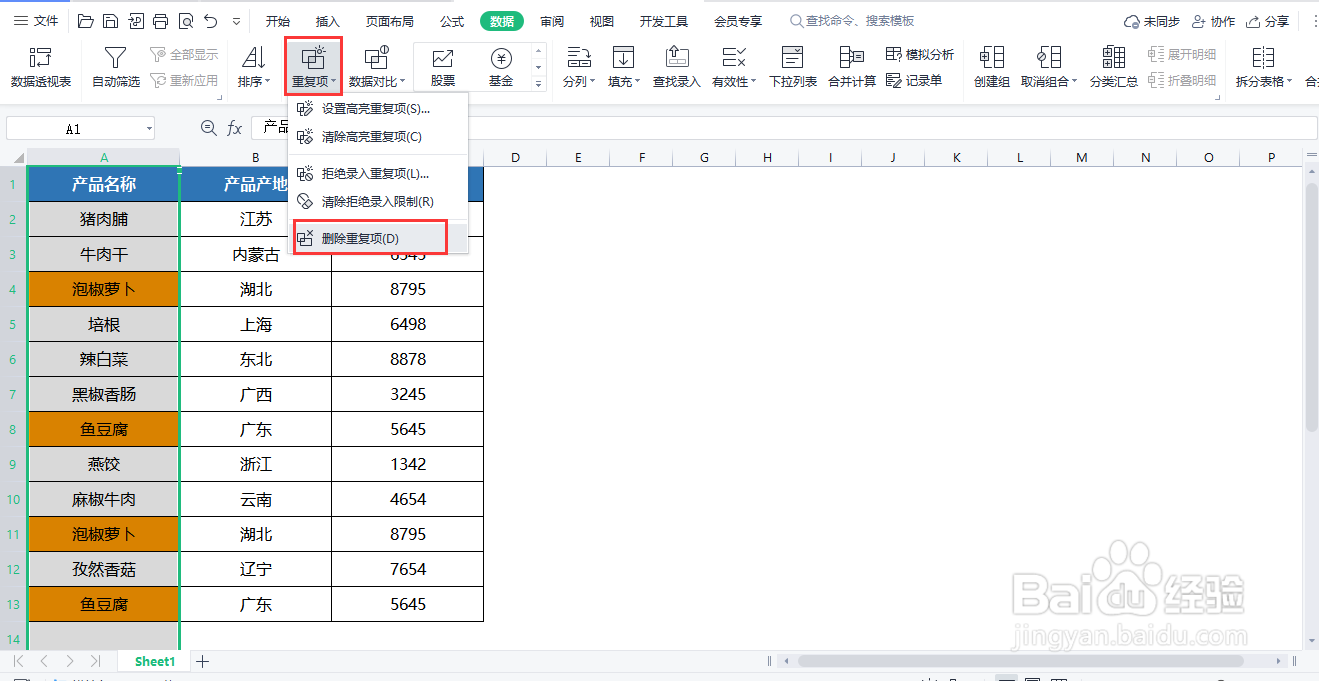
2、第二步:再次选择「重复项」下拉菜单中的「删除重复项」按钮,在弹出的「删除重复项」对话框中选择产品名称,点击「删除重复项」按钮即可删除
WPS表格——巧用重复项快速去重

WPS表格——巧用重复项快速去重

WPS表格——巧用重复项快速去重

WPS表格——巧用重复项快速去重

WPS表格——巧用重复项快速去重

3、那怎样避免数据重复录入呢?

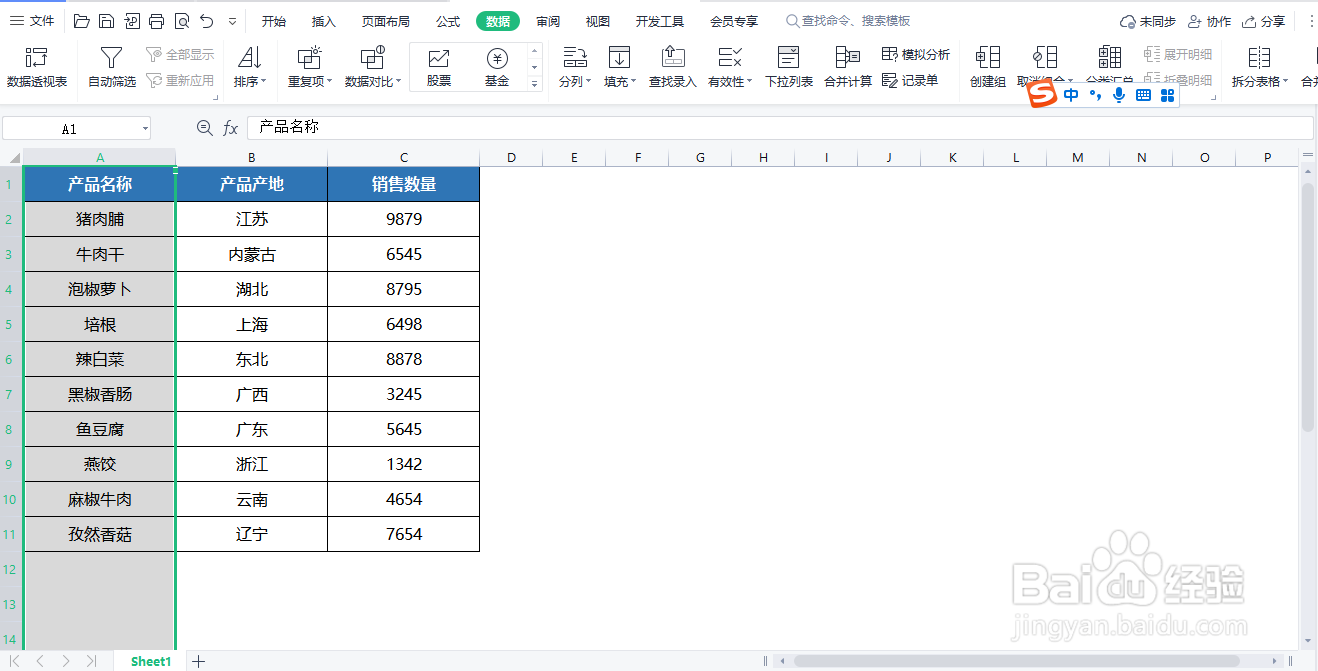
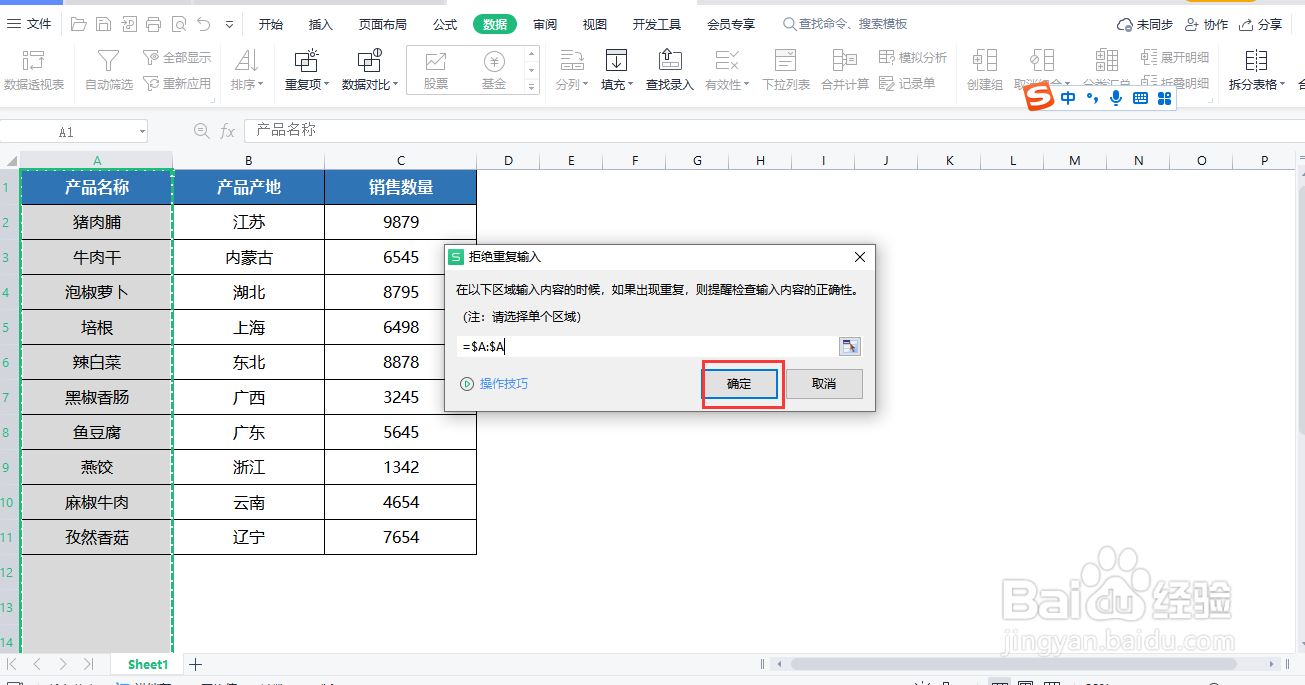
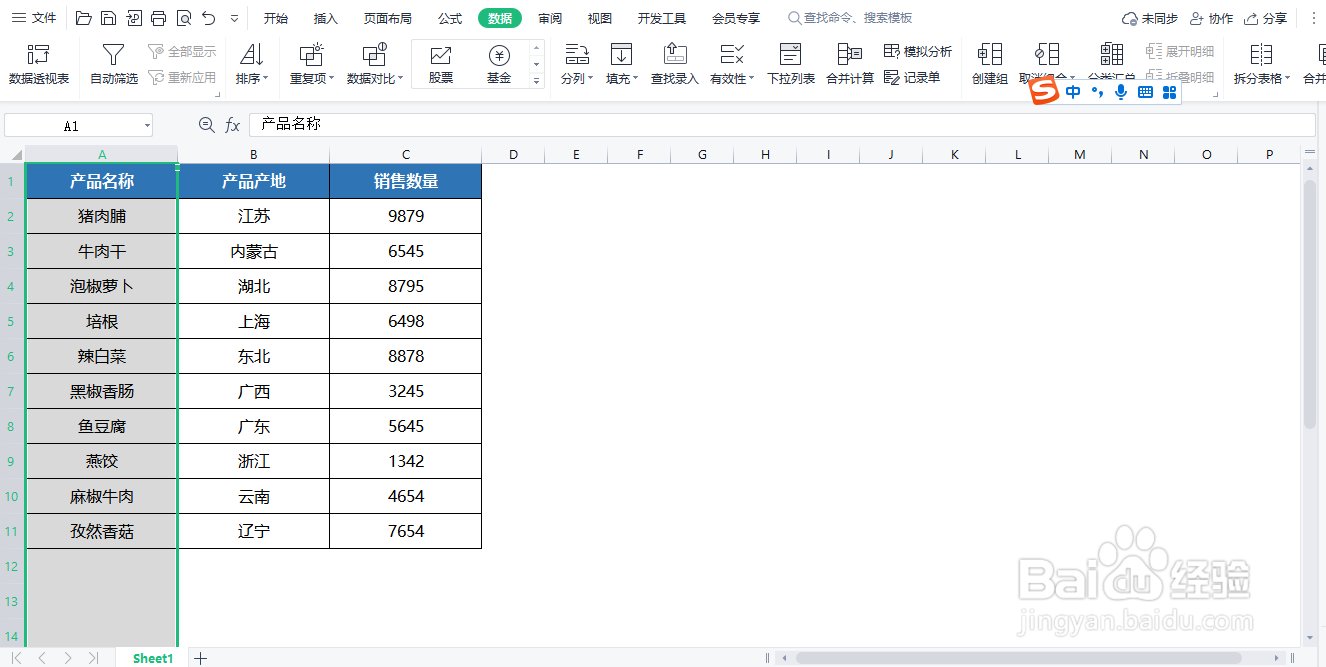
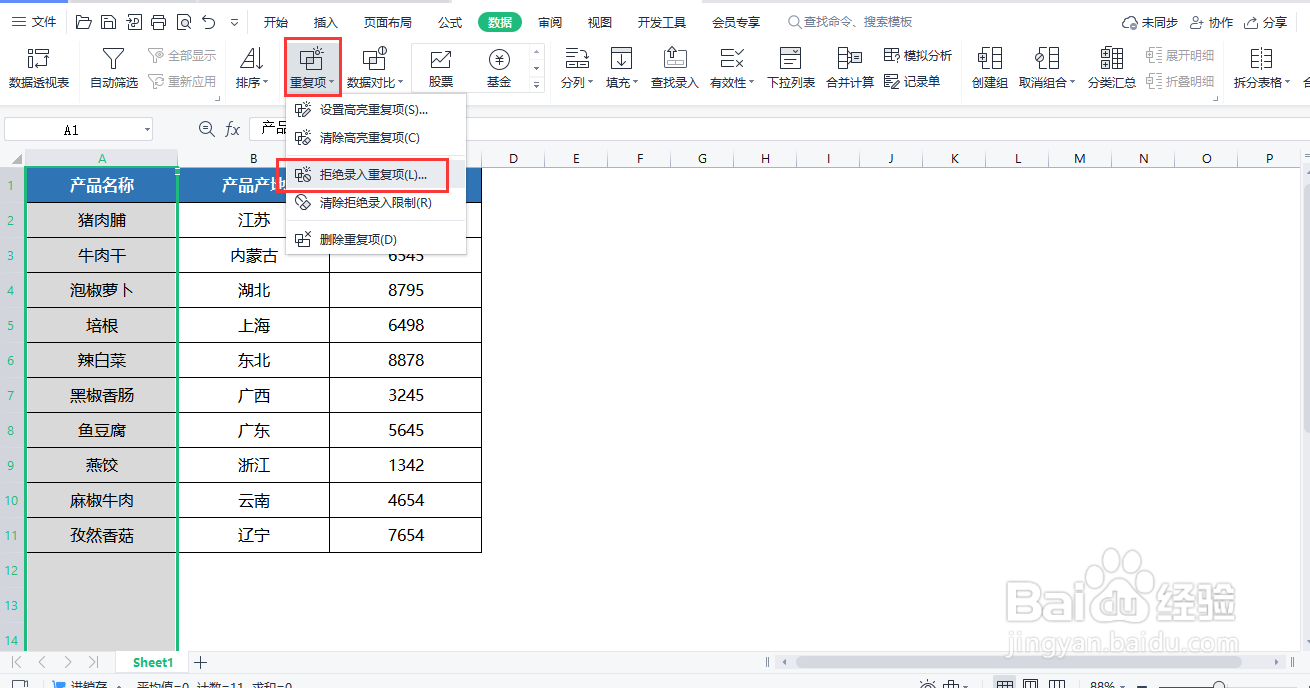
第一步:鼠标选中要防止数据重复输入的单元格区域,以本表为例,选中产品名称列,点击「数据」选项卡下「重复项」的下拉菜单,选择“拒绝录入重复项
WPS表格——巧用重复项快速去重

WPS表格——巧用重复项快速去重

WPS表格——巧用重复项快速去重

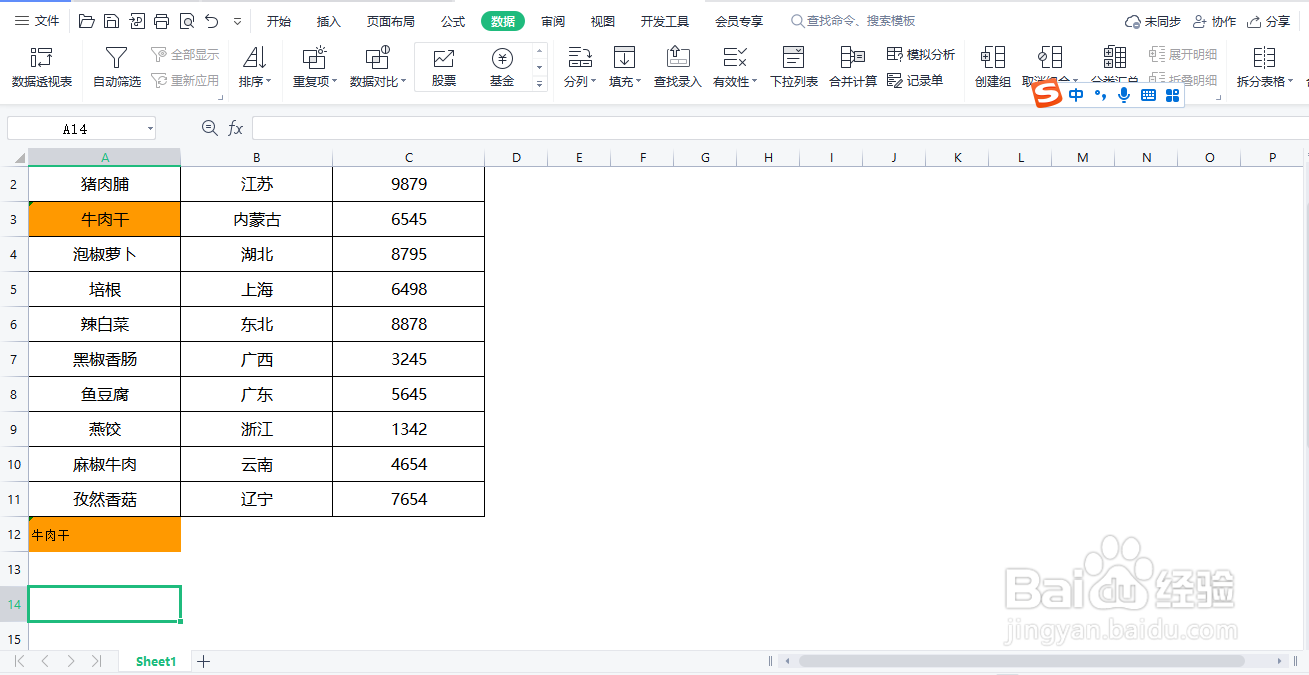
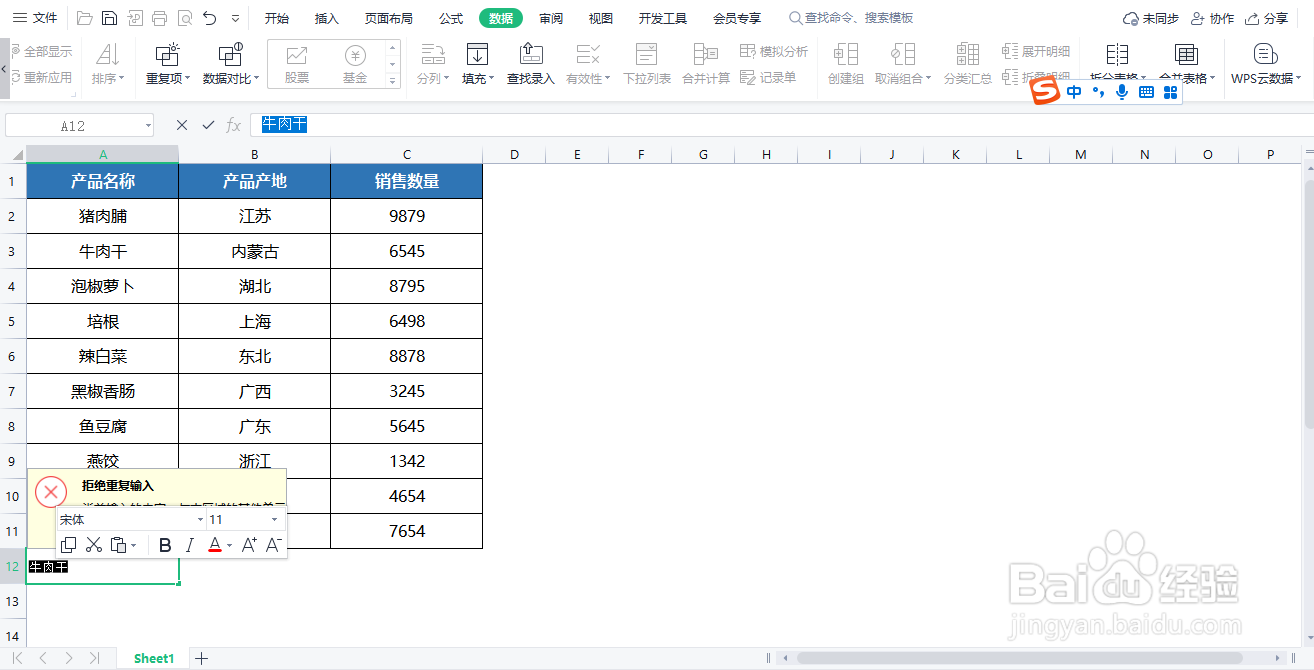
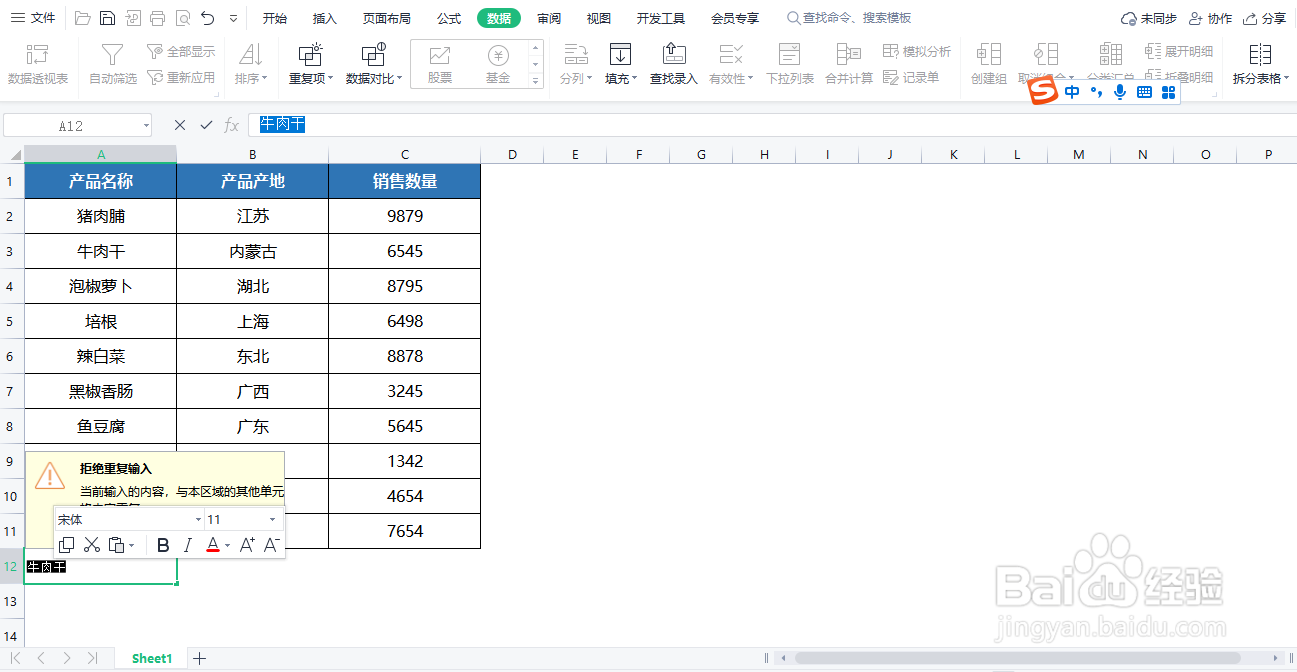
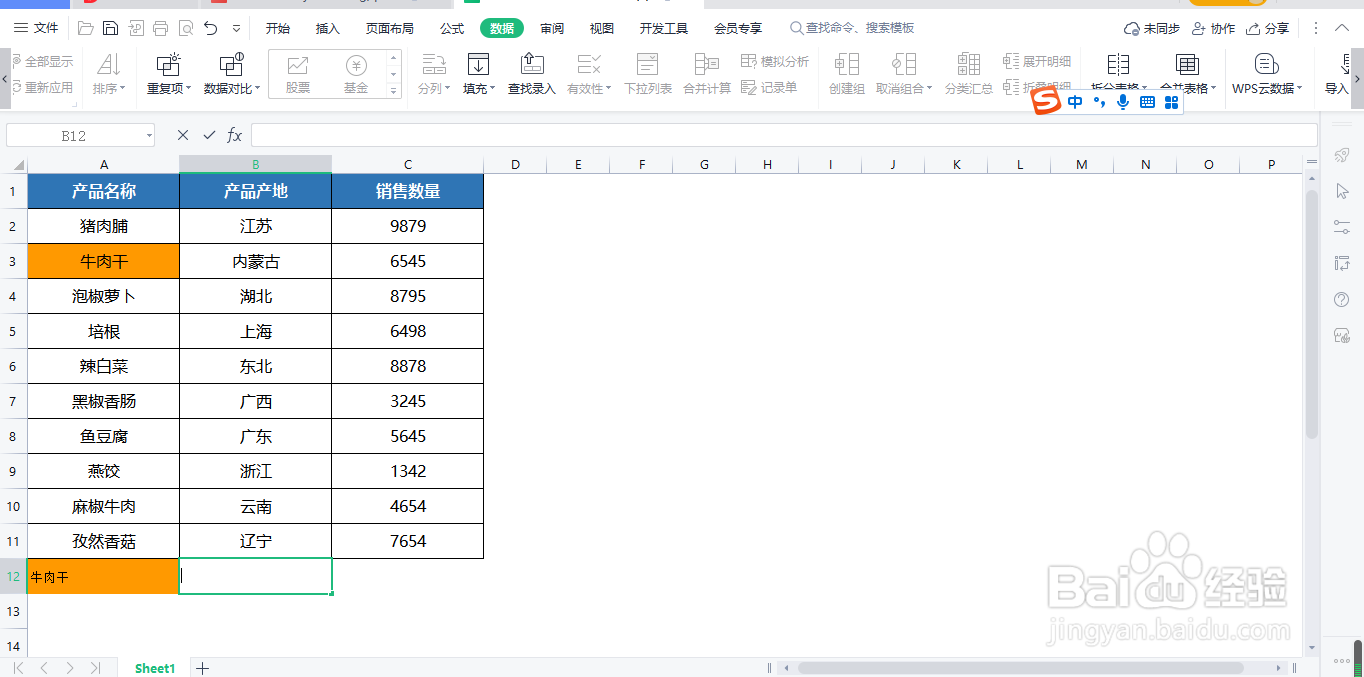
4、第二步:设置好后,在该列中输入重复内容时会弹出「重复」警告框,但双击回车键可继续输入
WPS表格——巧用重复项快速去重

WPS表格——巧用重复项快速去重

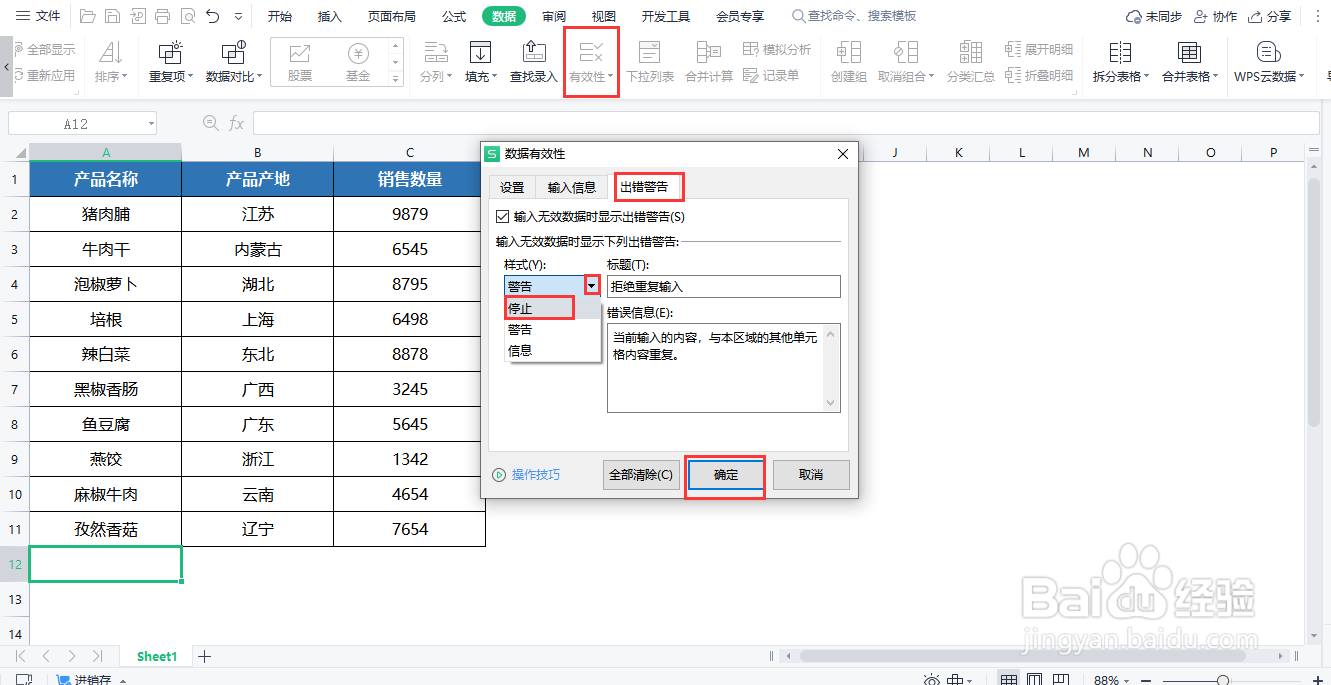
5、若需设置成禁止输入重复项,则需要点击「数据」选项卡下的「有效性」按钮在弹出的对话框中,出错警告页面中将样式选择为禁止,此时再双击回车键也无法在该列输入任何重复项了
WPS表格——巧用重复项快速去重

WPS表格——巧用重复项快速去重

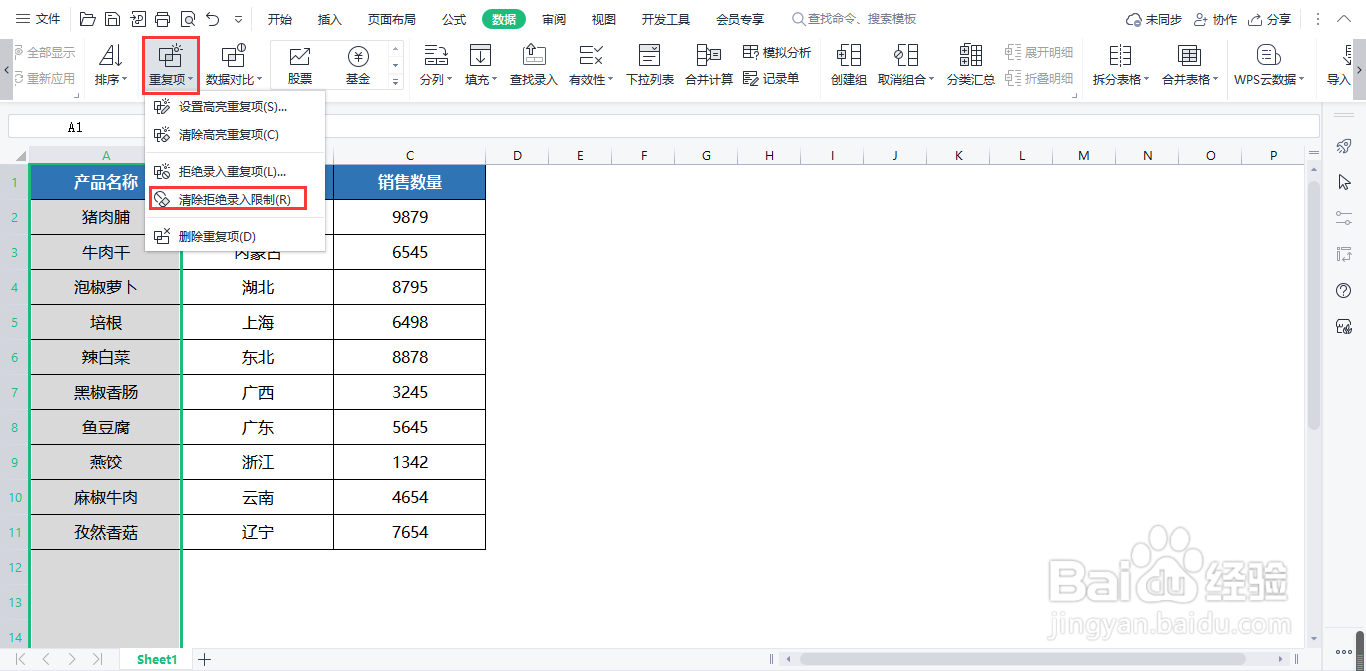
6、最后如果需要清除该设置,选中「重复项」下的「清除拒绝录入限制」即可
WPS表格——巧用重复项快速去重

WPS表格——巧用重复项快速去重

  • WPS表格怎么快速筛选出包含某个字的数据
  • Excel如何提取规则名称中的汉字
  • LOOKUP函数多条件查找
  • WPS多条件计数函数“COUNTIFS”使用技巧
  • Excel 怎么查找某文字并返回其行号与列号
  • 热门搜索
    香港赤柱旅游攻略 高黎贡山旅游 艺龙旅游网 同安旅游景点大全 洛阳旅游网官网 贵州铜仁旅游 上海旅游景点排行 旅游作文600字 牡丹江旅游景点大全 旅游管理专业描述