怎样隐藏文件及查看电脑中的隐藏文件?

 时间:2026-02-14 09:21:11

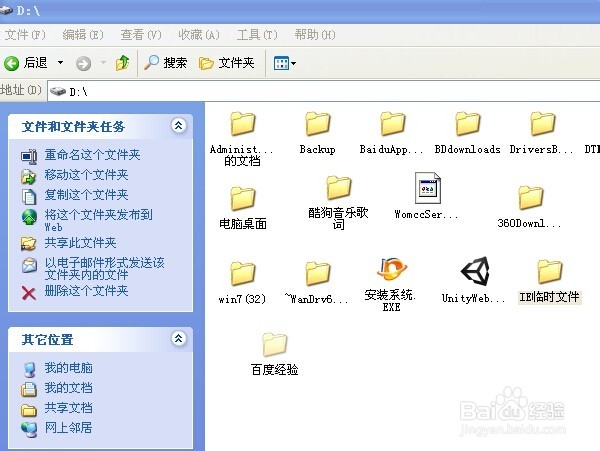
1、打开电脑,找到要隐藏的文件。

怎样隐藏文件及查看电脑中的隐藏文件?

2、把鼠标放在要隐藏的文件上单击右键,然后用鼠标左键单击弹出小窗口下面的“属性”即会弹出下面的小窗口。

怎样隐藏文件及查看电脑中的隐藏文件?

3、用鼠标左键单击一下此小窗口中“隐藏”前面的小方框打上“√”,然后,鼠标左键单击下方的“应用”。

怎样隐藏文件及查看电脑中的隐藏文件?

4、接着用鼠标左键单击“确定”,小窗口消失,文件图标颜色变淡,表示该文件属于隐藏文件了。

怎样隐藏文件及查看电脑中的隐藏文件?

5、用鼠标左键单击一下窗口左上角的“工具”后选择“文件夹选项”。

怎样隐藏文件及查看电脑中的隐藏文件?

6、在弹出的小窗口中用鼠标左键单击“查看”。

怎样隐藏文件及查看电脑中的隐藏文件?

7、拉动小窗口中的滑杆,找到“不显示隐藏的文件和文件夹”,用鼠标左键单击一下,然后,鼠标左键单击下方的“应用”,最后左键单击下“确定”。文件被隐藏起来看不见了。

怎样隐藏文件及查看电脑中的隐藏文件?

8、要查看被隐藏的文件时,操作步骤和隐藏文件时步骤基本相同,不同的是第7步的小窗口中勾选“显示所有文件和文件夹”即可。

怎样隐藏文件及查看电脑中的隐藏文件?

  • 怎样查看电脑中的隐藏文件?怎样隐藏文件?
  • 电脑如何查看隐藏文件
  • 怎么查看win7电脑中的隐藏文件
  • 隐藏文件怎么显示,win7怎么显示隐藏文件
  • 隐藏文件的一种方法-制作图种
  • 热门搜索
    西藏旅游景点 武隆旅游 意大利旅游 旅游的好地方 韩国旅游多少钱 济南旅游景点大全 马鞍山旅游 防城港旅游 成都航空旅游职业学校 海南三亚旅游