怎样快速通过分数显示出成绩的等级分类

 时间:2026-02-14 21:27:08

1、    双击打开需要用到的工作表。

怎样快速通过分数显示出成绩的等级分类

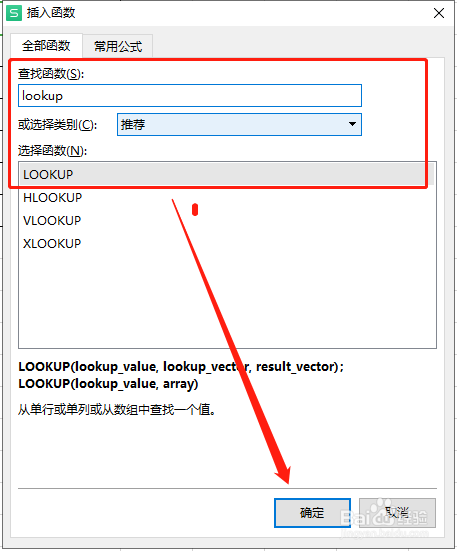
2、    单击单元格,点击插入公式,如图一所示,接着在弹出的窗口中输入“LOOKUP”点击确定按钮。

怎样快速通过分数显示出成绩的等级分类

怎样快速通过分数显示出成绩的等级分类

3、    点击后会再次出现一个弹窗。在查找值中输入对应单元格,如图所示以“C2”为起始。

怎样快速通过分数显示出成绩的等级分类

4、    接着,对于查找向量的内容,就是对成绩等级的一个划分,如图所示,这里的等级是0-60-85-100各为一个等级,那么就在文本框中输入“{0,60,80,100}”。

怎样快速通过分数显示出成绩的等级分类

5、    这里的返回向量就是对于查找向量的一个结果反馈,例如0-59为不及格,对应的就是查找向量中的“0”,那么我们就需要输入等级,例如:{"不及格","及格","良好","优秀"}

怎样快速通过分数显示出成绩的等级分类

6、     以上步骤都完成了之后,点击弹窗中的确定键,得到图一结果,此时下拉填充整列数据,得到如图二所示效果,轻松解决成绩等级的划分问题。

怎样快速通过分数显示出成绩的等级分类

怎样快速通过分数显示出成绩的等级分类

  • Excel怎么用公式快速排名
  • excel如何快速输入所在班级?
  • excel使用函数统计姓名
  • excel表格怎么通过输入学号查询学生成绩?
  • Excel如何根据不同比例快速计算绩效得分
  • 热门搜索
    度蜜月旅游攻略 陕西汉中旅游景点大全 雪野湖旅游区 山东省内旅游景点 江西明月山旅游攻略 海南旅游攻略自助游 旅游专列 九江旅游攻略 大山包旅游攻略 冬季黄山旅游攻略