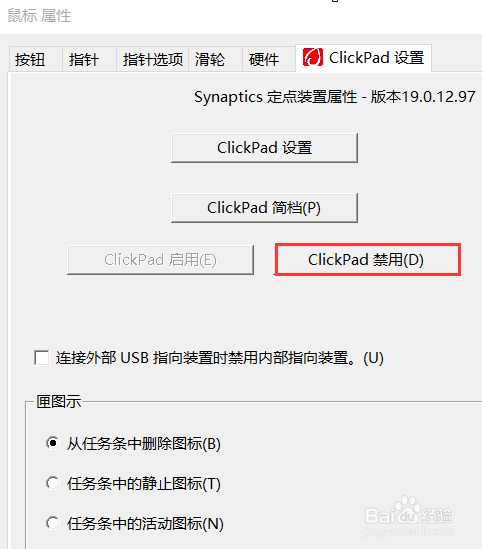
1、方法一,打开控制面板,找到Synaptics ClickPad v1.3程序界面,点击ClickPad禁用
此方式可以立即关闭触摸板,但重启后会自动再次开启触摸板,不推荐此方式
2、方法二,打开控制面板,找到Synaptics ClickPad v1.3程序界面,勾选“连接外部USB指向装置时禁用内部指向装置。
此功能可以实现当插入外接USB鼠标设备时自动停用触摸板的功能,拔掉USB鼠标后会再次自动打开触摸板功能,比较智能的方式,如果常用外接USB鼠标的话推荐此方式

3、方法三,打开控制面板,找到Synaptics ClickPad v1.3程序界面,选择ClickPad设置
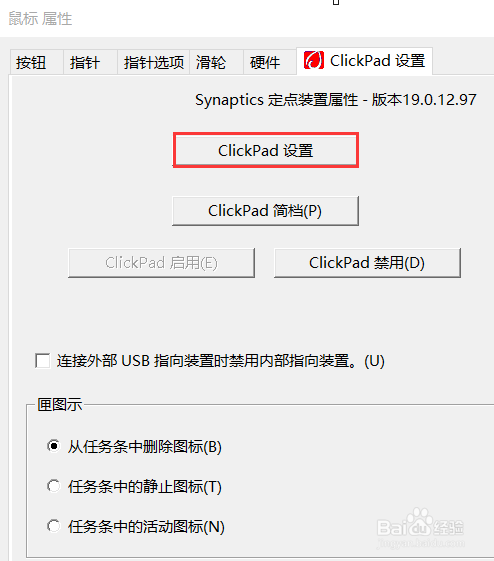
4、然后选择触击选项,再选齿轮状的触击设置选项

5、在触击设置中可以看到“Touchpad禁用区域设置“下的”通过两次触击启用或禁用TouchPad“的选项默认是未勾选的状态
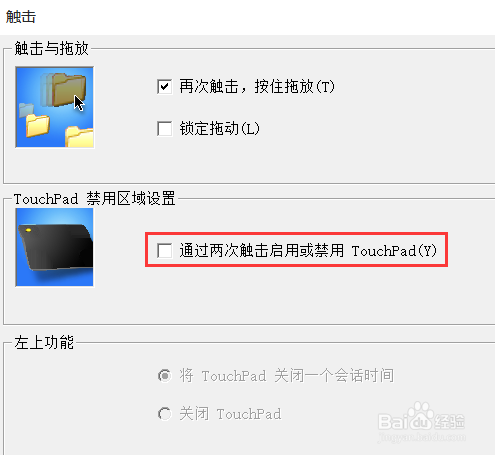
6、将“通过两次触击启用或禁用TouchPad“选项勾选后,下方的”左上功能“变为可选状态,”左上功能“下的两个选项作用分别如下:
将TouchPad关闭一个会话时间:效果如同方式一,在关闭触摸板后重启电脑会自动打开触摸板
关闭TouchPad:完全关闭触摸板功能,即使重启电脑,触摸板也会保持关闭状态,推荐使用此模式
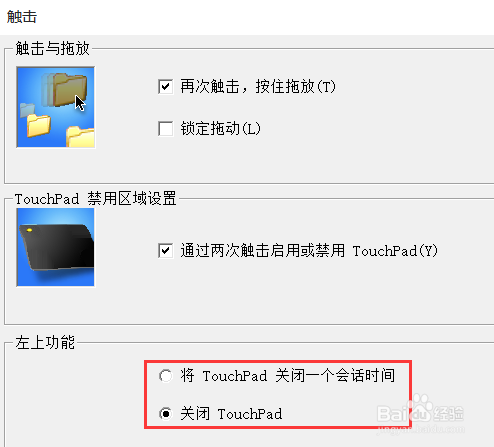
7、选择好“左上功能“后,关闭当前页面,再依次点击ClickPad设置界面的应用和确定按钮即可完成设置,之后可以通过连续点击下图中触摸板左上角区域来快速关闭和开启触摸板功能。

