1、首先运行PPT,在幻灯片内插入两个或者更多的图形与图片。

2、点击上端的“视图”菜单,点击工具栏内的“网格和参考线”,如图中红色箭头所指。

3、页面弹出网格和参考线的设置页面,点击参考线设置里面的“形状对齐时现实智能向导”选项。点击确定。


4、我们设置完成后,回到幻灯片页面,拖动其中一个图形,我们就可以看到虚拟的指导线了。
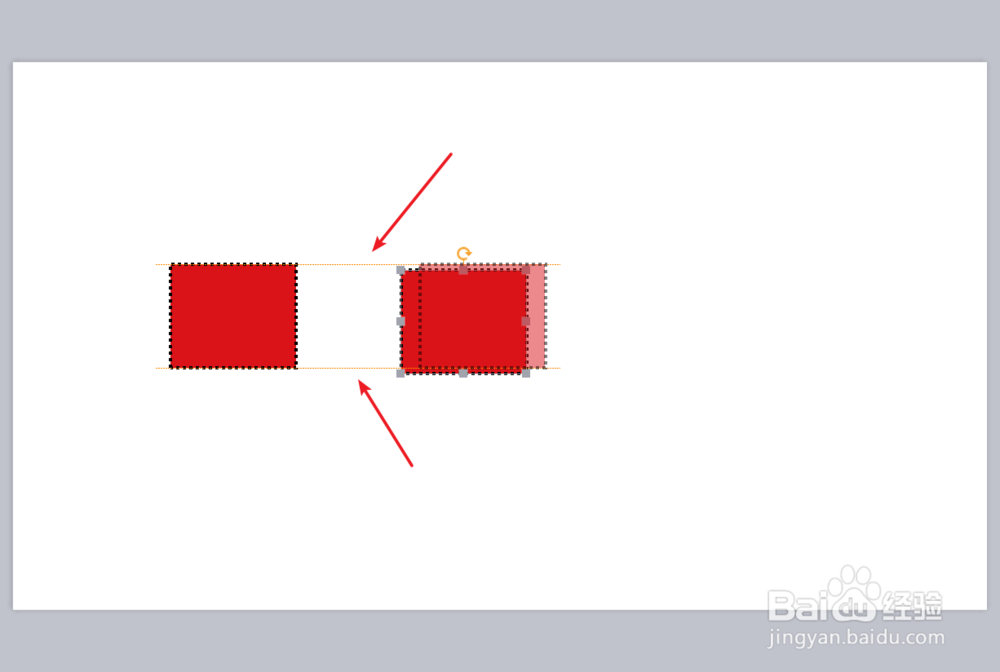
5、当我们对齐的形状不一样或者大小不一时,我们可以根据线条实现居中对齐。

6、也可以实现上端对齐,或者下端对齐。在PPT中设置试一试吧。

时间:2026-04-23 19:18:26
1、首先运行PPT,在幻灯片内插入两个或者更多的图形与图片。
2、点击上端的“视图”菜单,点击工具栏内的“网格和参考线”,如图中红色箭头所指。
3、页面弹出网格和参考线的设置页面,点击参考线设置里面的“形状对齐时现实智能向导”选项。点击确定。
4、我们设置完成后,回到幻灯片页面,拖动其中一个图形,我们就可以看到虚拟的指导线了。
5、当我们对齐的形状不一样或者大小不一时,我们可以根据线条实现居中对齐。
6、也可以实现上端对齐,或者下端对齐。在PPT中设置试一试吧。
