Excel 2016清除表格内容、格式或者全部清除

 时间:2026-04-30 15:24:35

1、步骤一

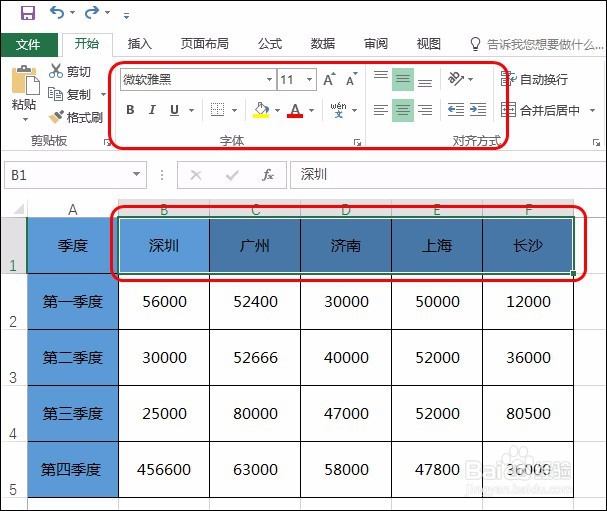
      选中要清除格式的区域,可在【开始】选项卡下看到选中区域的格式,如下图所示。如字体、对齐方式等。
Excel 2016清除表格内容、格式或者全部清除

2、步骤二

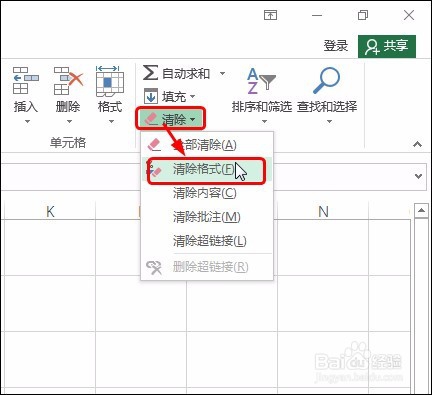
      在【开始】选项卡下单击【清除】按钮,在展开的列表中单击【清除格式】,如下图所示。
Excel 2016清除表格内容、格式或者全部清除

3、步骤三

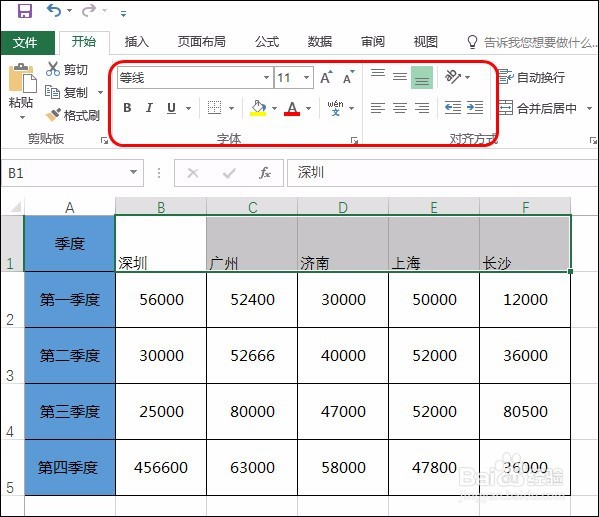
      即可发现选中区域中的数据内容仍然存在,但是【开始】选项卡下可发现数据的格式变为了默认的效果,如下图所示。
Excel 2016清除表格内容、格式或者全部清除

1、步骤一

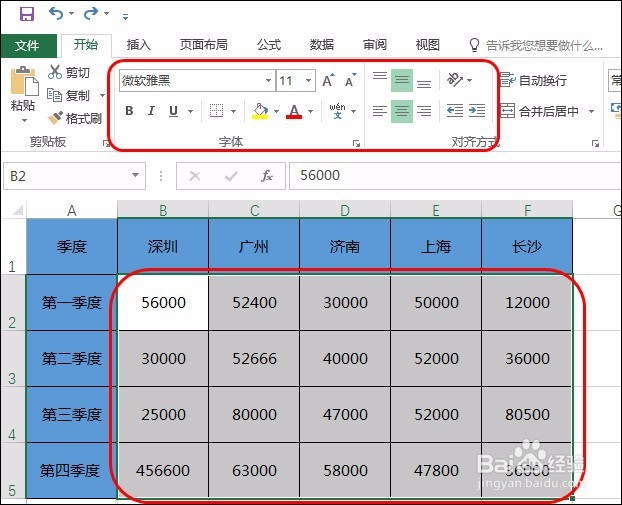
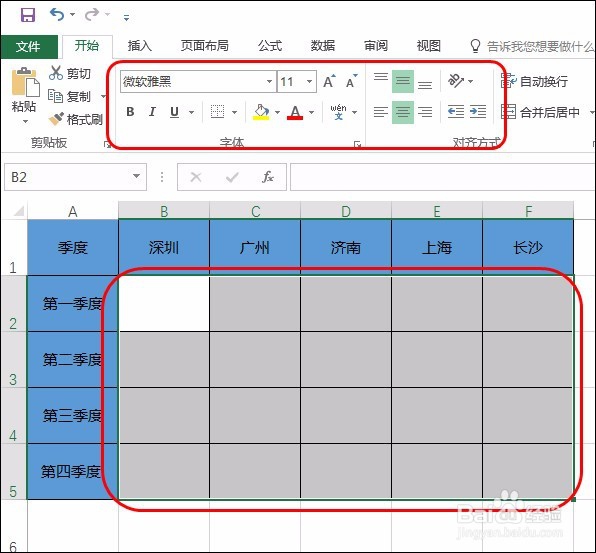
      选中要清除内容的区域,可在【开始】选项卡下看到选中区域的格式,如下图所示。如字体、对齐方式等。
Excel 2016清除表格内容、格式或者全部清除

2、步骤二

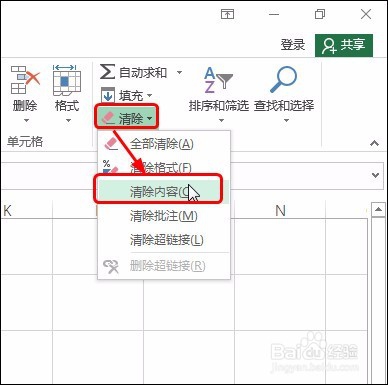
      在【开始】选项卡下单击【清除】按钮,在展开的列表中单击【清除内容】,如下图所示。
Excel 2016清除表格内容、格式或者全部清除

3、步骤三

      可发现选中区域的内容不存在了,被删除了,但是格式未发生变化,如下图所示。
Excel 2016清除表格内容、格式或者全部清除

1、步骤一

      选中要清除格式和内容的区域,可在【开始】选项卡下看到选中区域的格式,如下图所示。如字体、对齐方式等。

Excel 2016清除表格内容、格式或者全部清除

2、步骤二

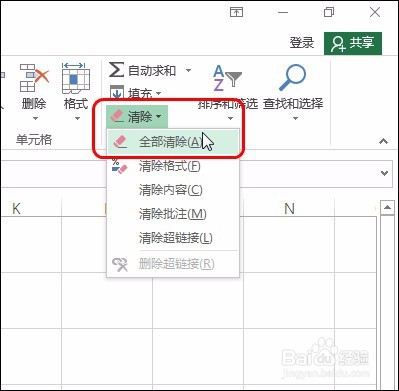
      在【开始】选项卡下单击【清除】按钮,在展开的列表中单击【全部清除】,如下图所示。
Excel 2016清除表格内容、格式或者全部清除

3、步骤三

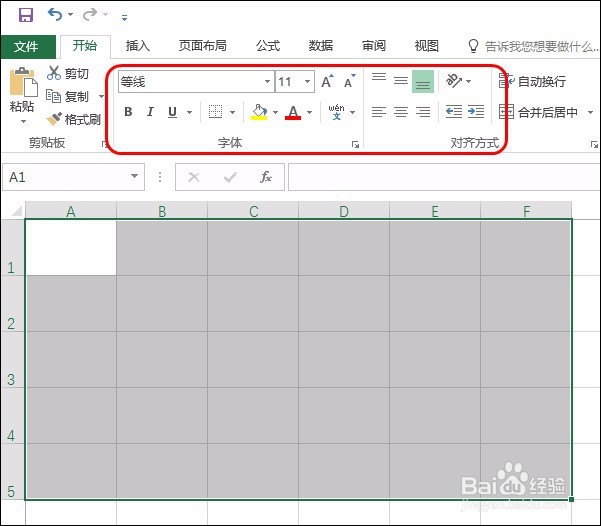
     即可发现选中区域的格式和内容都被清除了,变为了默认的效果,如下图所示。
Excel 2016清除表格内容、格式或者全部清除

  • 如何在资源管理器中预览图片
  • PPT黑白模式视图怎么设置
  • 在access中利用查询向导实现基础查询
  • PPT中如何将文字流程转换成smartart流程图?
  • 如何在Word中生成目录结构
  • 热门搜索
    厦门周边旅游景点 庆阳旅游 杭州旅游攻略三日游 阿克苏旅游 甘南旅游景点 九寨沟旅游报价 五一适合去哪里旅游 开封旅游景点大全 江门旅游景点大全 旅游公司简介
