Mac-pscc2018安装步骤

 时间:2026-02-14 13:39:22

1、打开下载到电脑上的AdobePhotoshop19-mul.dmg,等待验证结束。打开桌面出的AdobePhotoshop CC 2018

Mac-pscc2018安装步骤

2、双击install,随后输入自己电脑开机密码,点击好。

Mac-pscc2018安装步骤

3、有Adobe ID的用户可直接登录,没有ID的用户点击获取Adobe ID免费注册。

Mac-pscc2018安装步骤

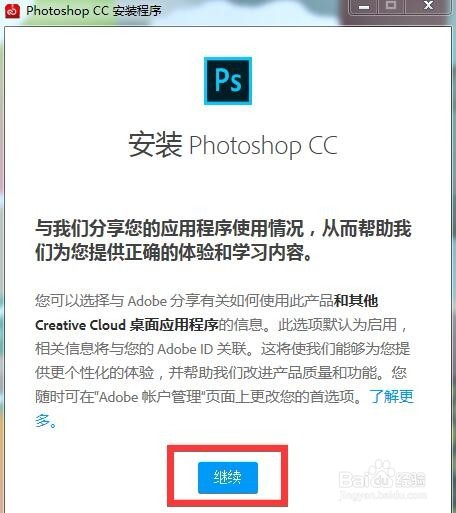
4、登录成功后,点击【继续】,开始安装ps。

Mac-pscc2018安装步骤

5、等待进度条完成100%,ps就完成安装了!

Mac-pscc2018安装步骤

6、安装完成后,会提示登录情况,直接点关闭即可。此时PS已经安装成功!

注意:安装完成后桌面不会有PS图标,可在电脑屏幕左下角(开始位置)找到已经安装好的PS!

Mac-pscc2018安装步骤

7、此时就可以完全退出PS,然后用永久工具解除7天试用限制。【其体操作请查看破解教程】

Mac-pscc2018安装步骤

  • 前厅导水管扩大是如何造成听力损失的?
  • SAP PS如何定义项目CEP参数文件
  • 石墨APP怎么绑定微信账号?
  • vm虚拟机安装(黑苹果)mac os!超详细图文教程
  • 肾错构瘤的治疗误区
  • 热门搜索
    旅游团网 上海旅游人力资源网 香港旅游购物攻略 西欧旅游 宁德旅游景点大全 关于旅游的名言 春节丽江旅游 山东省旅游地图 海峡旅游人才网 防城港旅游景点