华为荣耀9如何自定义主题图标

 时间:2026-02-15 08:39:59

1、首先,点击华为荣耀9手机中的【主题】应用图标

华为荣耀9如何自定义主题图标

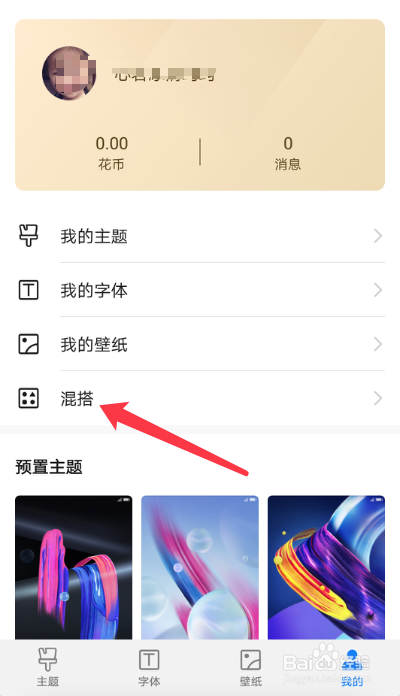
2、进入到【主题】应用界面后,点击右下角的【我的】菜单栏

华为荣耀9如何自定义主题图标

3、然后,就能看到新增的【混搭】导航设置菜单了,点击进入

华为荣耀9如何自定义主题图标

4、接下来,进入到【混搭】界面后,就可以看出,锁屏样式、壁纸、图标、字体等可以分开进行设置,点击【图标】

华为荣耀9如何自定义主题图标

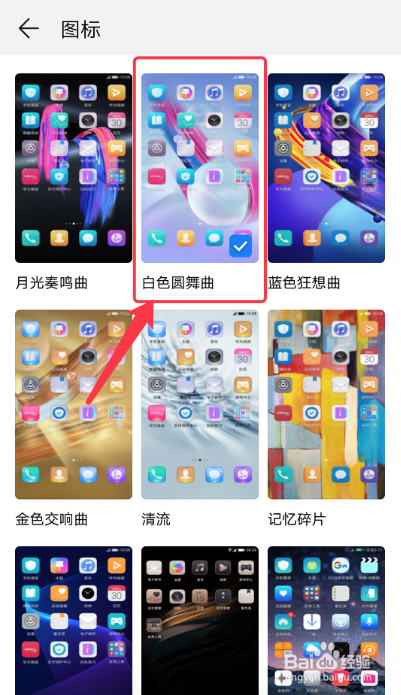
5、然后可以选择系统中的任意一个主题,因为要基于主题的图标才可以去自定义

华为荣耀9如何自定义主题图标

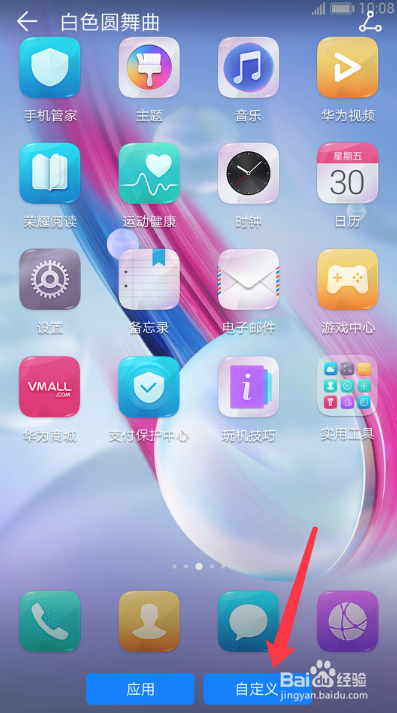
6、选择其中一个主题后,点击下方的【自定义】按钮

华为荣耀9如何自定义主题图标

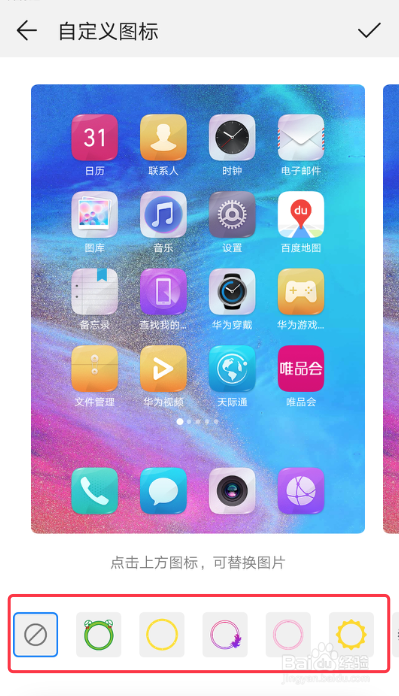
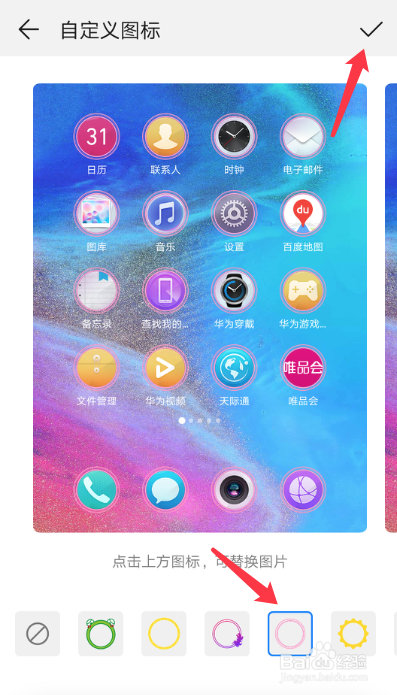
7、这样,在当前的主题图标中,系统中已列出各种风格修饰图样供你选择

华为荣耀9如何自定义主题图标

8、例如,我们选择其中这样一个图标,然后点击右上角的对勾图标

华为荣耀9如何自定义主题图标

9、完成后,就可以回到手机主界面,查看效果哦

华为荣耀9如何自定义主题图标

  • 荣耀9x怎么开启/关闭桌面图标数字角标
  • 华为手机桌面图标合并的方法
  • 荣耀9x怎么用文件夹管理桌面图标
  • 华为手机如何固定应用图标位置锁定布局呢?
  • 华为手机怎么开启桌面循环滑动
  • 热门搜索
    香格里拉旅游地图 扬州旅游地图 抚远旅游 蓬莱阁旅游攻略 山西旅游公司 国际旅游节 营口旅游景点大全 旅游观光车价格 宁波象山旅游景点 崆峒山旅游攻略