1、在观看视频时,将下方的设置选项打开,里面又截图功能

2、当需要截图时,点击截图选项,就会进入截图格式属性中,选择截图的保存格式,然后确定。

3、当需要连拍时,点击设置属性中的连拍选项
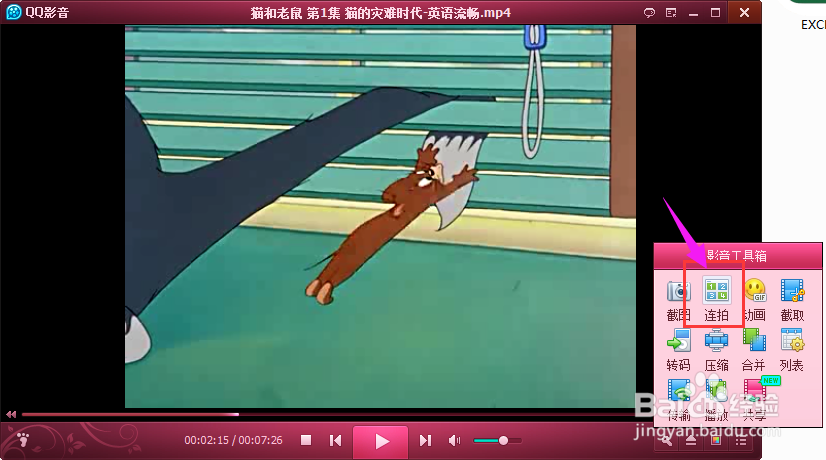
4、选择连拍后图片保存的路径及保存格式

5、在下方缩略图布局中,可以 设置截图的张数设置,然后在图片宽度中设置导出后图片的总宽度

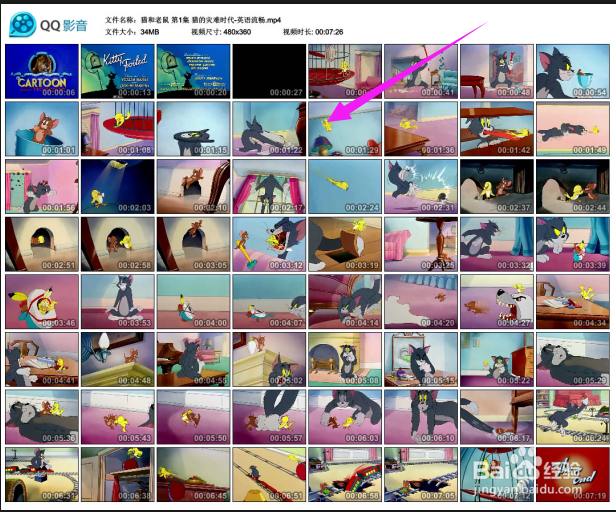
6、比如如图所设置的是16*16,那么最后导出的连拍图片就是16*16的图片。这里的连拍,是将图片从视频开始到结束所有平均时段的跳跃截图。
时间:2026-04-25 02:34:54
1、在观看视频时,将下方的设置选项打开,里面又截图功能
2、当需要截图时,点击截图选项,就会进入截图格式属性中,选择截图的保存格式,然后确定。
3、当需要连拍时,点击设置属性中的连拍选项
4、选择连拍后图片保存的路径及保存格式
5、在下方缩略图布局中,可以 设置截图的张数设置,然后在图片宽度中设置导出后图片的总宽度
6、比如如图所设置的是16*16,那么最后导出的连拍图片就是16*16的图片。这里的连拍,是将图片从视频开始到结束所有平均时段的跳跃截图。
