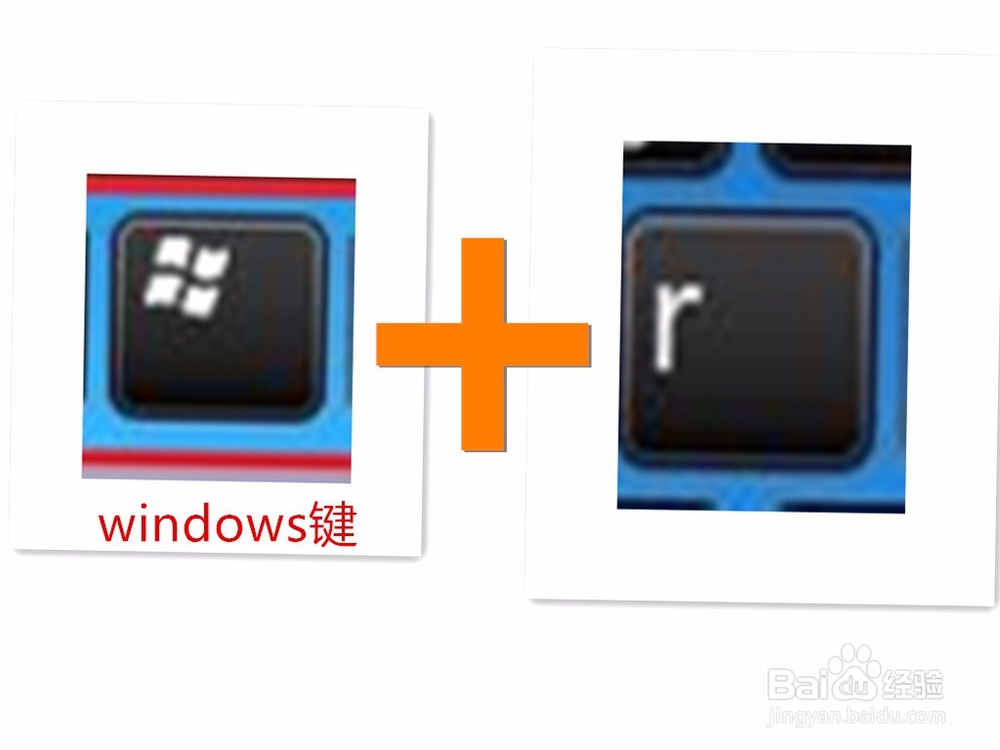
1、第一步,windows键+r键,打开运行对话框
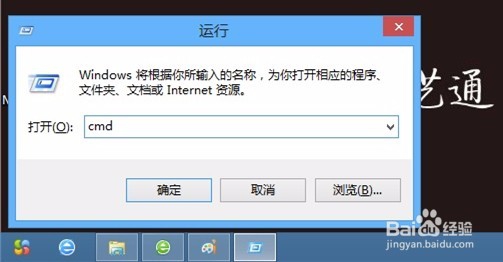
2、输入CMD,点击Enter键
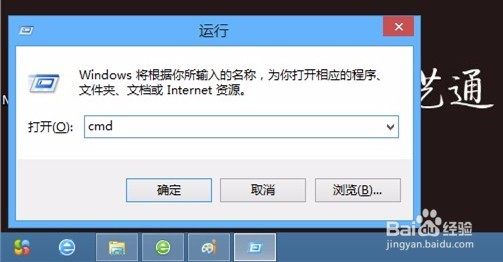
3、进入到命令对话框,输入psr.exe点击Enter键

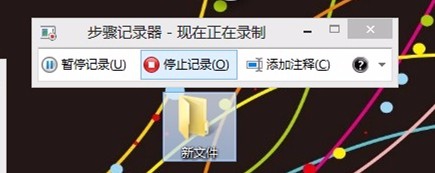
4、步骤记录器对话框就会弹出来,然后单击开始记录,屏幕操作的步骤电脑就会自动记录,每一个操作都会记录下来。

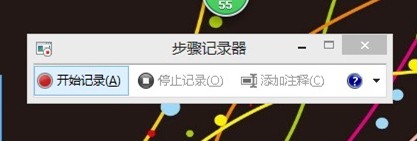
5、在这里我移动了几下窗口,新建了一个文件夹然后进行命名,然后单击停止记录。
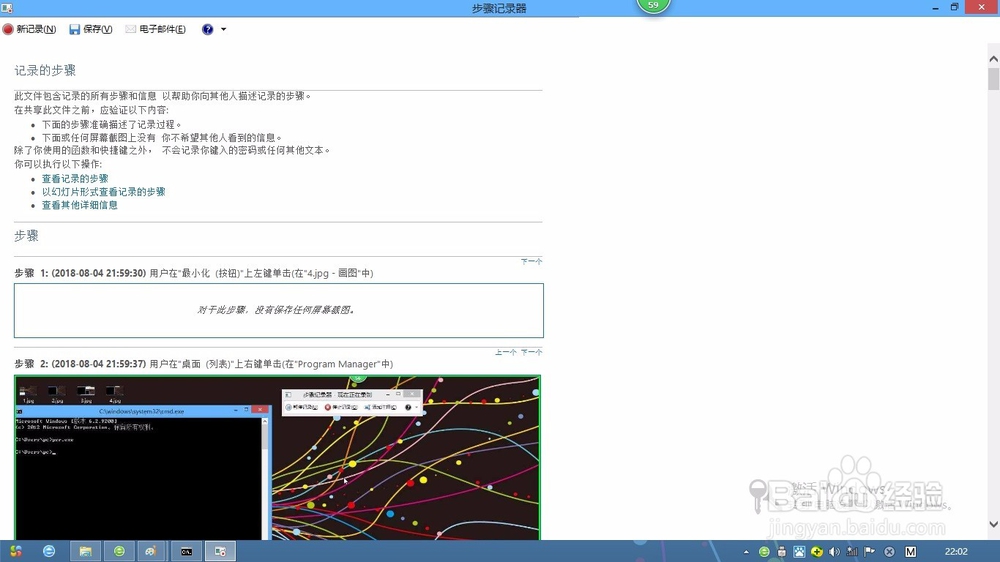
6、记录的步骤就会出现在图示中的对话框中,每一个步骤都有详细的记录。

时间:2026-04-30 15:00:56
1、第一步,windows键+r键,打开运行对话框
2、输入CMD,点击Enter键
3、进入到命令对话框,输入psr.exe点击Enter键
4、步骤记录器对话框就会弹出来,然后单击开始记录,屏幕操作的步骤电脑就会自动记录,每一个操作都会记录下来。
5、在这里我移动了几下窗口,新建了一个文件夹然后进行命名,然后单击停止记录。
6、记录的步骤就会出现在图示中的对话框中,每一个步骤都有详细的记录。
