cad如何使用镜像

 时间:2026-02-16 05:10:34

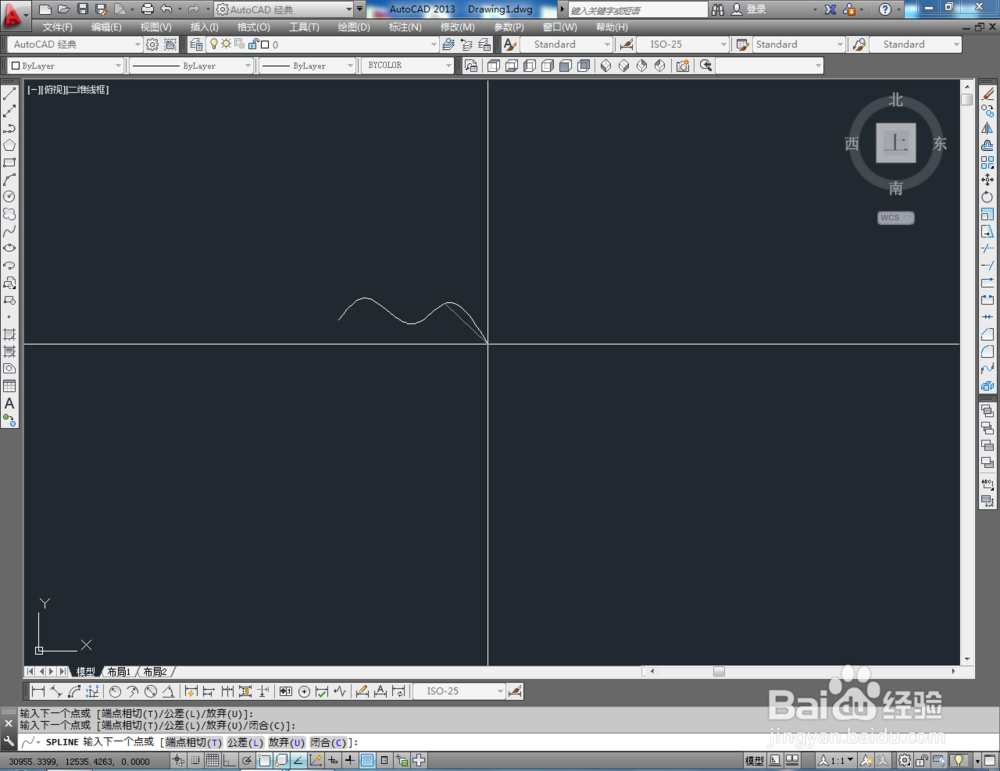
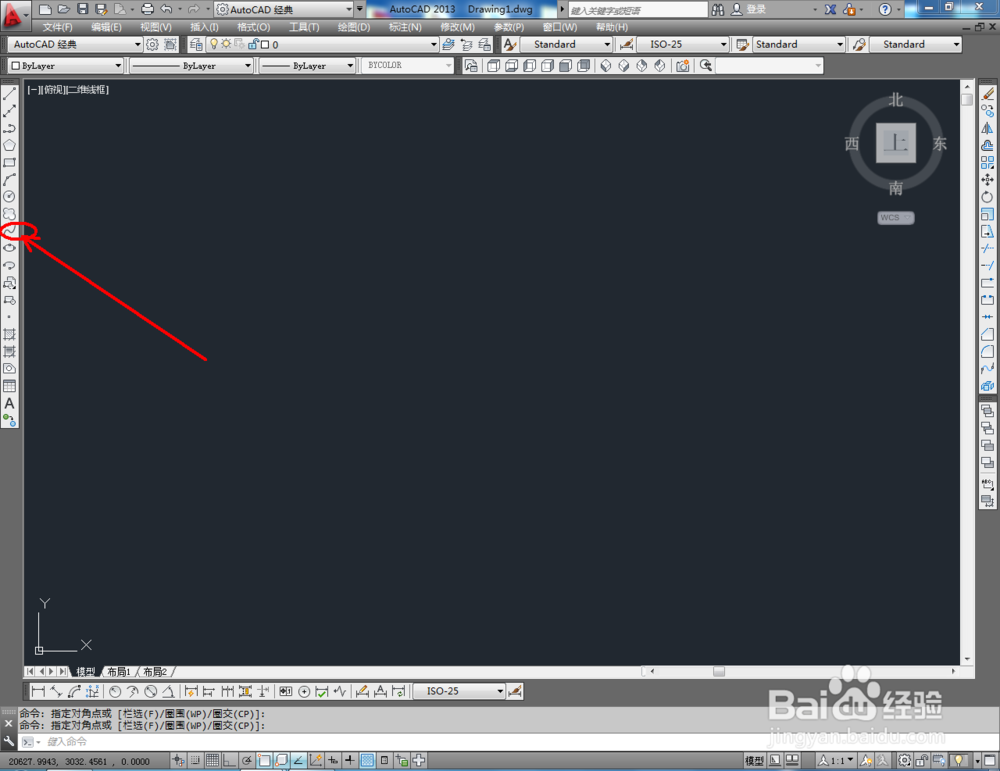
1、打开AutoCAD2012软件,设置好【特性】中的率况摸线型、线宽以及图层颜色等参数后,点击【样条曲线】,在作图区域绘制一个异形曲线图案(如图所示);

cad如何使用镜像

cad如何使用镜像

cad如何使用镜像

cad如何使用镜像

cad如何使用镜像

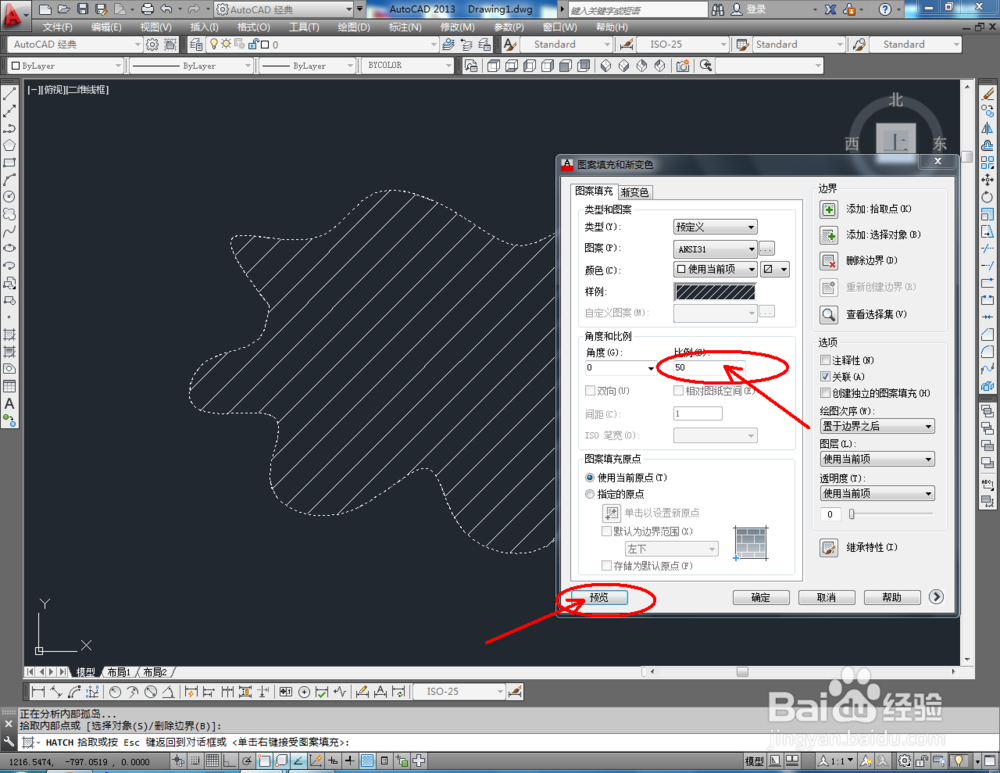
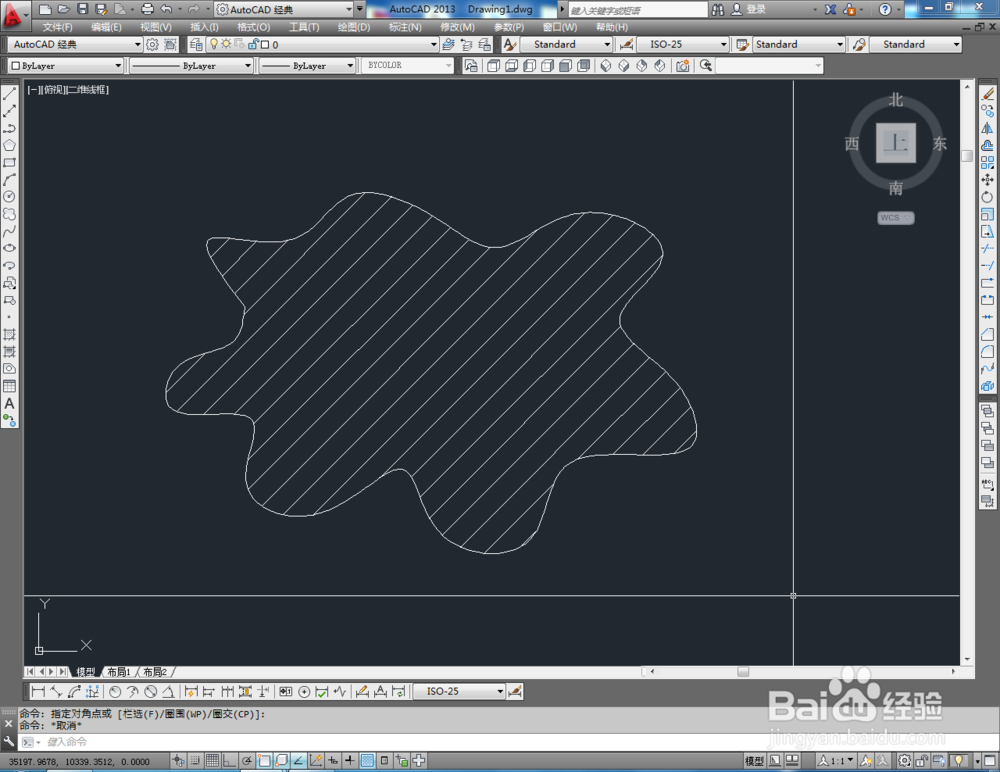
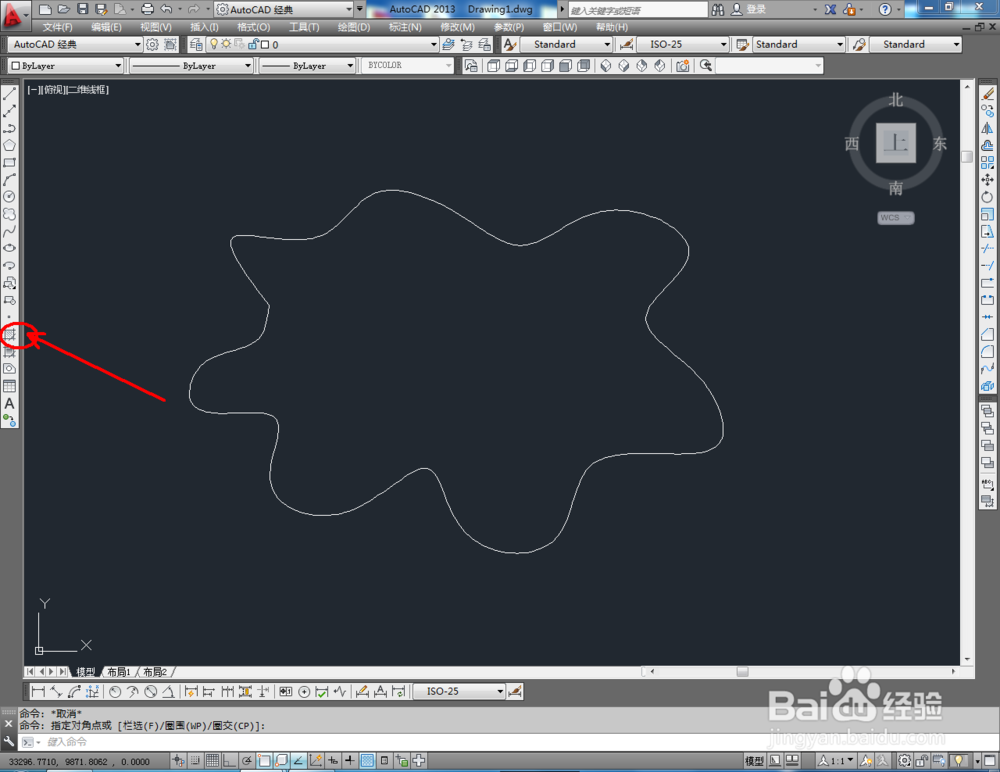
2、点击【图案填充】,弹出图案填充设置框,选择一种样例图案,按图示设置好参数后,点击【毙案添加.拾取点】对图案进行填充,完成后点击【确定】(如图所示);
cad如何使用镜像

cad如何使用镜像

cad如何使用镜像

cad如何使用镜像

cad如何使用镜像

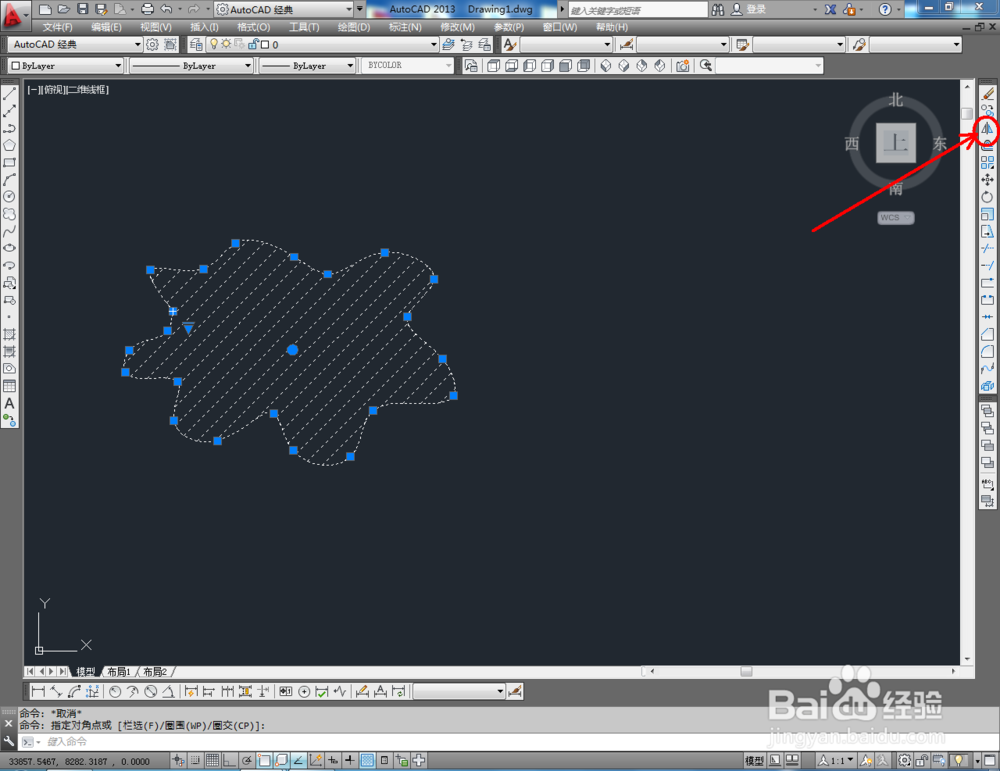
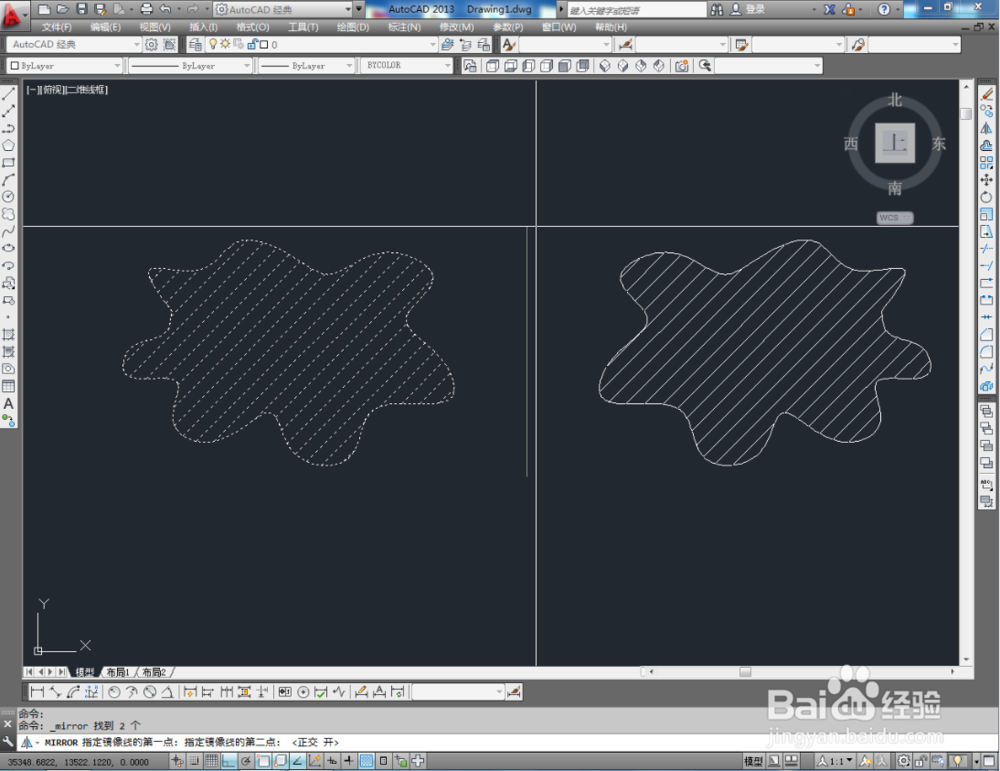
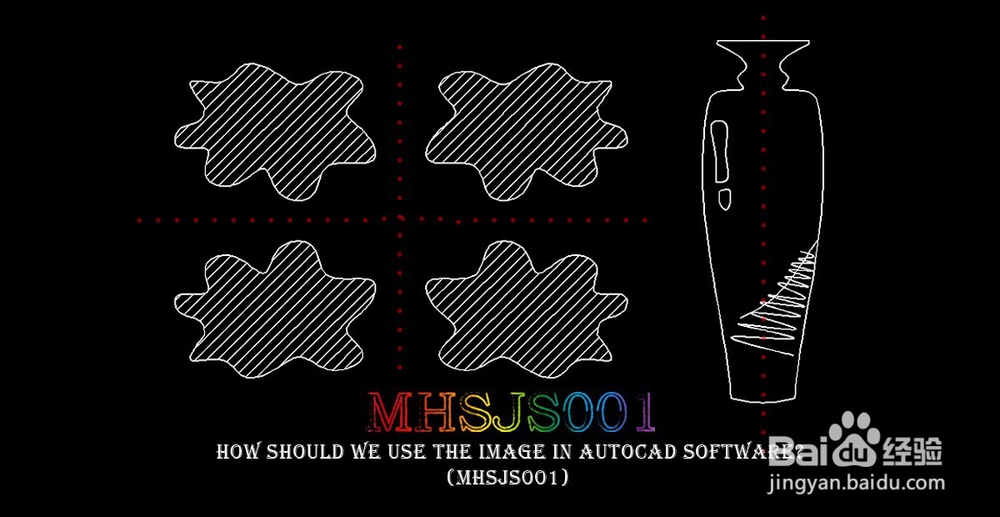
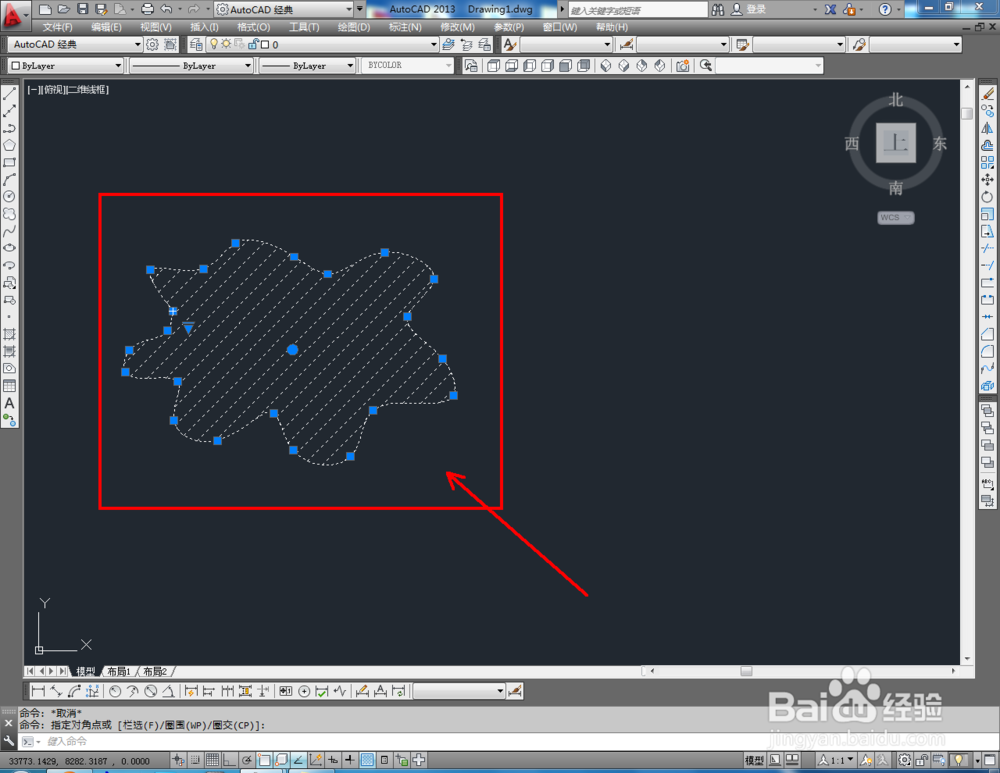
3、选中做好的图案,点击右边工具栏中的【镜像】,在作图区域绘制一条镜像参考线(如图所示),对图案进行镜像操作;
cad如何使用镜像

cad如何使用镜像

cad如何使用镜像

cad如何使用镜像

cad如何使用镜像

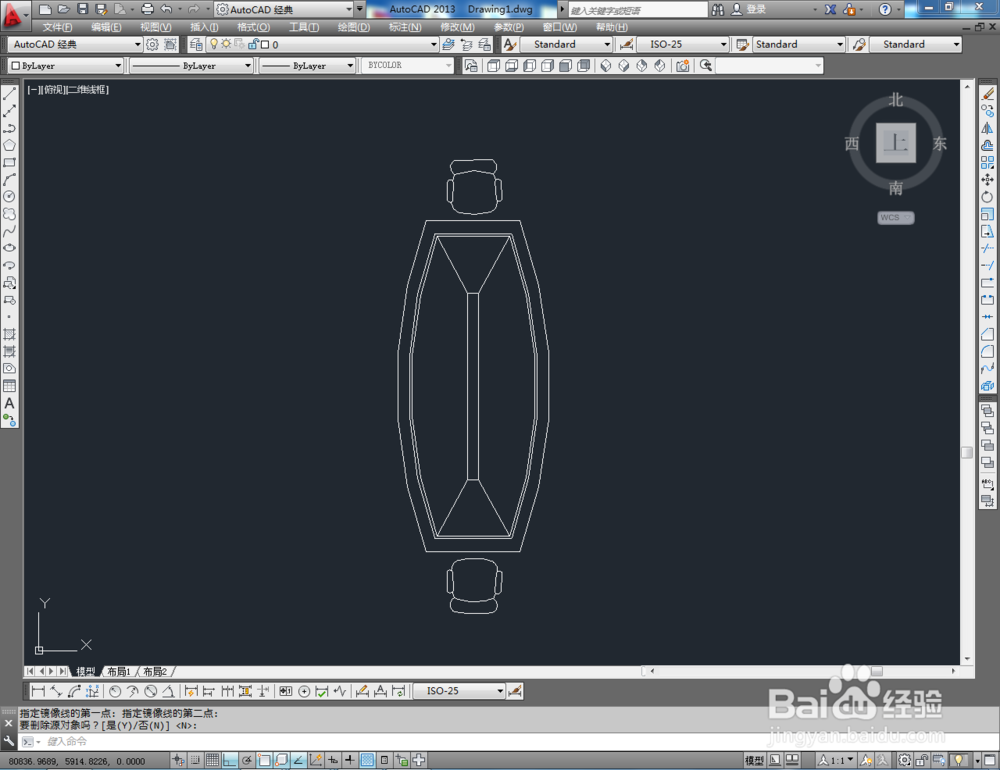
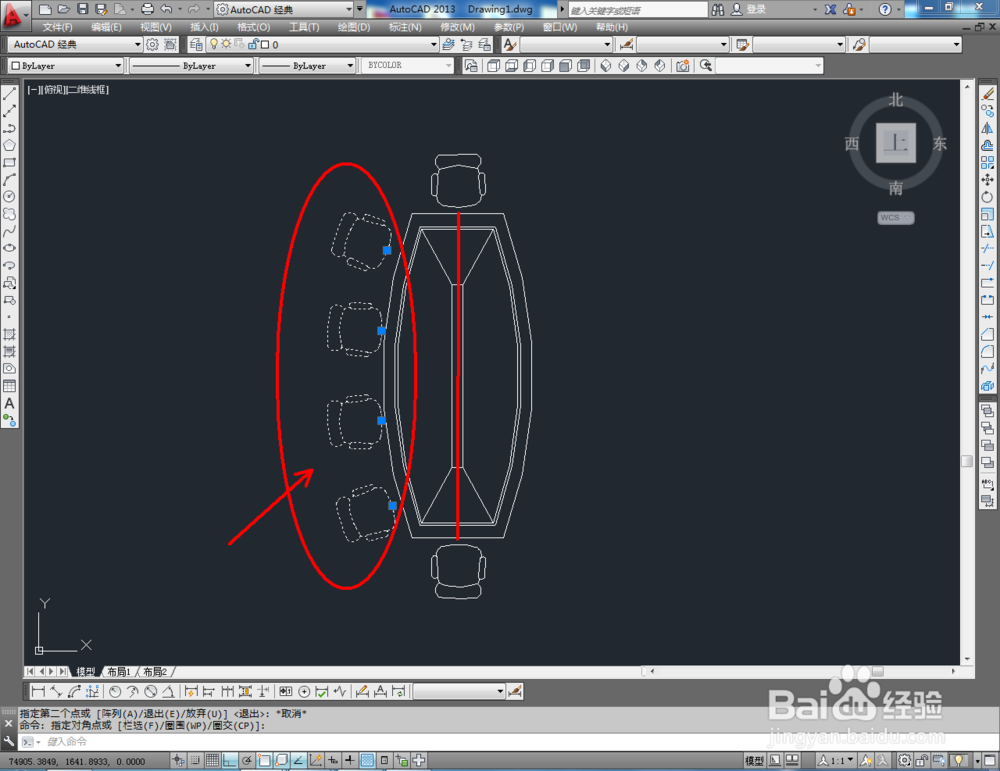
4、使用镜像,可以快速完成对会议桌椅的布置。绘制一个会议桌和一个会议椅,选中会议椅,点击右边工作栏中的【镜像】,沿着会议桌的中心线进行镜像操作(如图所示倘晃);

cad如何使用镜像

cad如何使用镜像

cad如何使用镜像

cad如何使用镜像

cad如何使用镜像

cad如何使用镜像

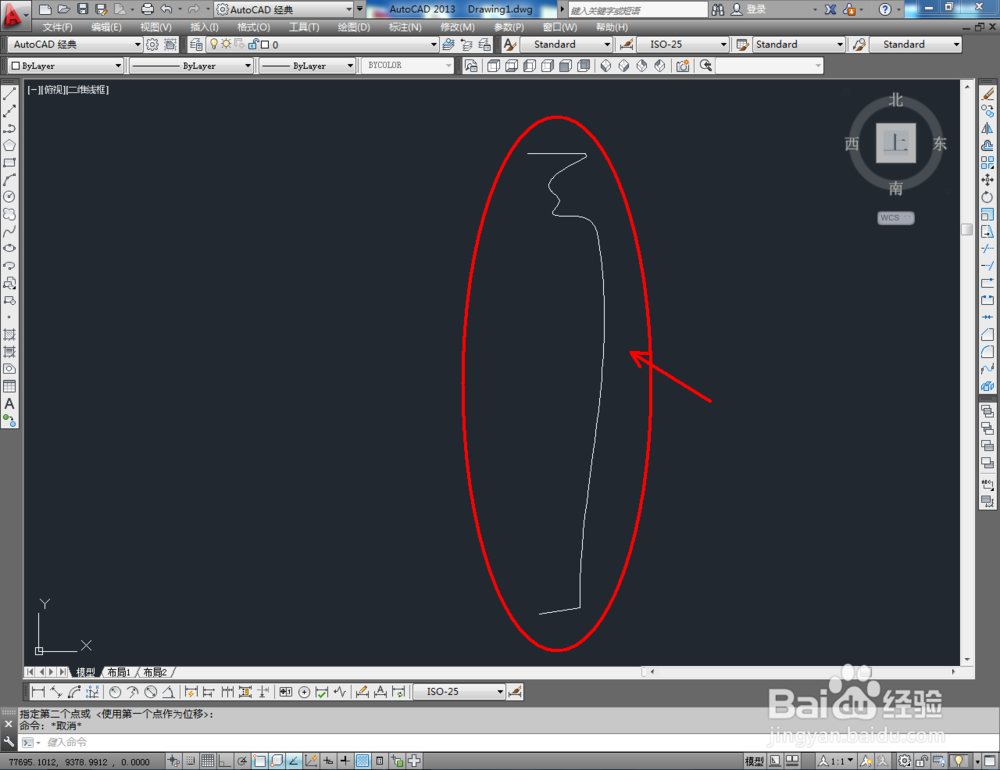
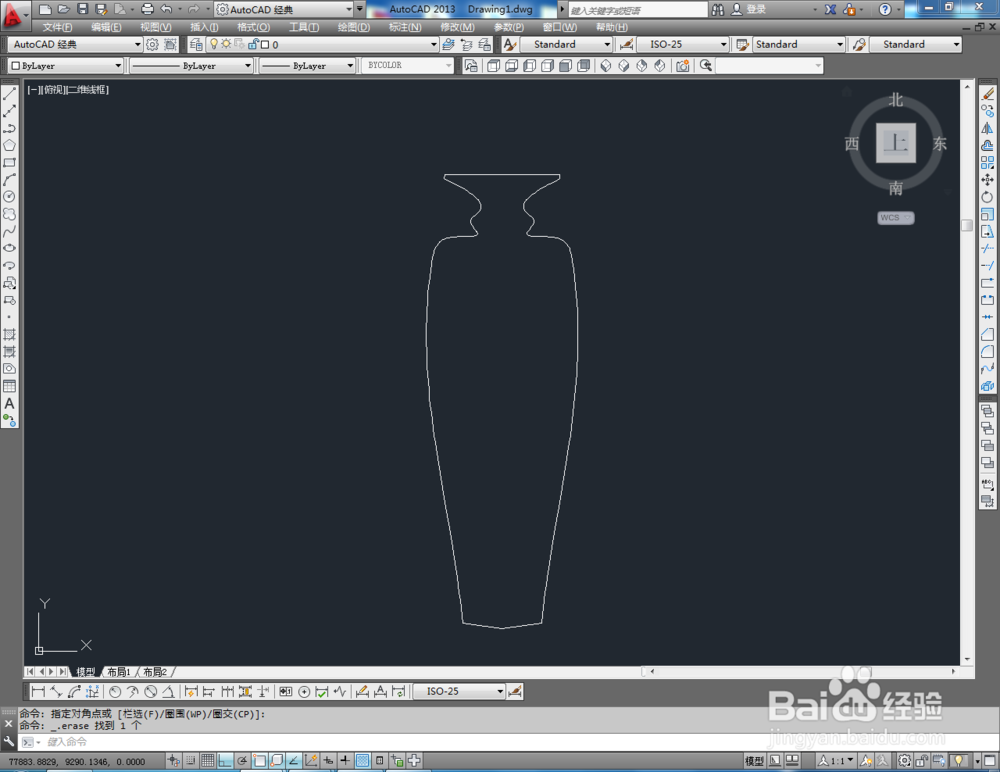
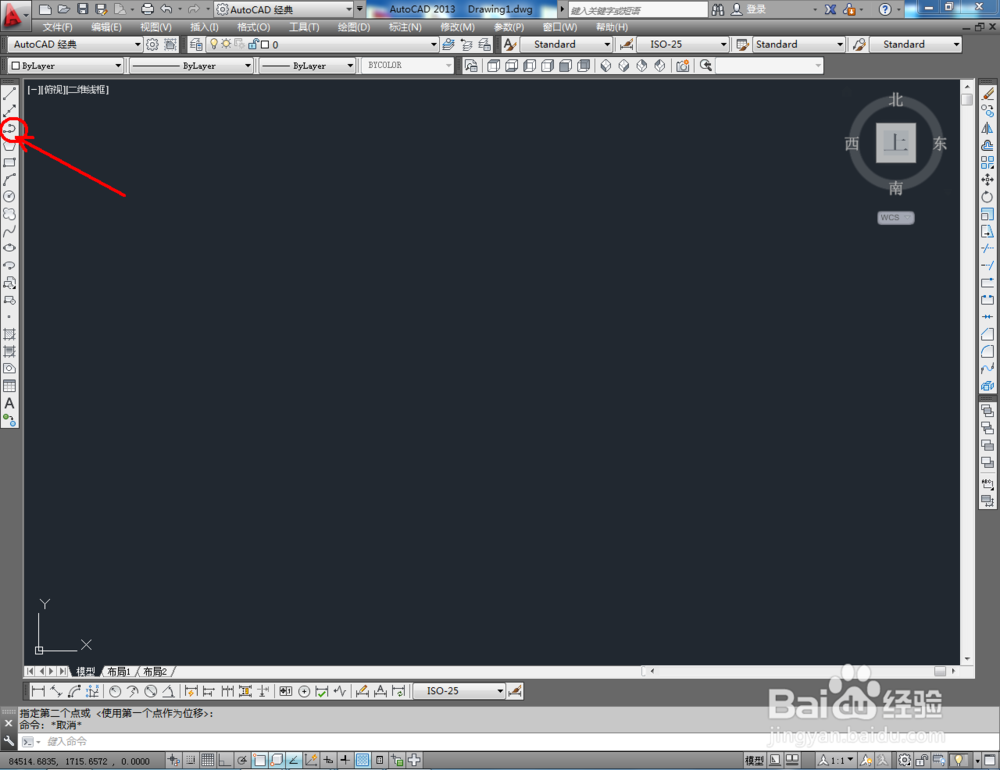
5、点击【多段线】,在作图区域绘制出花瓶一半的图案,通过【镜像】完成整个花瓶的图案绘制(如图所示);
cad如何使用镜像

cad如何使用镜像

cad如何使用镜像

cad如何使用镜像

cad如何使用镜像

cad如何使用镜像

  • cad隐藏图层命令快捷键
  • cad布局和视口使用教程
  • CAD中如何调整光标大小
  • cad隐藏快捷键怎么用
  • CAD中断线地方如何快速连接成一条线
  • 热门搜索
    浙江安吉旅游攻略 去台湾旅游注意事项 希腊旅游最佳季节 旅游活动策划书 青岛旅游局 平顶山旅游景点大全 安徽旅游景点排行 淀山湖旅游 巴马旅游景点 刘公岛旅游攻略