如何将扫描文档转换为 Microsoft Word 文档

 时间:2026-02-15 00:26:40

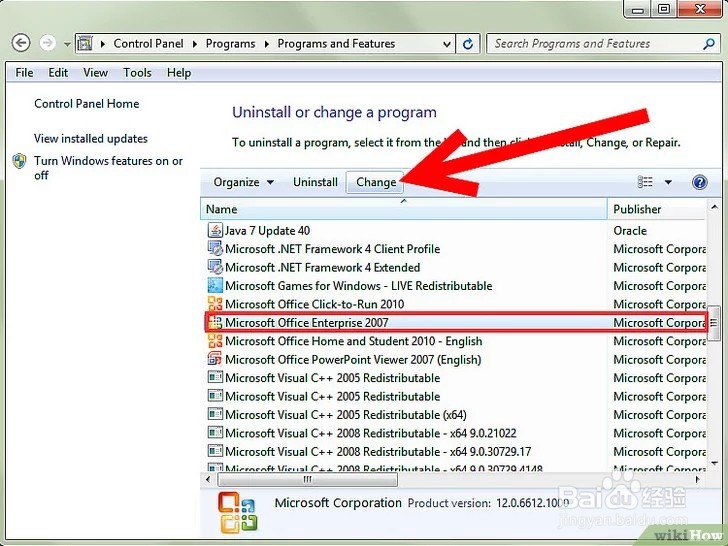
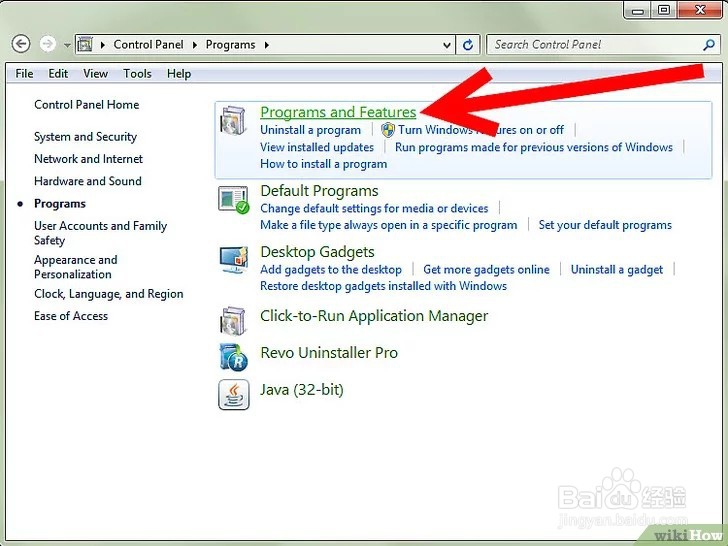
1、在控制面板中找到你已经安装的程序列表。
如何将扫描文档转换为 Microsoft Word 文档

2、选择你安装的 Microsoft Office 版本,然后点击更改。

如何将扫描文档转换为 Microsoft Word 文档

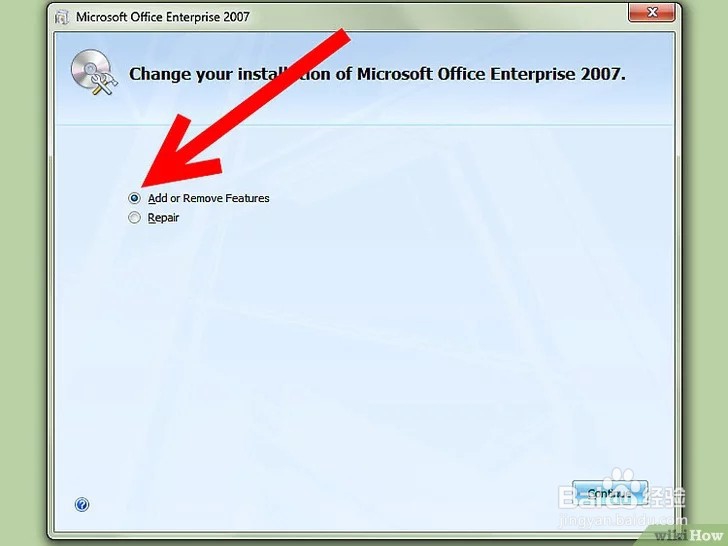
3、点击添加或删除功能,然后点击继续。

如何将扫描文档转换为 Microsoft Word 文档

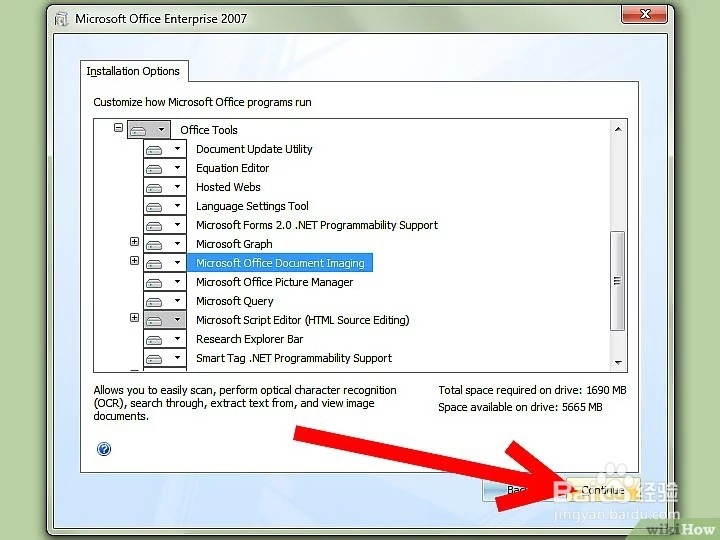
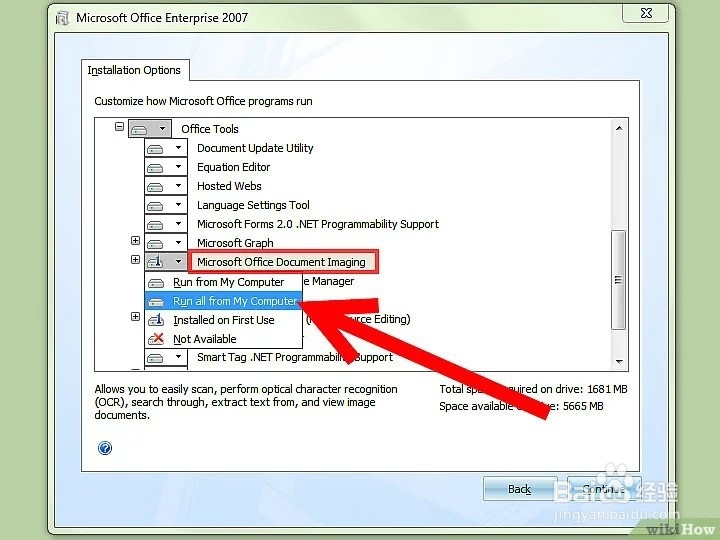
4、展开Office 工具,然后点击光学字符识别(OCR)选择从本机运行。
如何将扫描文档转换为 Microsoft Word 文档

5、点击继续,然后等待程序配置完成。

如何将扫描文档转换为 Microsoft Word 文档

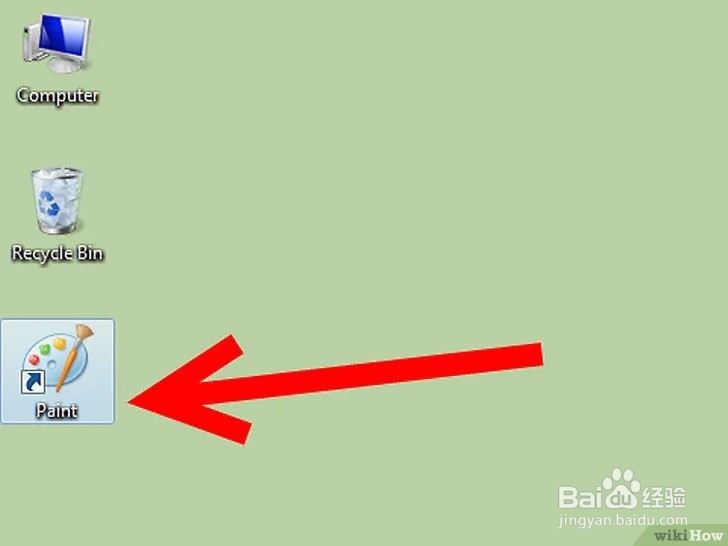
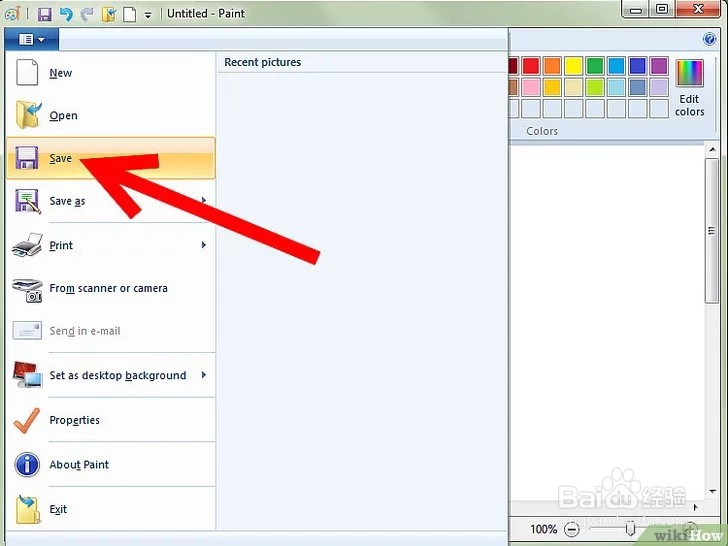
1、使用画图程序扫描或打开文档。

如何将扫描文档转换为 Microsoft Word 文档

2、你可以选择文件 > 保存或者另存为。

如何将扫描文档转换为 Microsoft Word 文档

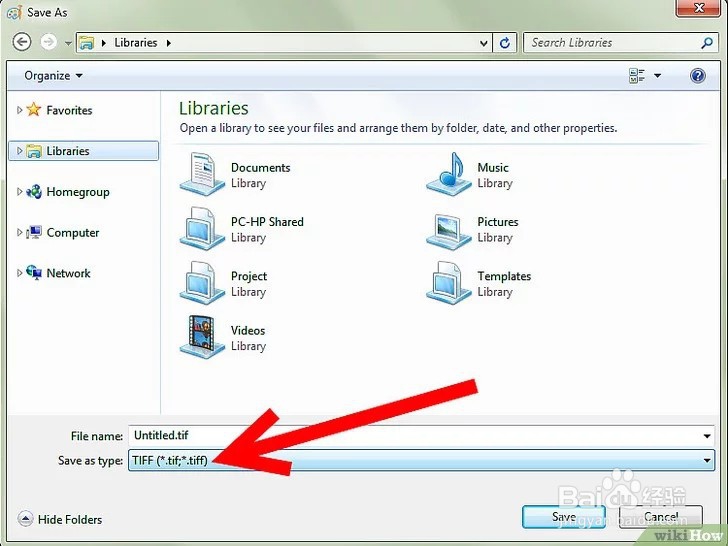
3、在下拉菜单中选择TIFF并点击保存。你现在可以关闭画图程序了。

如何将扫描文档转换为 Microsoft Word 文档

4、打开光学字符识别(OCR)。在开始 > 所有和程序 > Microsoft Office > Microsoft Office Tools下列表中选择,或者直接搜索“光学字符识别(OCR)”
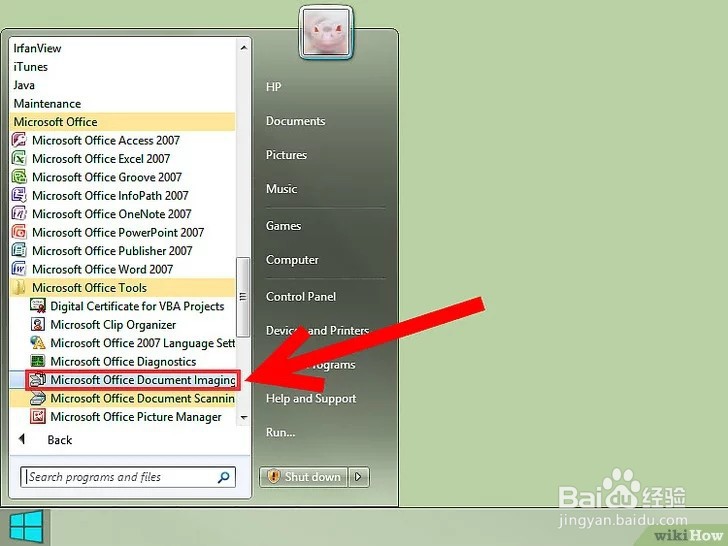
如何将扫描文档转换为 Microsoft Word 文档

5、打开.tiff 文件。直接选择文件 > 打开,并定位你保存的扫描文件。
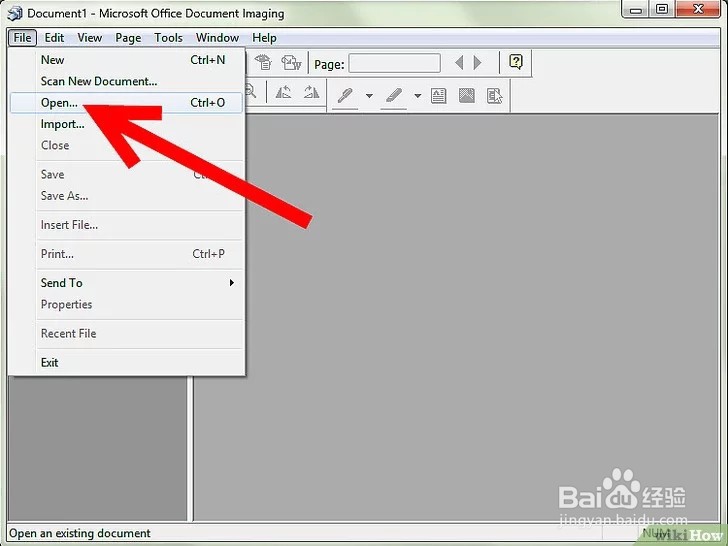
如何将扫描文档转换为 Microsoft Word 文档

6、按下CTRL+A,选择全部文档内容,然后按下CTRL+C进行复制。程序开始进行文字识别。结束后即可进行文字复制,新建一个Word文档保存即可。
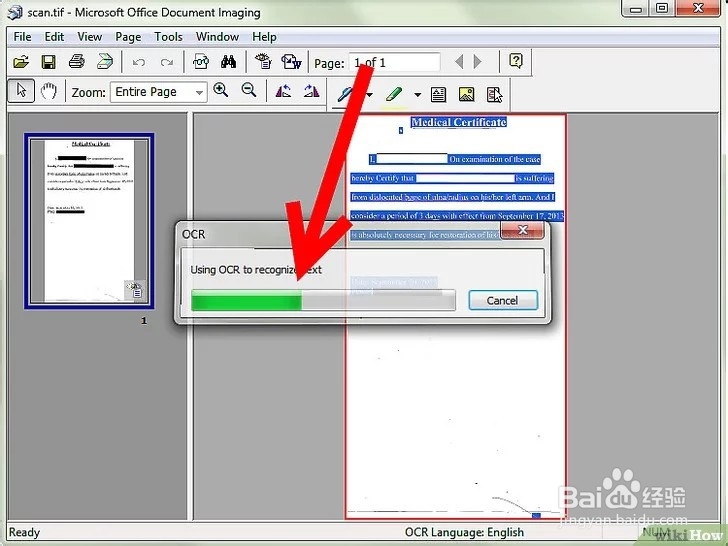
如何将扫描文档转换为 Microsoft Word 文档

  • PDF文档可以怎样重组
  • wps表单中的数据如何进行居中显示
  • 怎么取消打印机之前没打印完的资料
  • 水源热泵机组制热设备有哪些
  • 电脑下划线怎么输入
  • 热门搜索
    斯里兰卡旅游 九龙山旅游度假区 福建旅游景点 云南丽江旅游景点 旅游吧 南疆旅游 北京旅游攻略自助游 张家界自由行旅游攻略 广州市旅游商务职业学校 武汉旅游景点大全