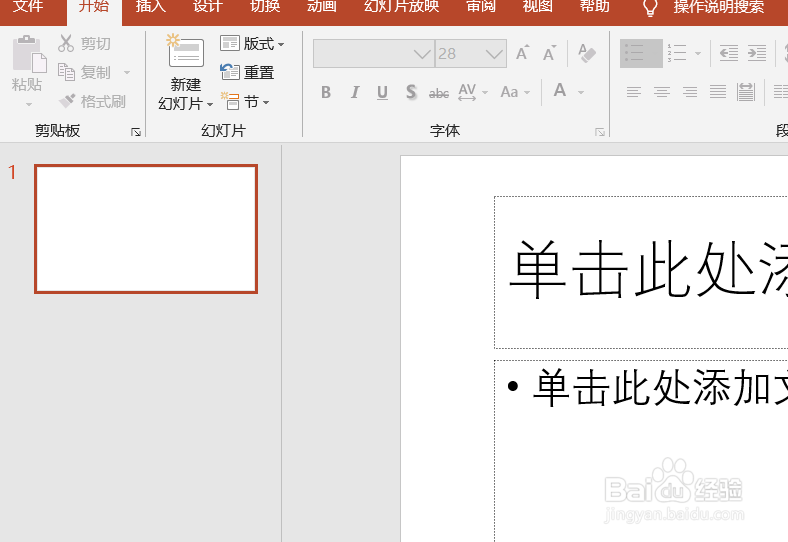
1、打开PPT,新建幻灯片,删除不需要内容,使其空白页
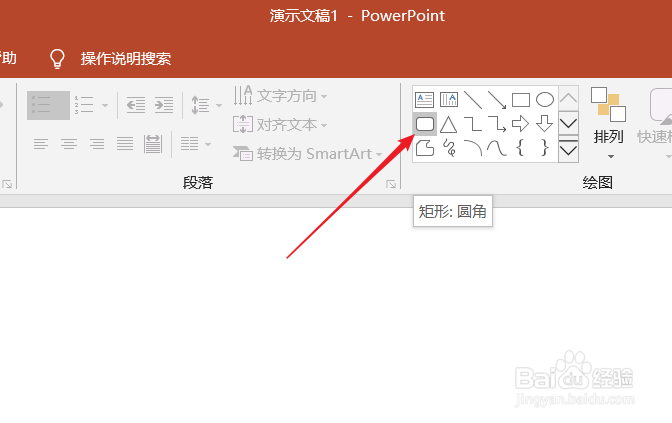
2、点击开始选项中的绘图组,单击下拉圆角矩形
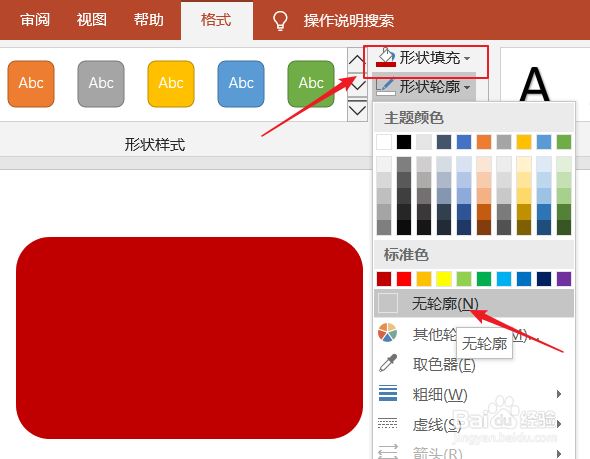
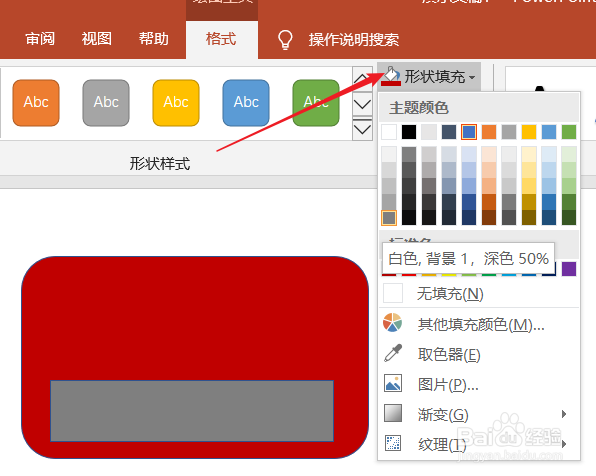
3、点击格式,选颜色填充为红色,形状轮廓选择无轮廓
4、同样在选择矩形,下拉一个矩形,选颜色填充为灰色,形状轮廓选择无轮廓
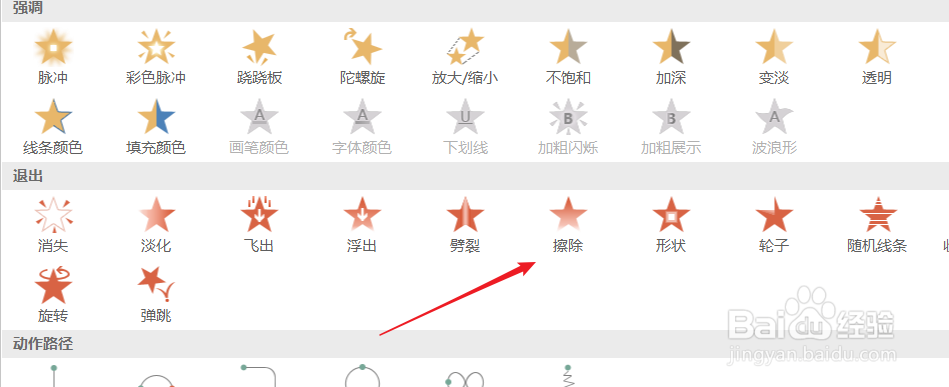
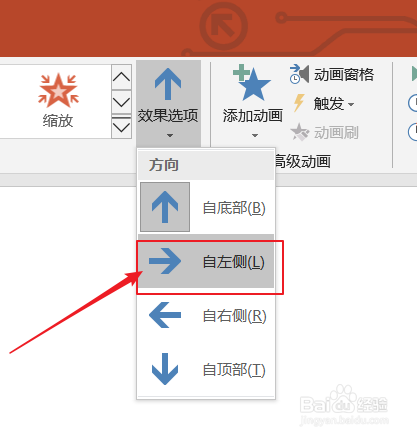
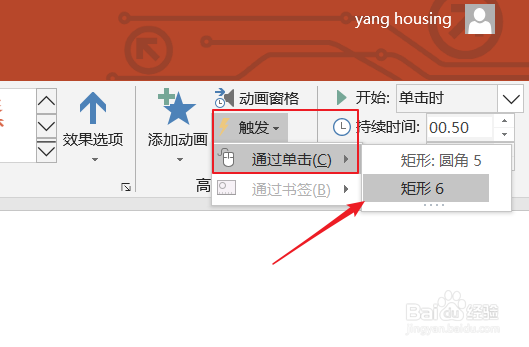
5、点击动画菜单,选择退出的图动画,选择效果选项为自左向右,再点击触发下拉通过单击选择矩形6
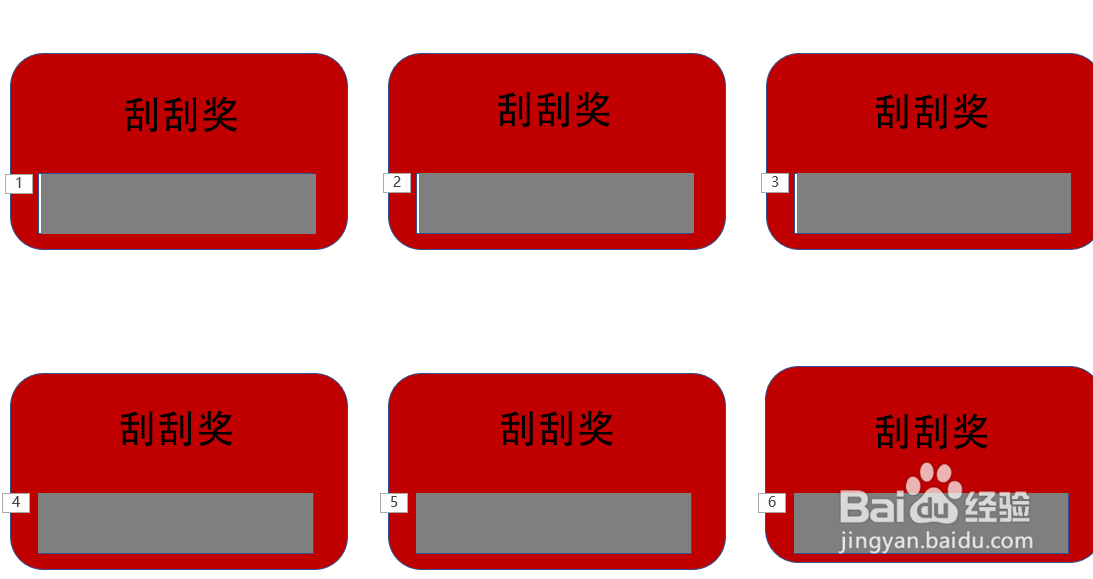
6、框选所有图形,按住ctrl键拖拉,复制出2个,再框选所有内容,按住ctrl键拖拉,复制出一排出来,根据需要可复制想要的数量。
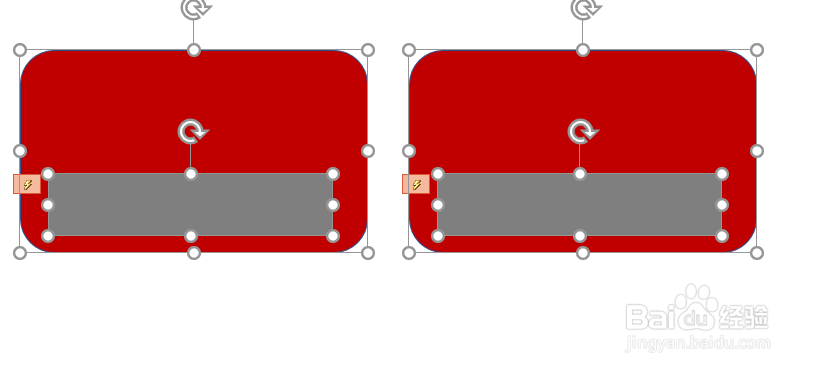

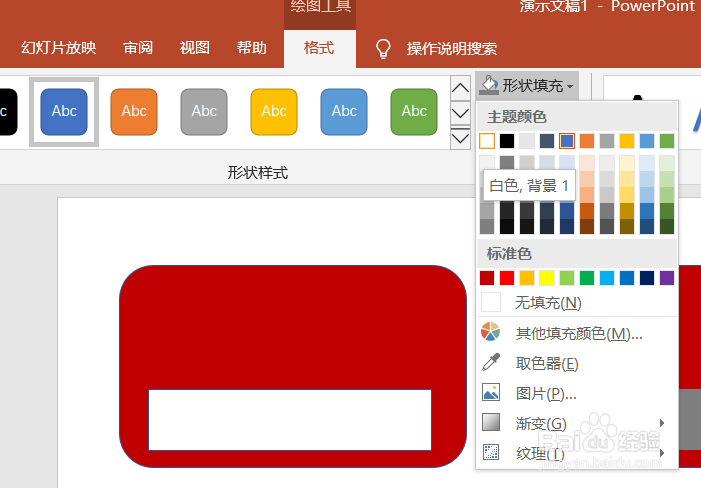
7、点击开始选项中的绘图组,矩形工具,绘制同样大小的矩形,,选颜色填充为摆白色,双击输入文字,字体颜色改为黑色,按住ctrl键拖拉复制到其他地方并更改文字

8、按shift键选中所有的矩形,选中任一个,单击右键下拉菜单中的置于底层
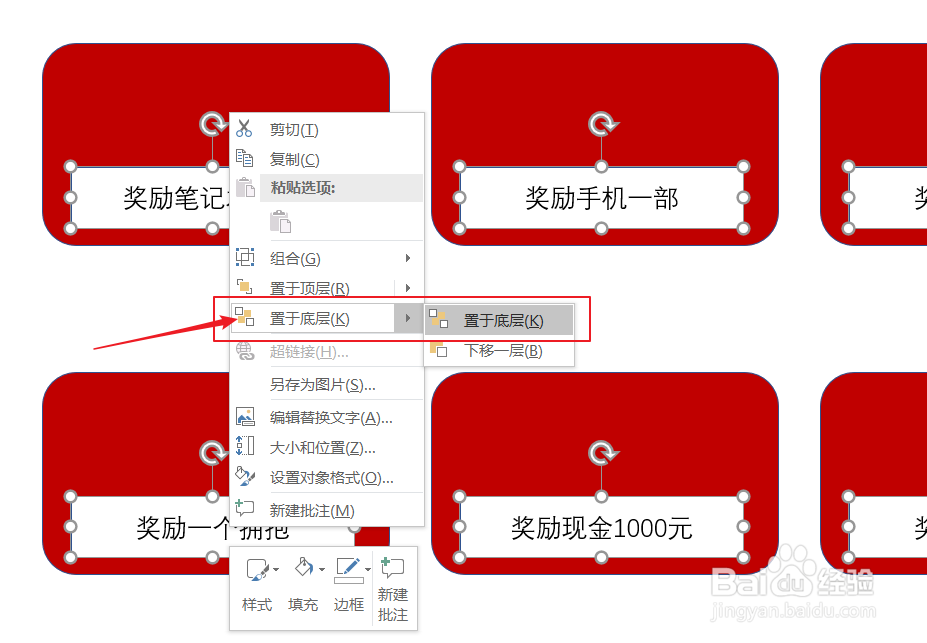
9、按shift键选中所有的圆矩形即为红色的矩形,选中任一个,单击右键下拉菜单中的置于底层,最后写上文字刮刮奖即可