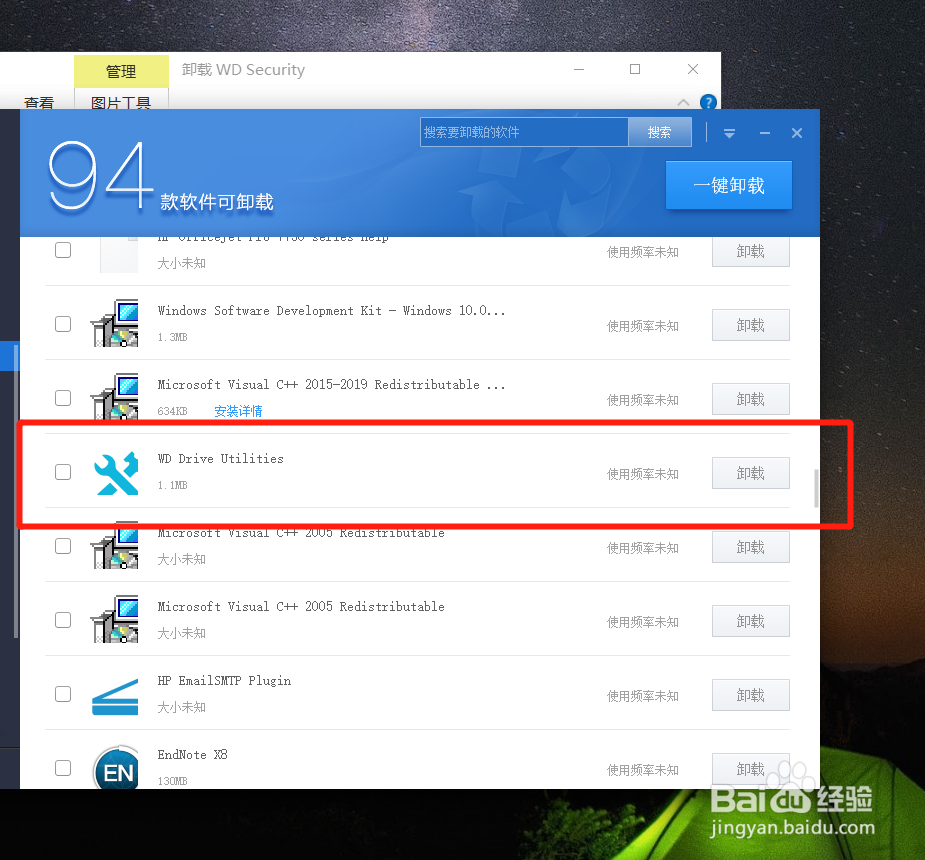
1、进入自己电脑的软件列表,逐一核对软件的名称,找到要卸载的软件
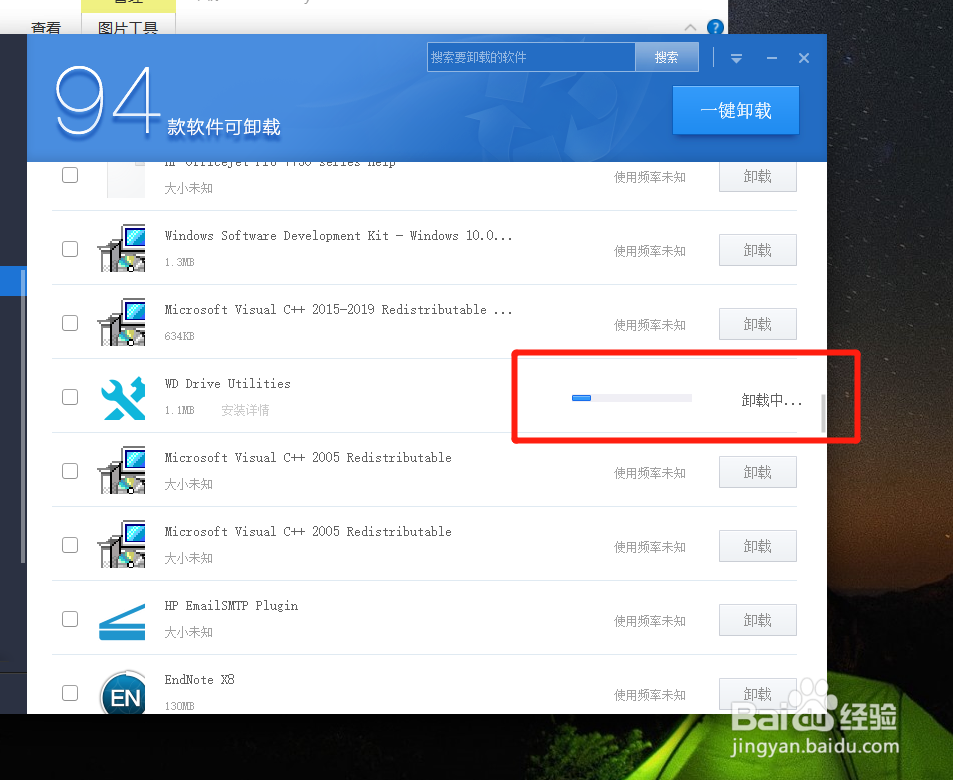
2、点击卸载,软件会提示正在卸载中,然后请关注是否有新的对话框弹出来
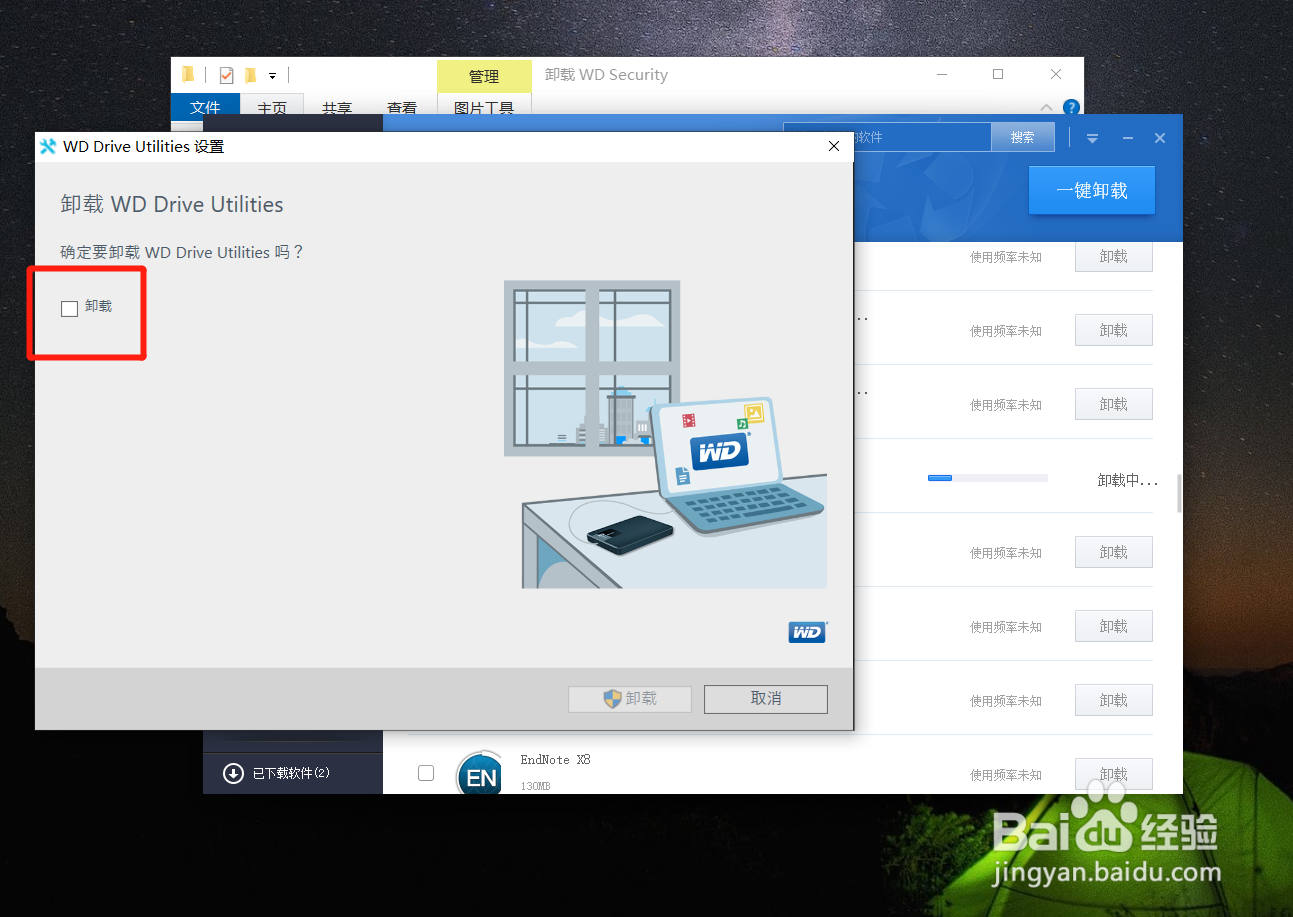
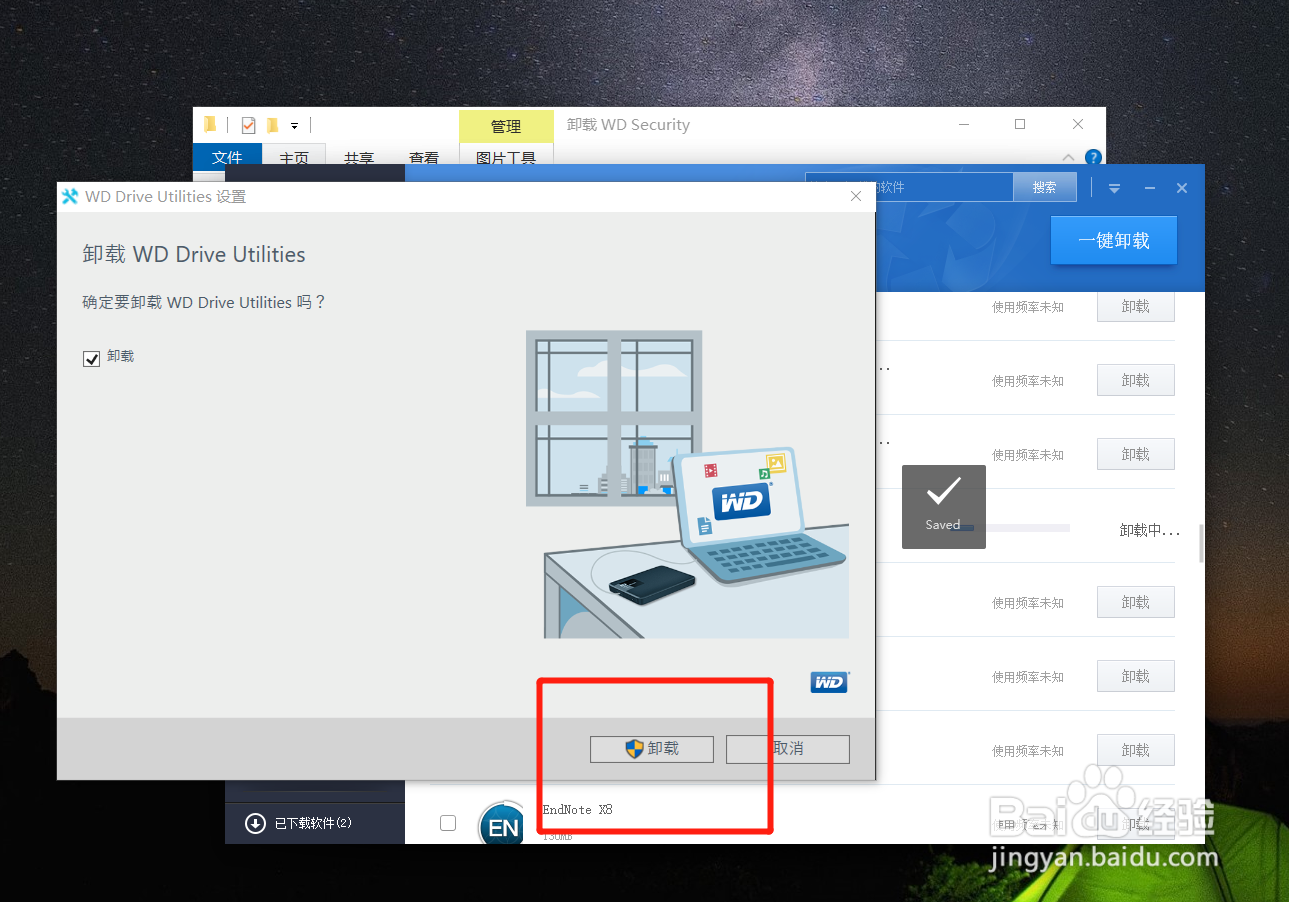
3、此时弹出了一个新的对话框,让我们必须勾选一个选项,其实这还好,没有强制的绑定其他软件
4、勾选了选项之后,继续点击卸载按钮
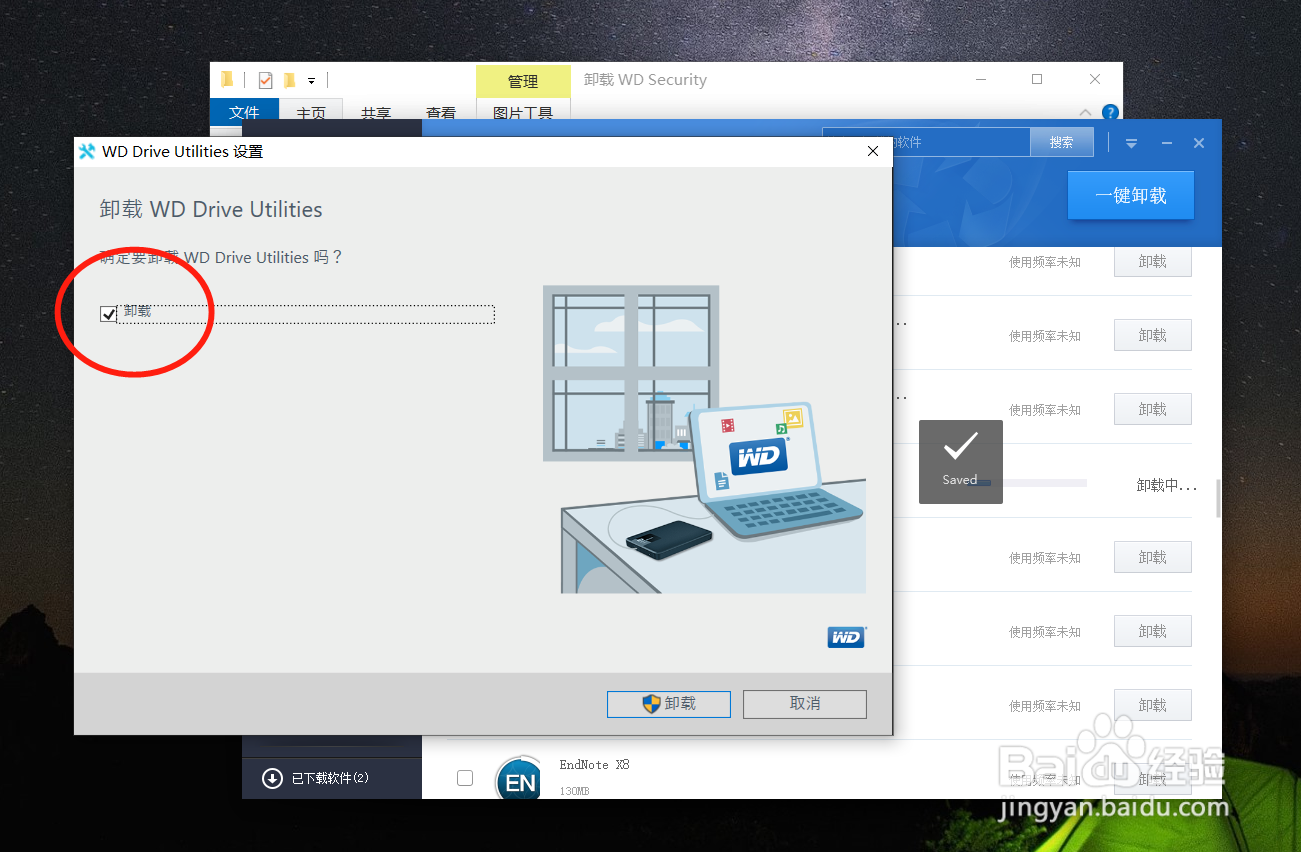
5、就是我点击这个按钮当时的截图
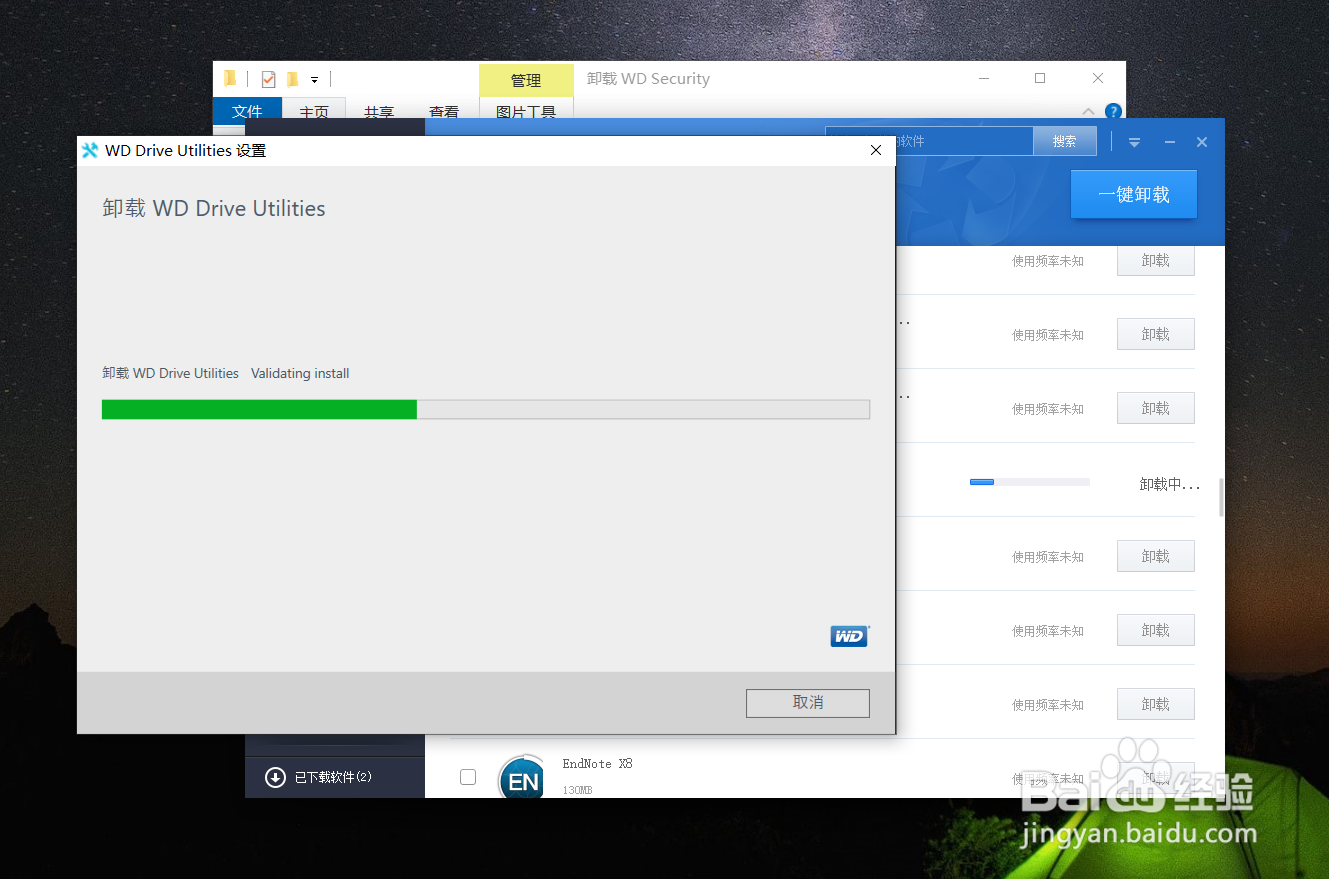
6、点击之后便进入卸载流程。此时的进度条刚刚滑动了50%,花费了仅仅10秒钟时间
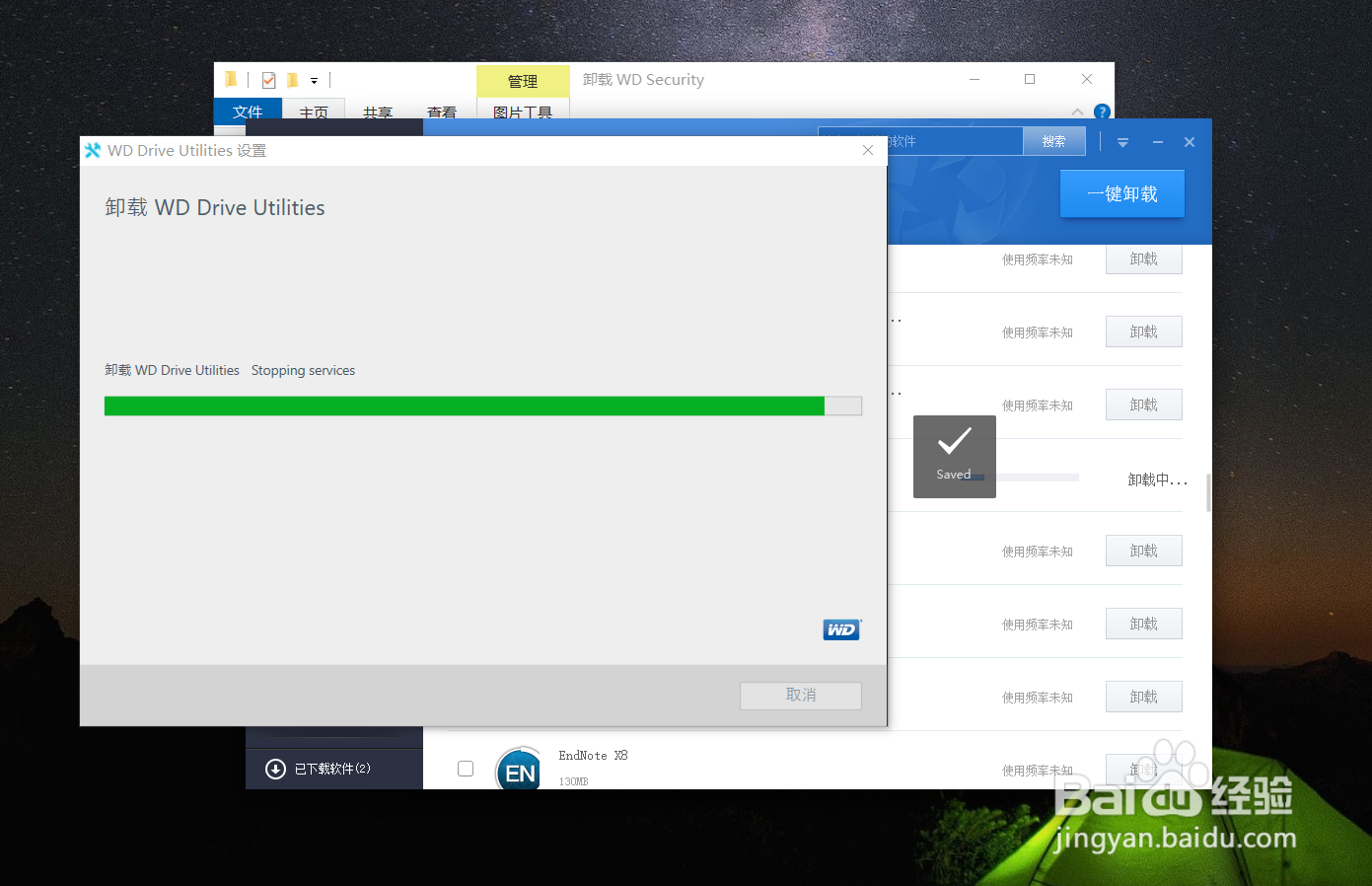
7、此时的进度条滑动了98%,稍等片刻即可卸载完毕
时间:2026-05-04 08:37:38
1、进入自己电脑的软件列表,逐一核对软件的名称,找到要卸载的软件
2、点击卸载,软件会提示正在卸载中,然后请关注是否有新的对话框弹出来
3、此时弹出了一个新的对话框,让我们必须勾选一个选项,其实这还好,没有强制的绑定其他软件
4、勾选了选项之后,继续点击卸载按钮
5、就是我点击这个按钮当时的截图
6、点击之后便进入卸载流程。此时的进度条刚刚滑动了50%,花费了仅仅10秒钟时间
7、此时的进度条滑动了98%,稍等片刻即可卸载完毕
