Win10虚拟内存不足导致蓝屏的解决方法

 时间:2024-10-25 23:30:52

1、右键点击桌面上的此电脑、或是计算机,打开系统信息之后点击【高级系统设置】如下图;

Win10虚拟内存不足导致蓝屏的解决方法

2、性能区域的设置按钮

Win10虚拟内存不足导致蓝屏的解决方法

3、然后在高级页面下,点击设置按钮

Win10虚拟内存不足导致蓝屏的解决方法

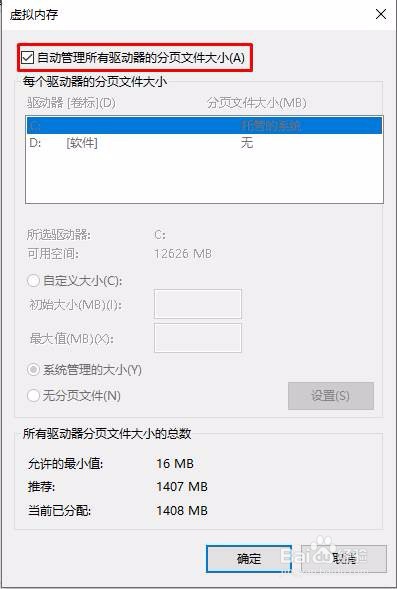
4、先把自动管理所有驱动器的分业文件大小取消勾选

Win10虚拟内存不足导致蓝屏的解决方法

5、如果要关闭虚拟内存,那么选中C盘,然后选择无分面文件,再点击设置,出现警告窗口再确定就可以,最后确定保存;(如果其他磁盘有虚拟内存,我们视为转移也不会影响系统的使用)

Win10虚拟内存不足导致蓝屏的解决方法Win10虚拟内存不足导致蓝屏的解决方法

6、如果要减少虚拟内存,那么在自定义大小中,输入最小值和最大值,如2000就是2G,具体需要多少,大家自己视硬盘空间情况定吧,大内存16G以上的电脑其实关闭虚拟内存也没什么事;

Win10虚拟内存不足导致蓝屏的解决方法
  • win11怎么设置SSD硬盘性能
  • Win10显示器刷新率怎么调
  • 怎么解决win10系统占用内存高
  • Win10如何开启开机启动声音
  • Win10企业版怎么安装Win10专业版?
  • 热门搜索
    鼓浪屿旅游景点 普吉岛旅游价格 湖北省旅游条例 关于旅游的ppt 清明上河园旅游 聊斋旅游区 旅游攻略下载 美国东海岸旅游攻略 旅游卡 河北旅游职业技术学院