WPS文档怎样设置渐变背景?

 时间:2026-02-16 19:39:05

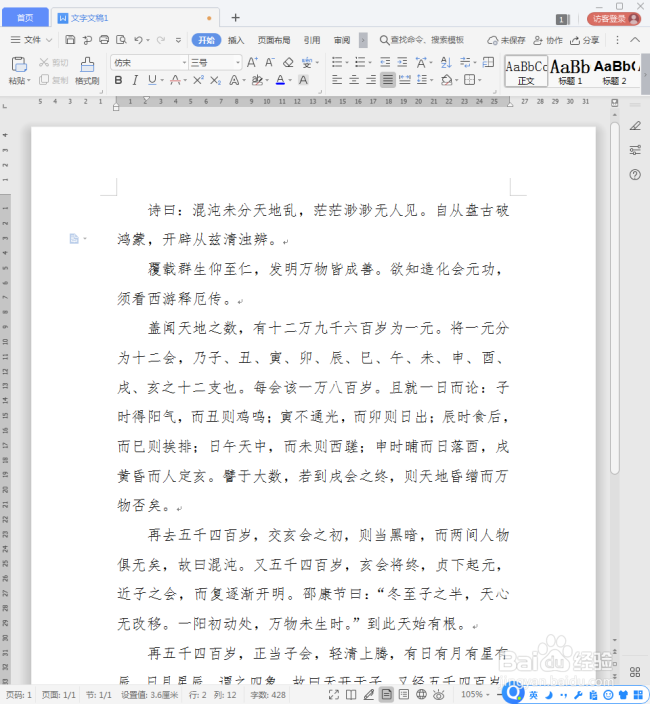
1、打开WPS,建立空白文字。

WPS文档怎样设置渐变背景?

2、在文档中完成正文内容的录入。

WPS文档怎样设置渐变背景?

3、点击【页面布局】【背景】,选择其中一种内置的渐变填充。

WPS文档怎样设置渐变背景?

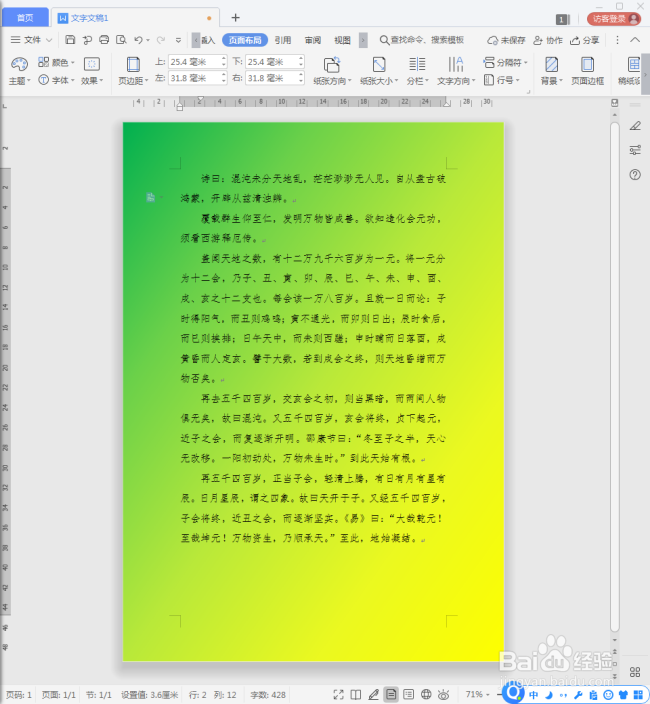
4、那么就能快速给文档添加渐变背景。

WPS文档怎样设置渐变背景?

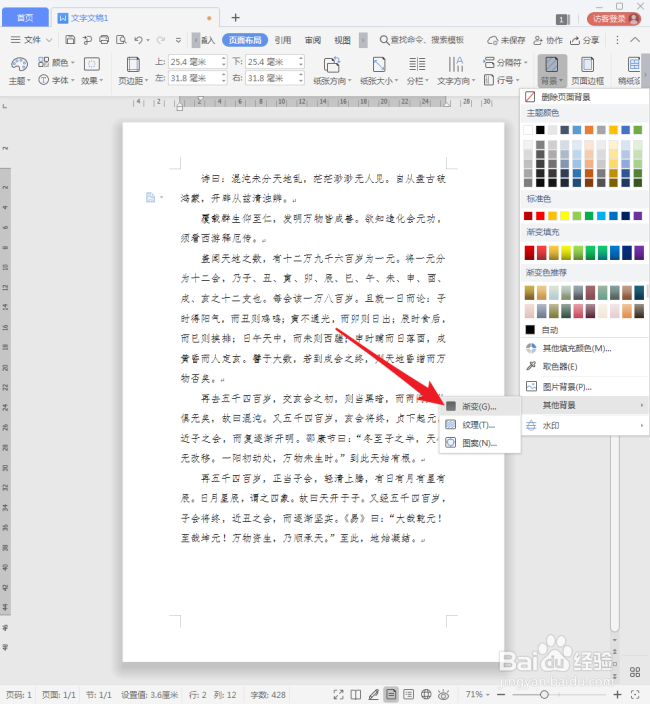
5、如果内置的渐变背景颜色不适合自己的需求,可以点击【其他背景】【渐变】。
WPS文档怎样设置渐变背景?

6、然后在打开的【填充效果】设置窗口中,点选【双色】,然后选择【颜色1】和【颜色2】,选择一种【底纹样式】,再点击选择【变形】中的一种,点击【确定】完成设置。

WPS文档怎样设置渐变背景?

7、这样,自己建立的渐变背景就得到了。

WPS文档怎样设置渐变背景?

8、如果不需要渐变背景,则点击【背景】中【删除页面背景】即可。

WPS文档怎样设置渐变背景?

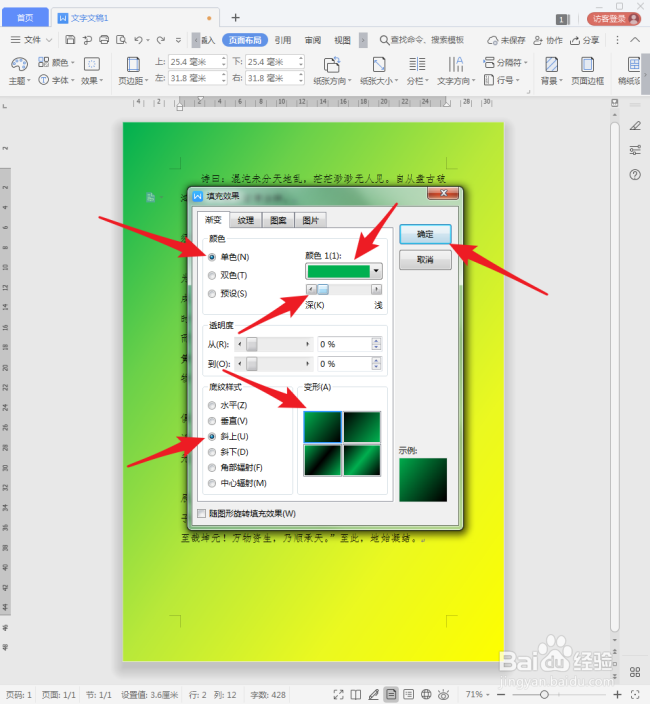
9、然后可以设置单色渐变,在【填充效果】中点选【单色】,选择一种颜色后,调整颜色的较深。
WPS文档怎样设置渐变背景?

10、这样就能得到一种颜色从淡到浓的渐变。

WPS文档怎样设置渐变背景?

  • WPS背景图片不重复铺满
  • wps文本框怎么设置背景颜色
  • 如何利用免费的WPS演示文稿设计
  • WPS怎么设计文档封面
  • 怎么用word更改图片的背景色?
  • 热门搜索
    纳米比亚旅游 厦门土楼旅游攻略 深圳到厦门旅游攻略 去韩国旅游签证怎么办 云南临沧旅游 西沙群岛旅游报价 旅游实习报告 漳州东山岛旅游景点 冬天旅游好去处 福建莆田旅游