Excel怎么处理合并单元格后的数据填充?

 时间:2026-04-25 03:31:46

1、合并的单元格从样式上来看确实比较美观,但是在实际使用中尤其是大量数据的处理是比较麻烦的,因此我们需要先解除合并。

Excel怎么处理合并单元格后的数据填充?

2、我们对合并的单元格同样可以采用批量操作,首先选择合并的单元格,可用鼠标或者快捷键实现。

Excel怎么处理合并单元格后的数据填充?

3、选择完成之后,我们点击“开始”然后找到合并菜单中的“取消合并单元格”,点击取消合并的单元格。

Excel怎么处理合并单元格后的数据填充?

4、取消合并的单元格看起来并没有什么变化,我们给他加上线条就可以看出来来具体的区别了。

Excel怎么处理合并单元格后的数据填充?

5、然后我们使用快速定位功能选择表格中的空白单元格,“选择单元格”+“F5”+“定位条件”+“空值”。

Excel怎么处理合并单元格后的数据填充?

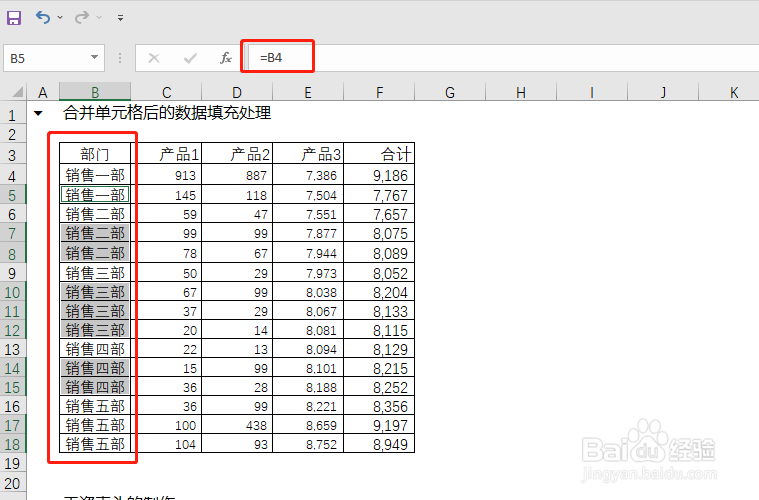
6、然后我们在编辑栏中输入公式,公式输入完成之后我们使用“Ctrl+Enter”键确认,这时候我们可以看到数据已经批量填充好了。
Excel怎么处理合并单元格后的数据填充?

  • Excel怎么快速把数字和文字合并在一起
  • Excel用公式合并单元格内容
  • Excel如何实现合并单元格求和
  • Excel怎样将两个单元格内的数字合并到一起
  • 合并单元格如何向下填充公式
  • 热门搜索
    滨州旅游 悠哉旅游网 平谷旅游 岳阳旅游 海陵岛旅游攻略 甘肃旅游景点大全 旅游论坛 九龙山旅游度假区 内蒙古旅游景点大全 石家庄旅游景点大全
