PROE5.0通过CAD导入草绘

 时间:2026-02-12 09:30:58

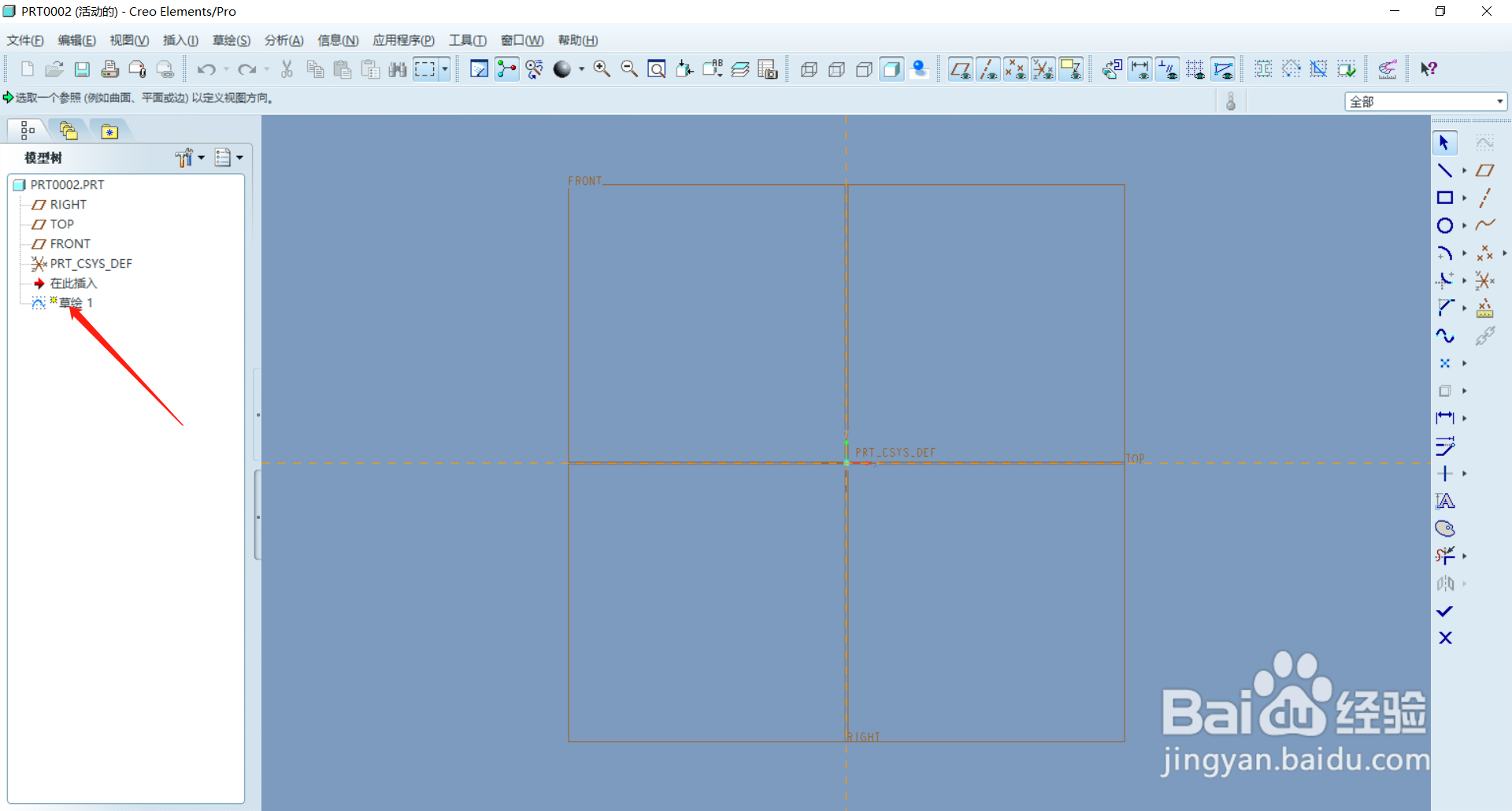
1、步骤1:打开PROE5.0,新建草绘,同时进入草绘界面。
PROE5.0通过CAD导入草绘

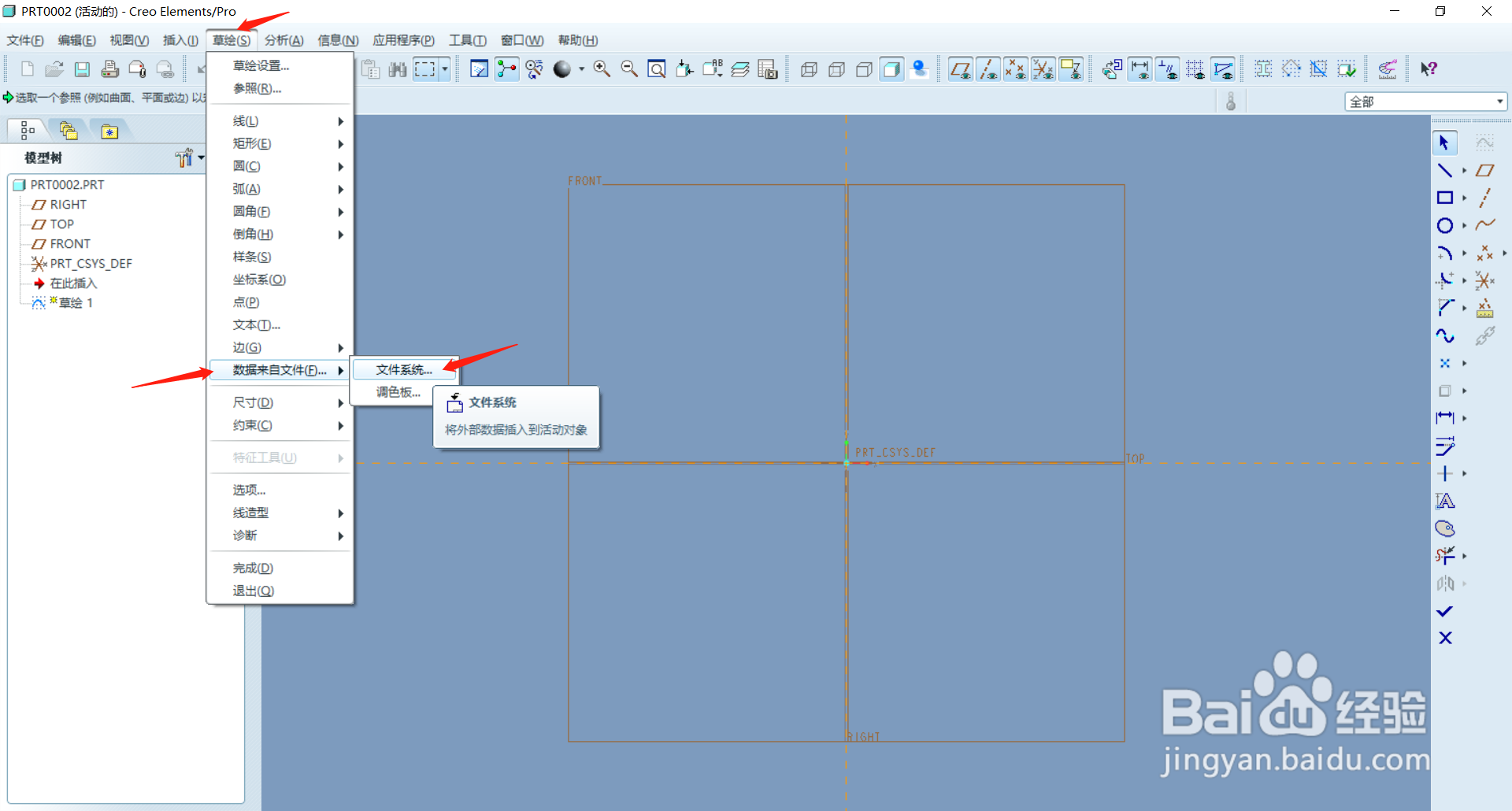
2、步骤2:点击菜单栏的“草绘”->“数据来自文件”->“文件系统”。

PROE5.0通过CAD导入草绘

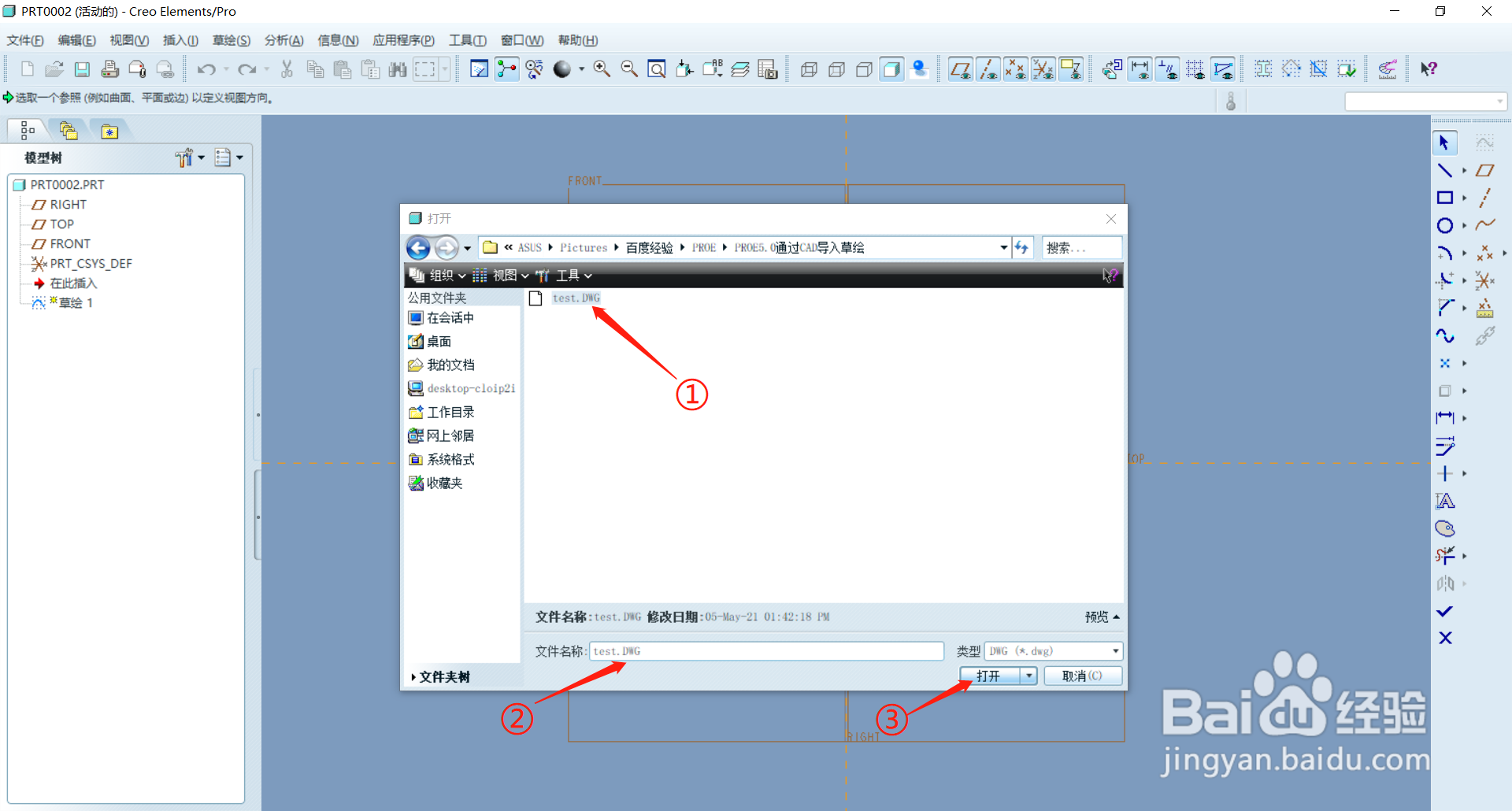
3、步骤3:软件弹出“打开”对话框,切换至CAD文件所在路径,选择文件,点击“打开”。
PROE5.0通过CAD导入草绘

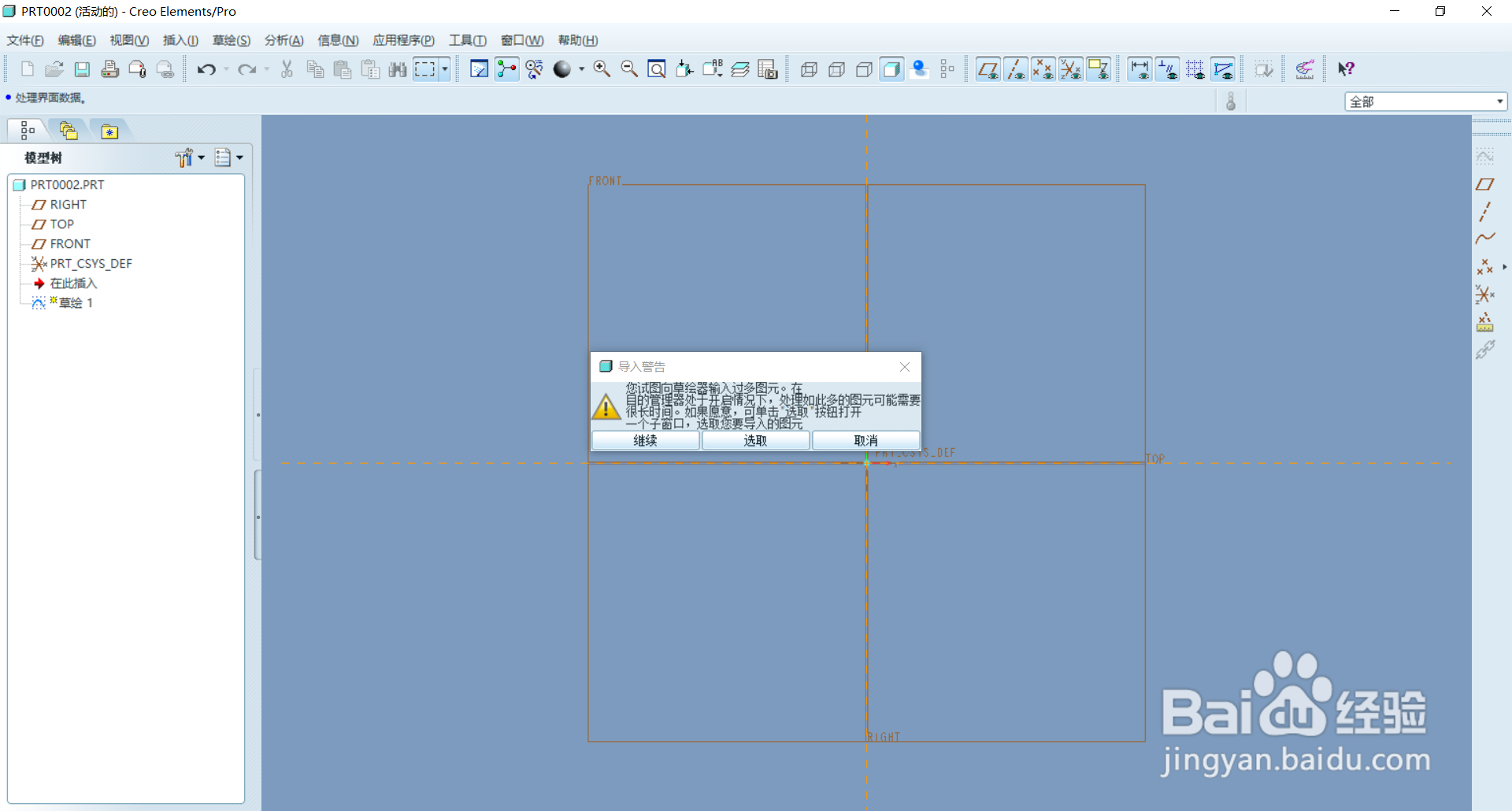
4、步骤4:如果导入的CAD图内容较多,则软件会弹出“导入警告”,此时最好选择“选取”,否则一次导入太多图元会导致导入失败。
PROE5.0通过CAD导入草绘

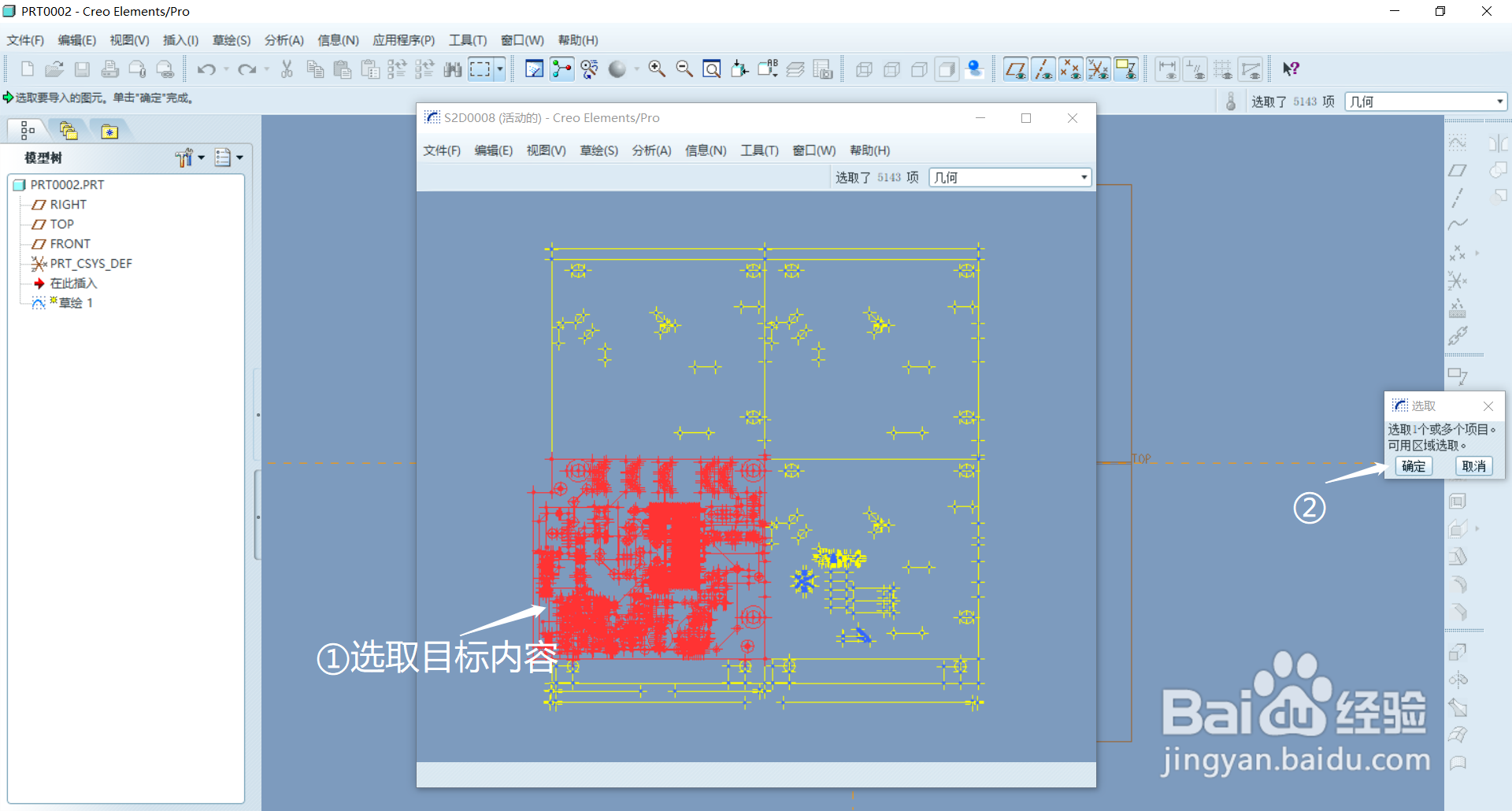
5、步骤5:选择需要导入的图元,确认后点击“选取”小对话框的“确认”,右上角会提示“选取了xxx项”,注意不要选取过多。
PROE5.0通过CAD导入草绘

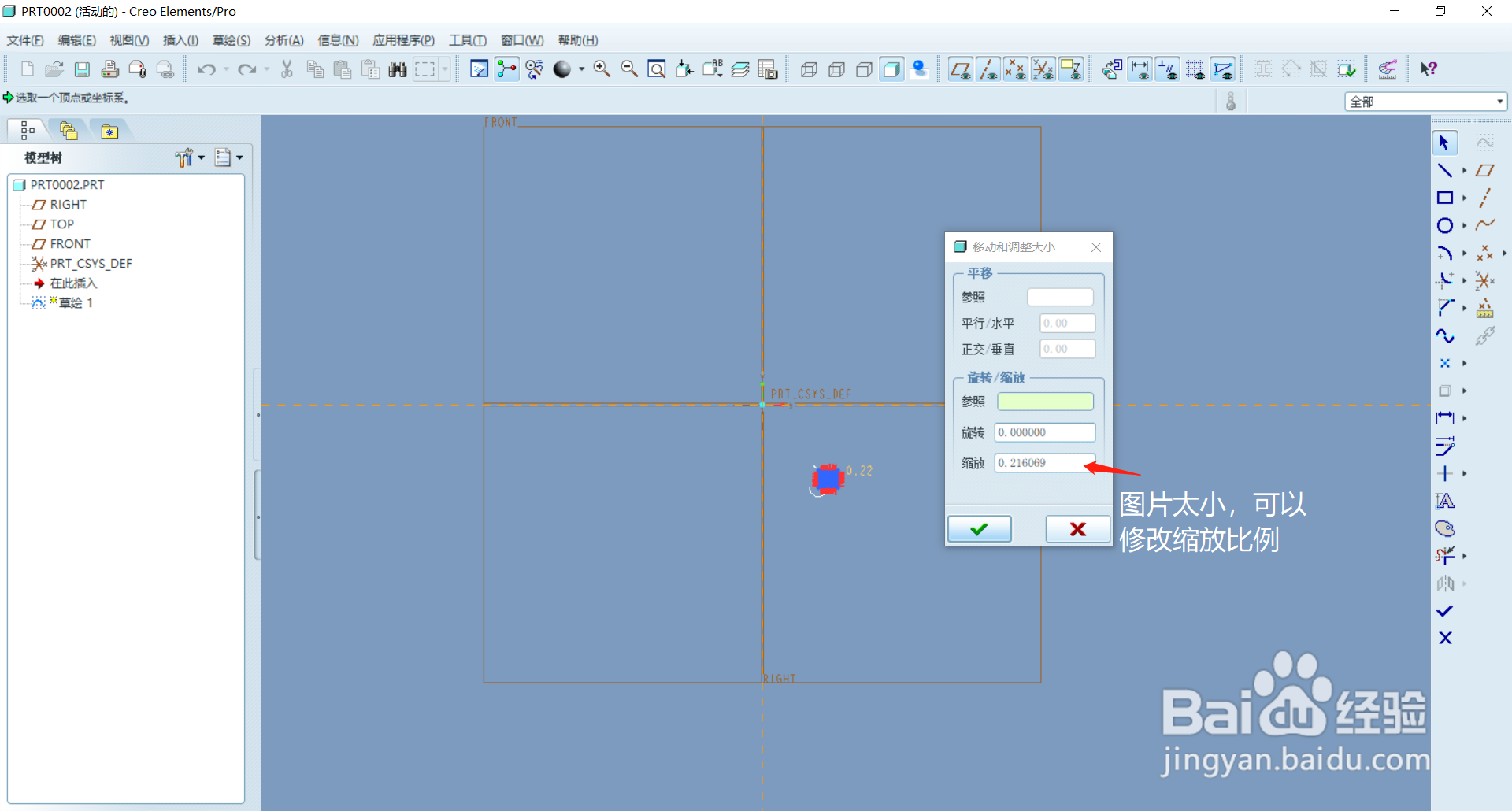
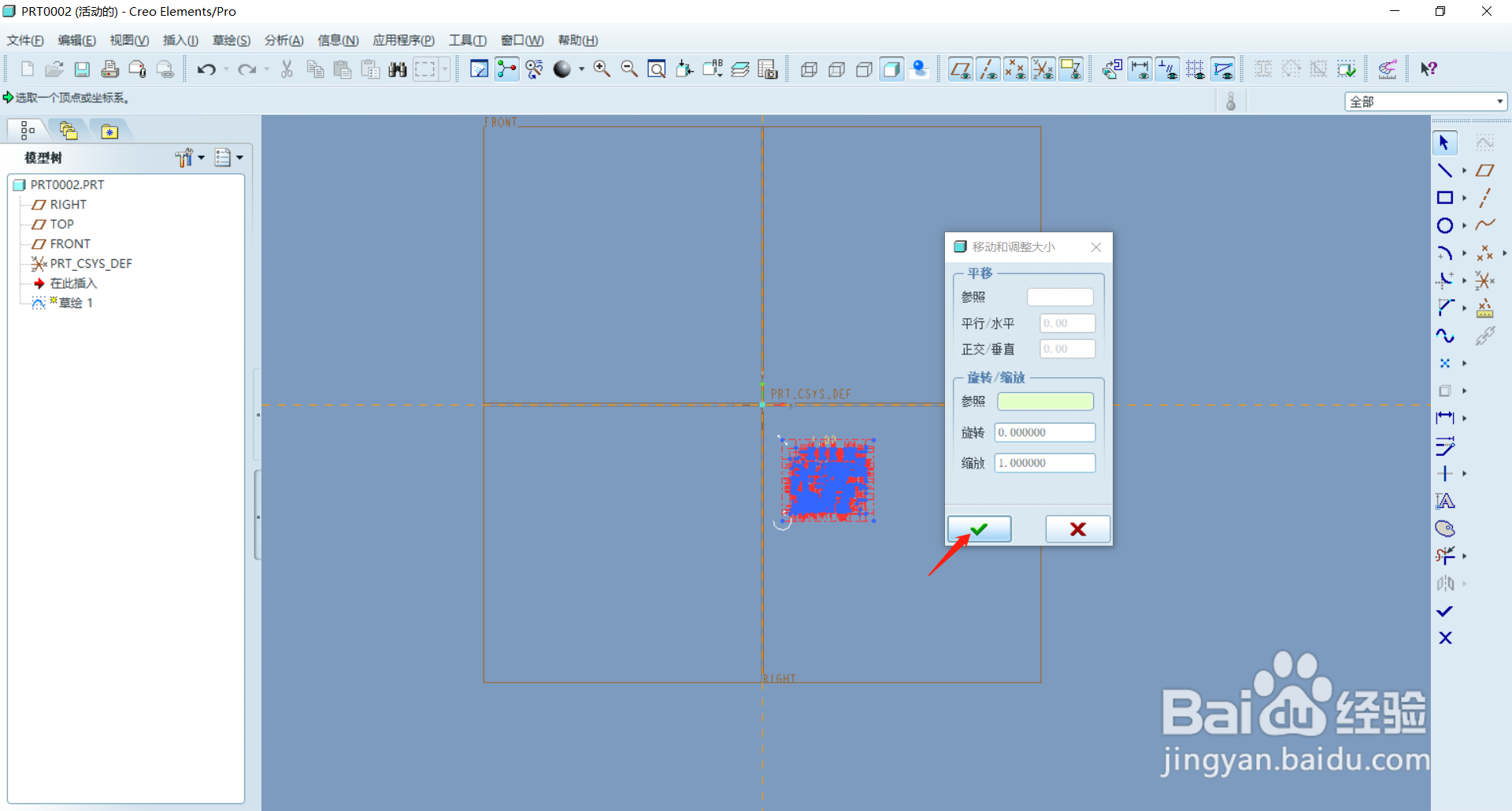
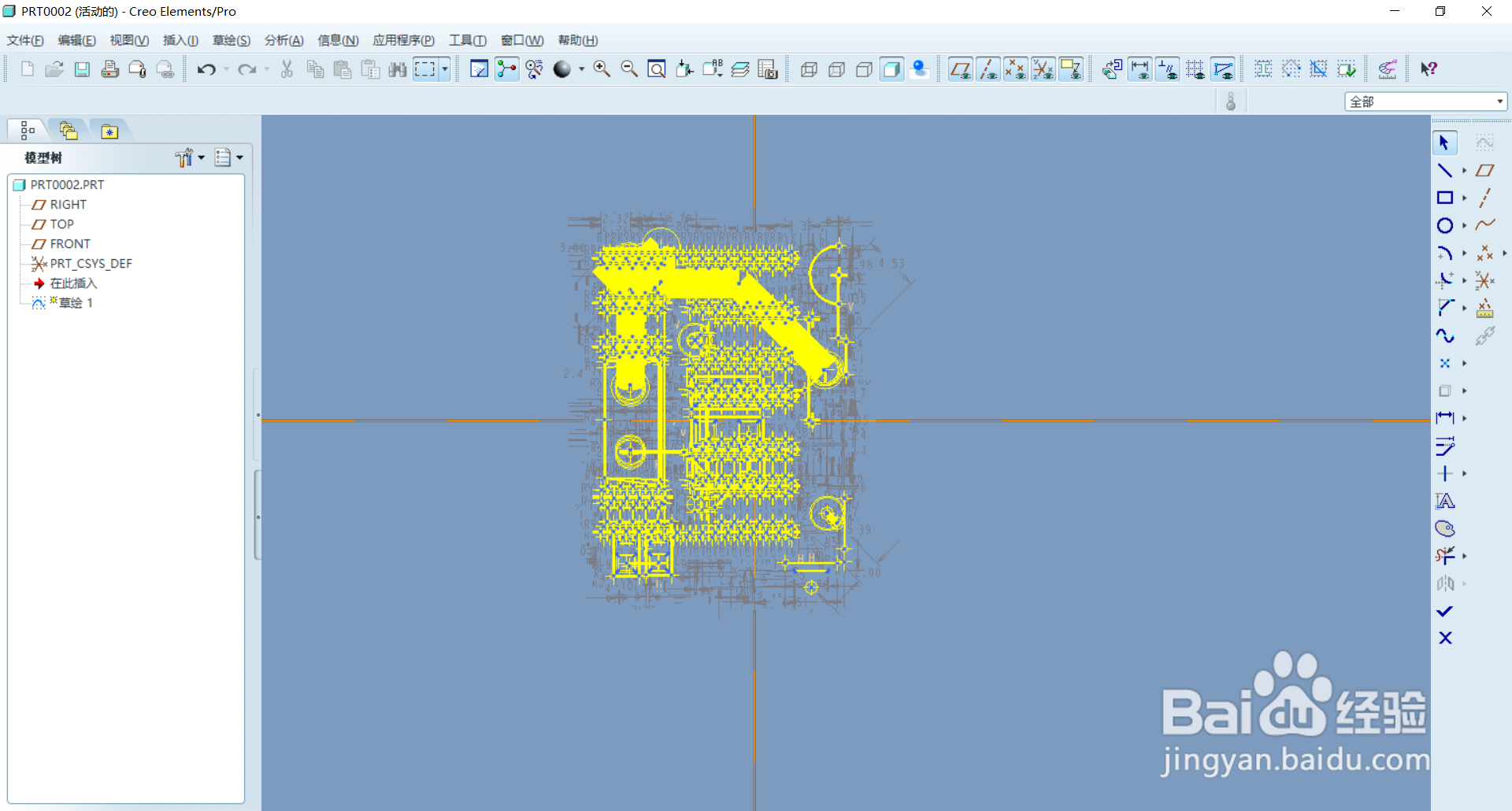
6、步骤6:根据需求设置导入的缩放比例,通常选1,确定后点击“勾勾”。

PROE5.0通过CAD导入草绘

PROE5.0通过CAD导入草绘

7、最后中间的转圈圈符号停止,即为导入完成,如果啥都没有那就是选的内容太多或者CAD文件有过多的小线条导致导入失败。
PROE5.0通过CAD导入草绘

  • CREO如何把三维转换2D工程图纸
  • proe基准坐标系的创建方法
  • proe5.0工作目录中有多个相同名称的文件怎么办
  • ProE尺寸标注设置方法
  • proe5.0工程图中心线如何画出来?
  • 热门搜索
    景德镇旅游景点 螺髻山旅游攻略 河南有什么旅游景点 去迪拜旅游注意事项 大理古城旅游攻略 厦门大嶝岛旅游攻略 高铁旅游线路 美国旅游签证有效期 黄陂旅游景点大全 海南旅游景点介绍