1、首先在新建一个白色文档,并在图层面板中新建一个空白图层

2、在工具栏中选择椭圆选框工具,在画布中拖出一个正圆形

3、点击渐变工具,前景色修改为白色,背景色修改为黑色,点击选项栏中的径向渐变功能,在画好的圆形中拖出渐变效果,如图所示

4、点击ctrl+J,将图层1拷贝一份,并选择下面的图层,点击ctrl+t,修改图层的大小位置,如图所示

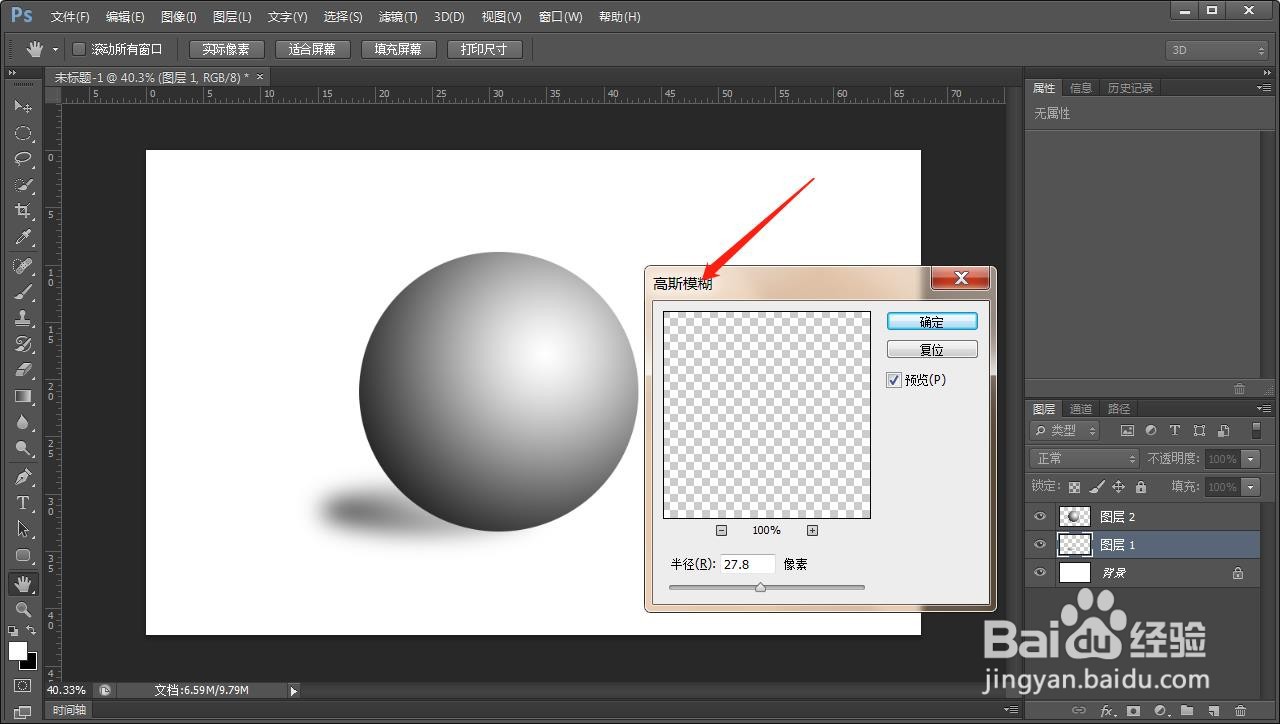
5、点击滤镜-模糊-高斯模糊,调整数值即可得到最终效果
时间:2026-04-24 22:26:01
1、首先在新建一个白色文档,并在图层面板中新建一个空白图层
2、在工具栏中选择椭圆选框工具,在画布中拖出一个正圆形
3、点击渐变工具,前景色修改为白色,背景色修改为黑色,点击选项栏中的径向渐变功能,在画好的圆形中拖出渐变效果,如图所示
4、点击ctrl+J,将图层1拷贝一份,并选择下面的图层,点击ctrl+t,修改图层的大小位置,如图所示
5、点击滤镜-模糊-高斯模糊,调整数值即可得到最终效果
