1、打开Animate软件,在工具栏中找到文本工具,单击选择

2、在舞台中单击鼠标后,创建一个文本框,并输入文字

3、新建一个图层,单击新建图层按钮

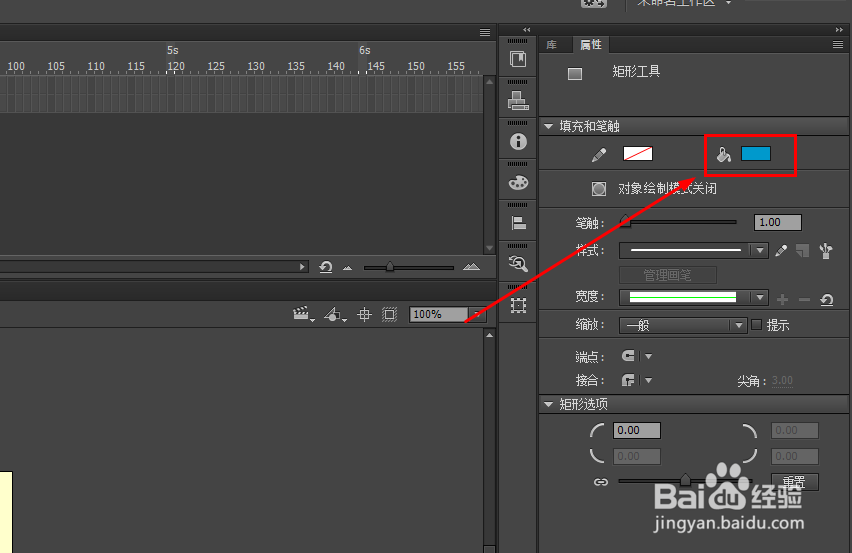
4、在工具栏找到矩形工具,单击选择后,设置绘制颜色
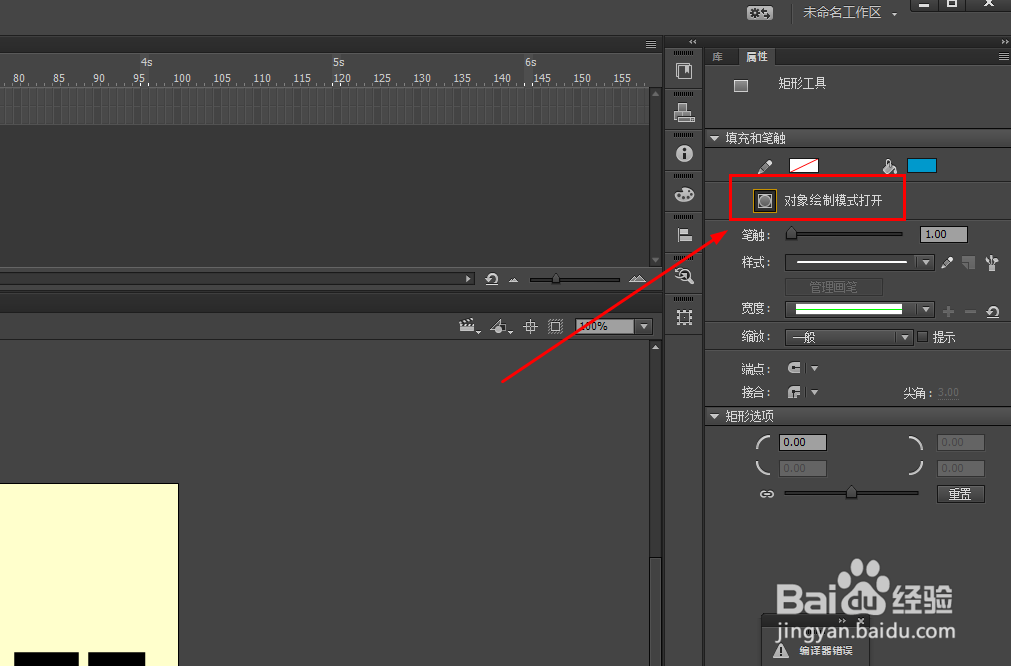
5、这里要选择打开对象绘制模式
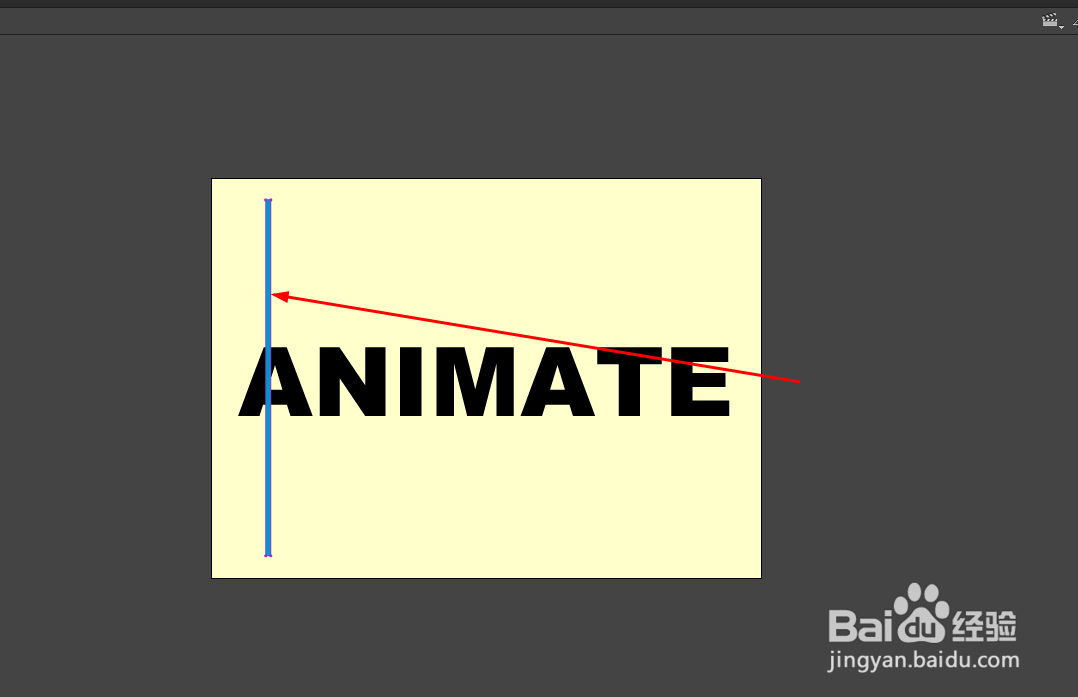
6、在舞台中绘制长方形,如图
7、快速复制长方形,并进行排版

8、使用鼠标将长方形图层拖动到下面

9、鼠标右键选择文本层,在菜单中单击选择遮罩层

10、这样就得到了线条样式的文字效果了
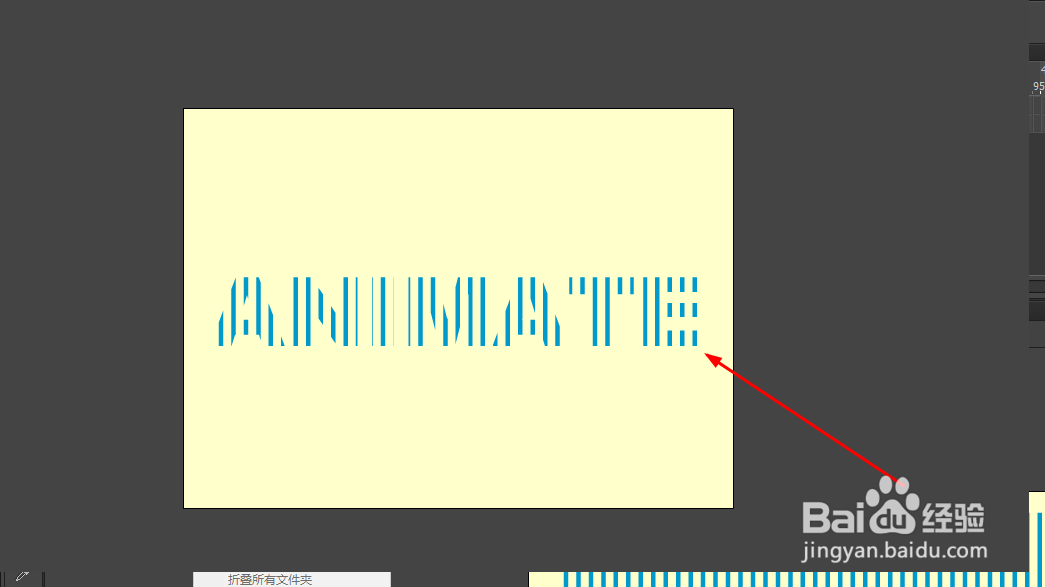
11、可以调整长方形的宽度,能让文字更清晰

时间:2026-04-27 13:05:01
1、打开Animate软件,在工具栏中找到文本工具,单击选择
2、在舞台中单击鼠标后,创建一个文本框,并输入文字
3、新建一个图层,单击新建图层按钮
4、在工具栏找到矩形工具,单击选择后,设置绘制颜色
5、这里要选择打开对象绘制模式
6、在舞台中绘制长方形,如图
7、快速复制长方形,并进行排版
8、使用鼠标将长方形图层拖动到下面
9、鼠标右键选择文本层,在菜单中单击选择遮罩层
10、这样就得到了线条样式的文字效果了
11、可以调整长方形的宽度,能让文字更清晰
