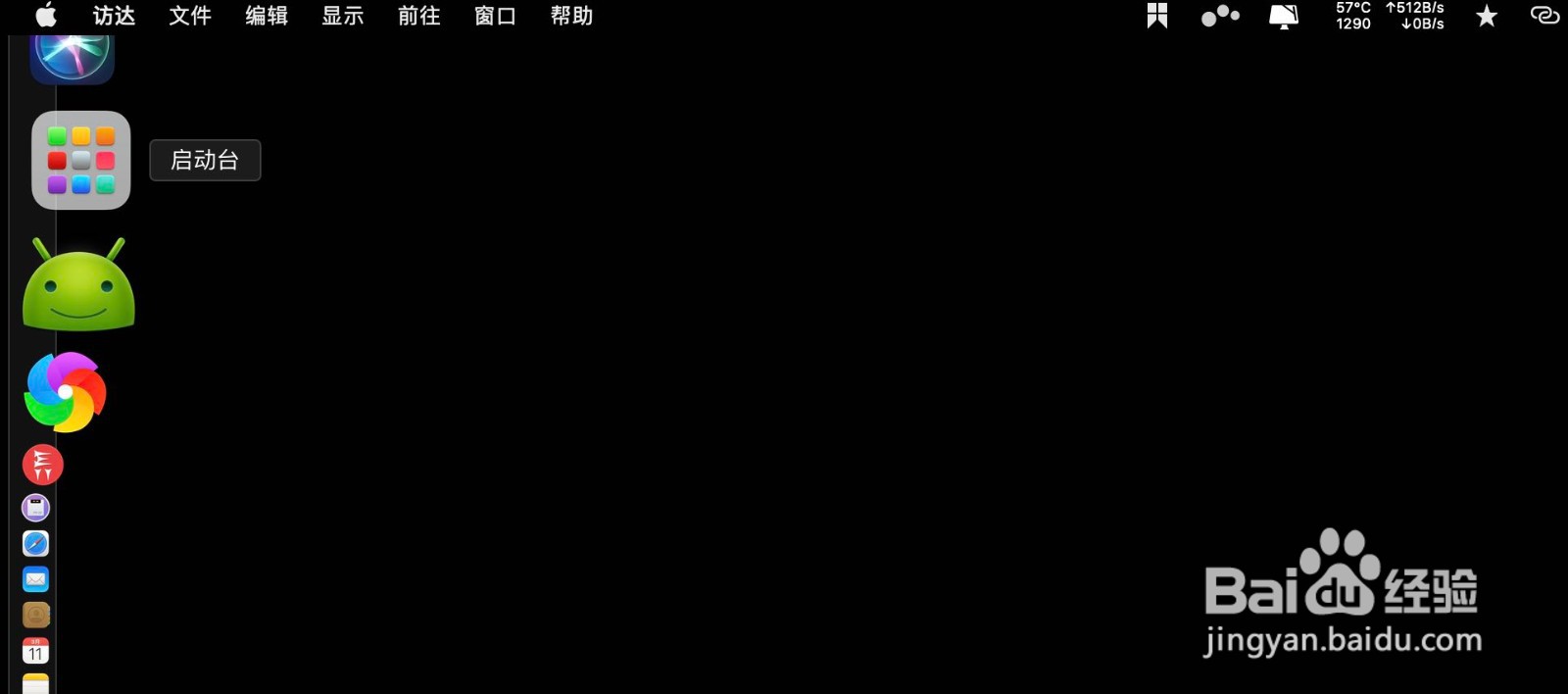
1、在主屏,打开启动台,如下。
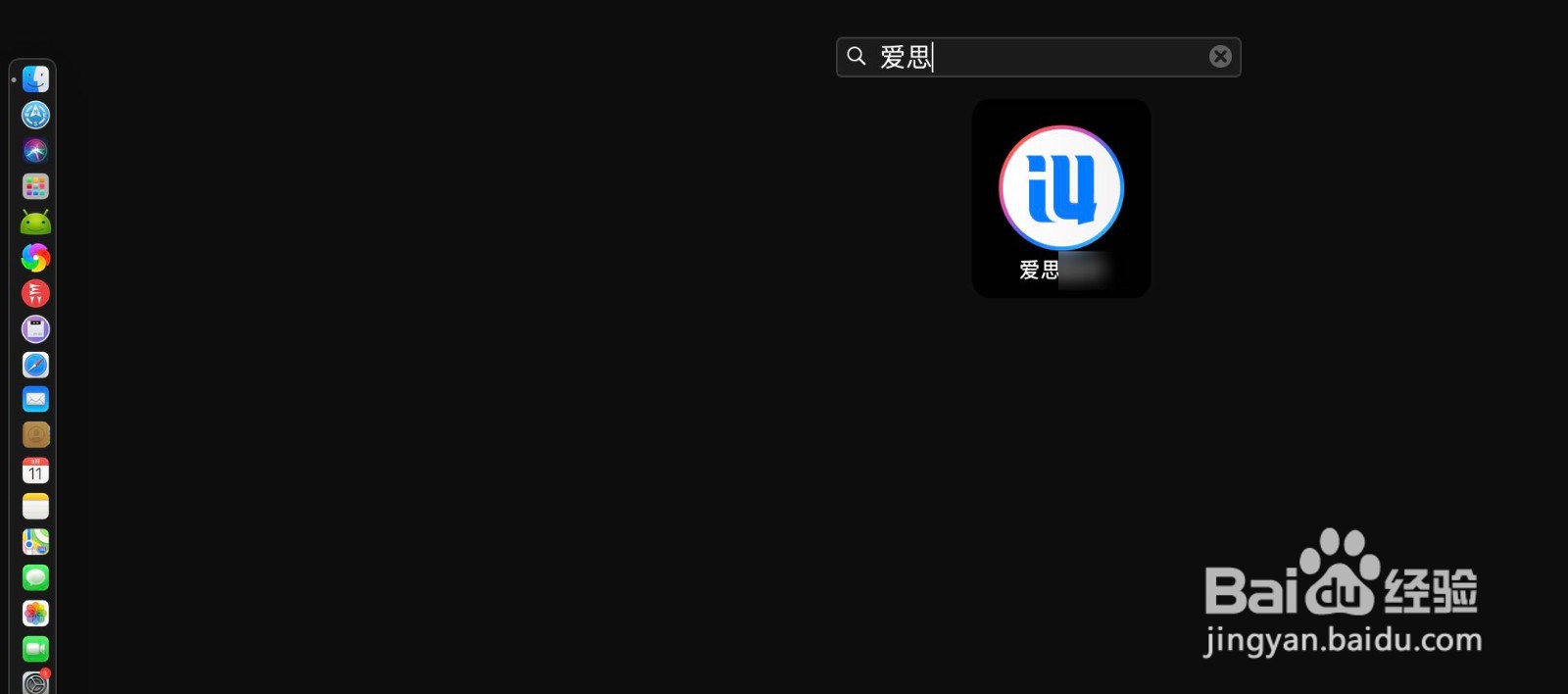
2、那么就打开这个爱xxx,如下。
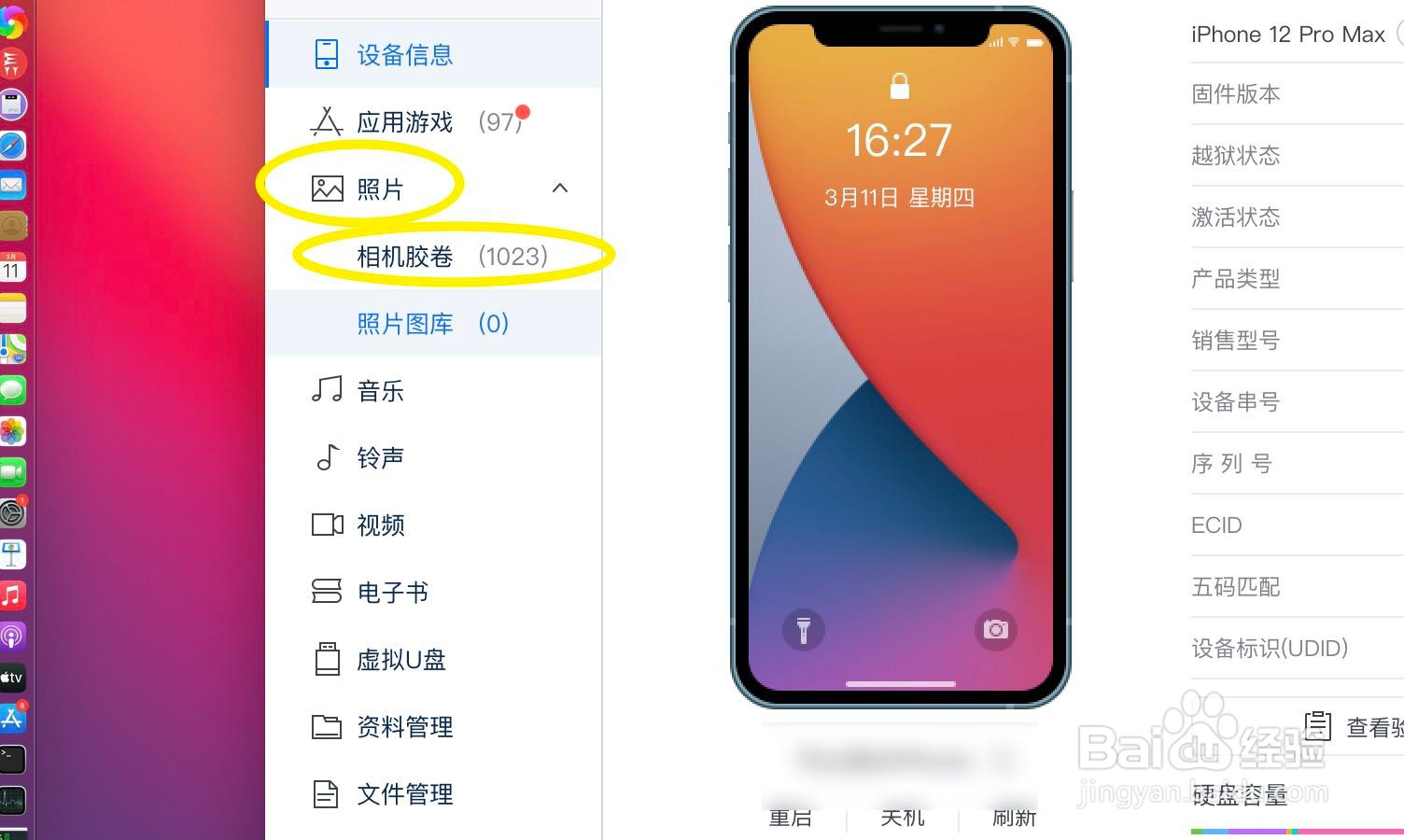
3、打开照片相机胶卷,如下。
4、点击相簿,例如自拍,如下。
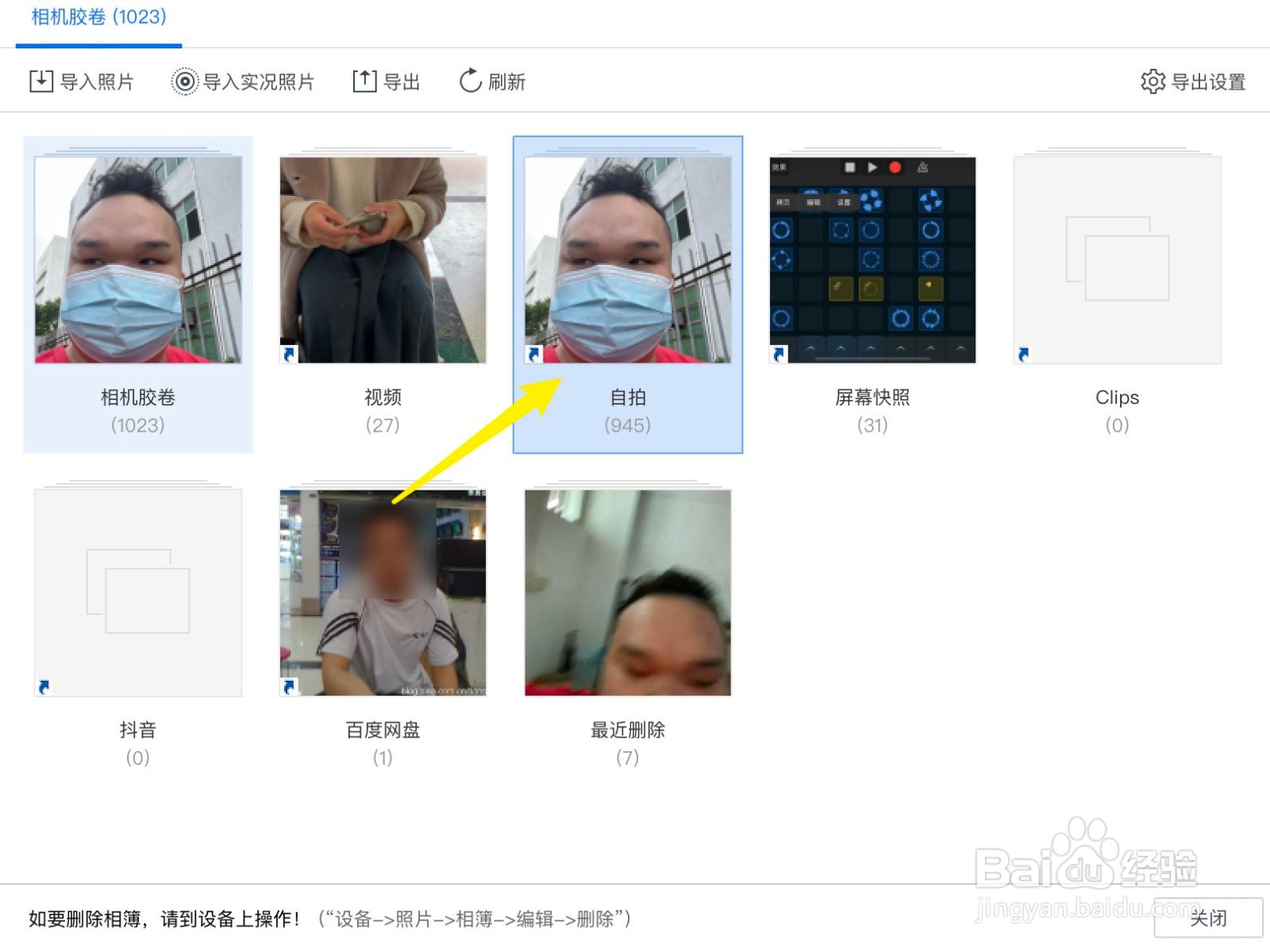
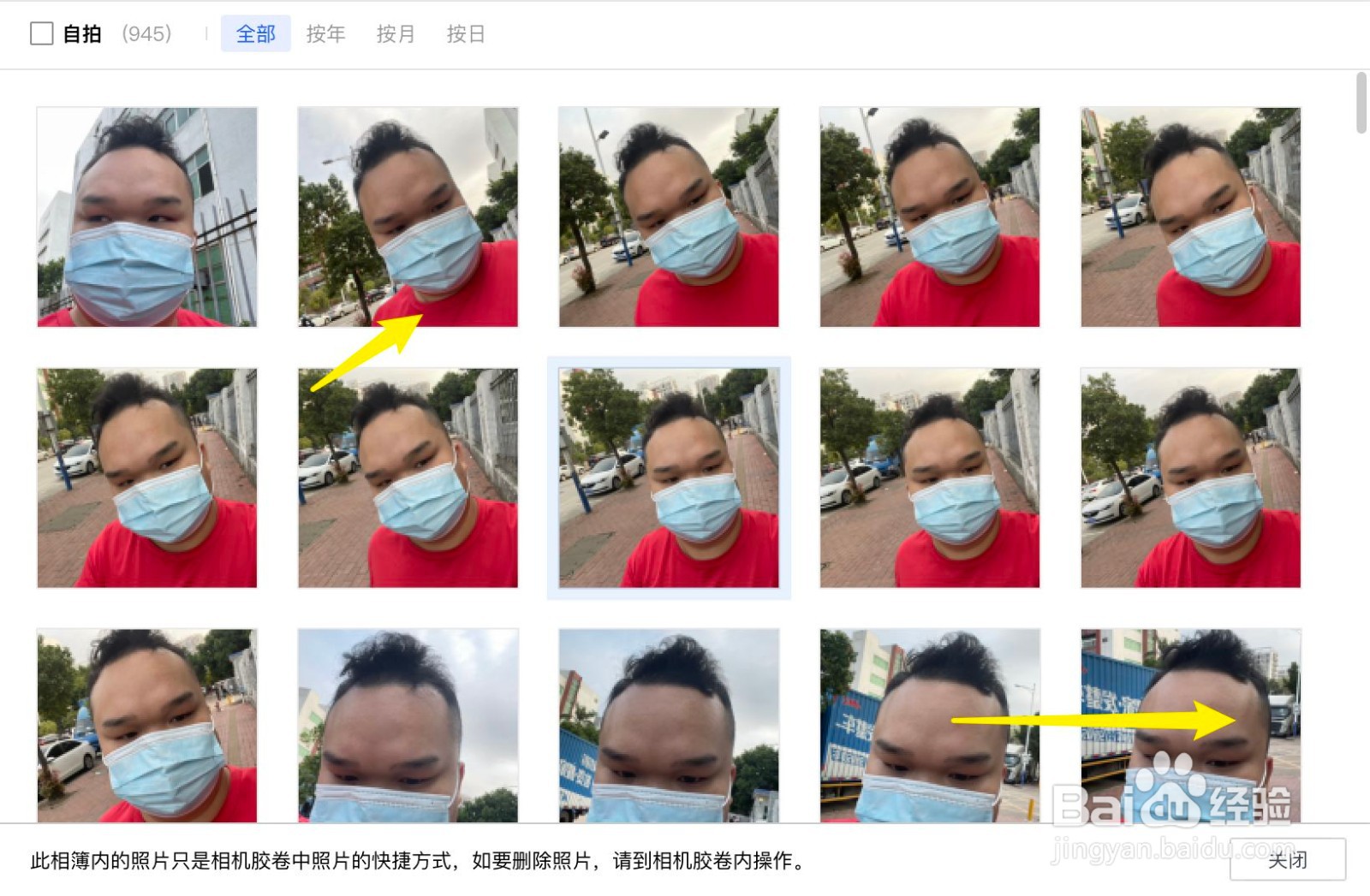
5、点击第一张要批量选择的照片,按Mac上的shift点击最后一张照片。
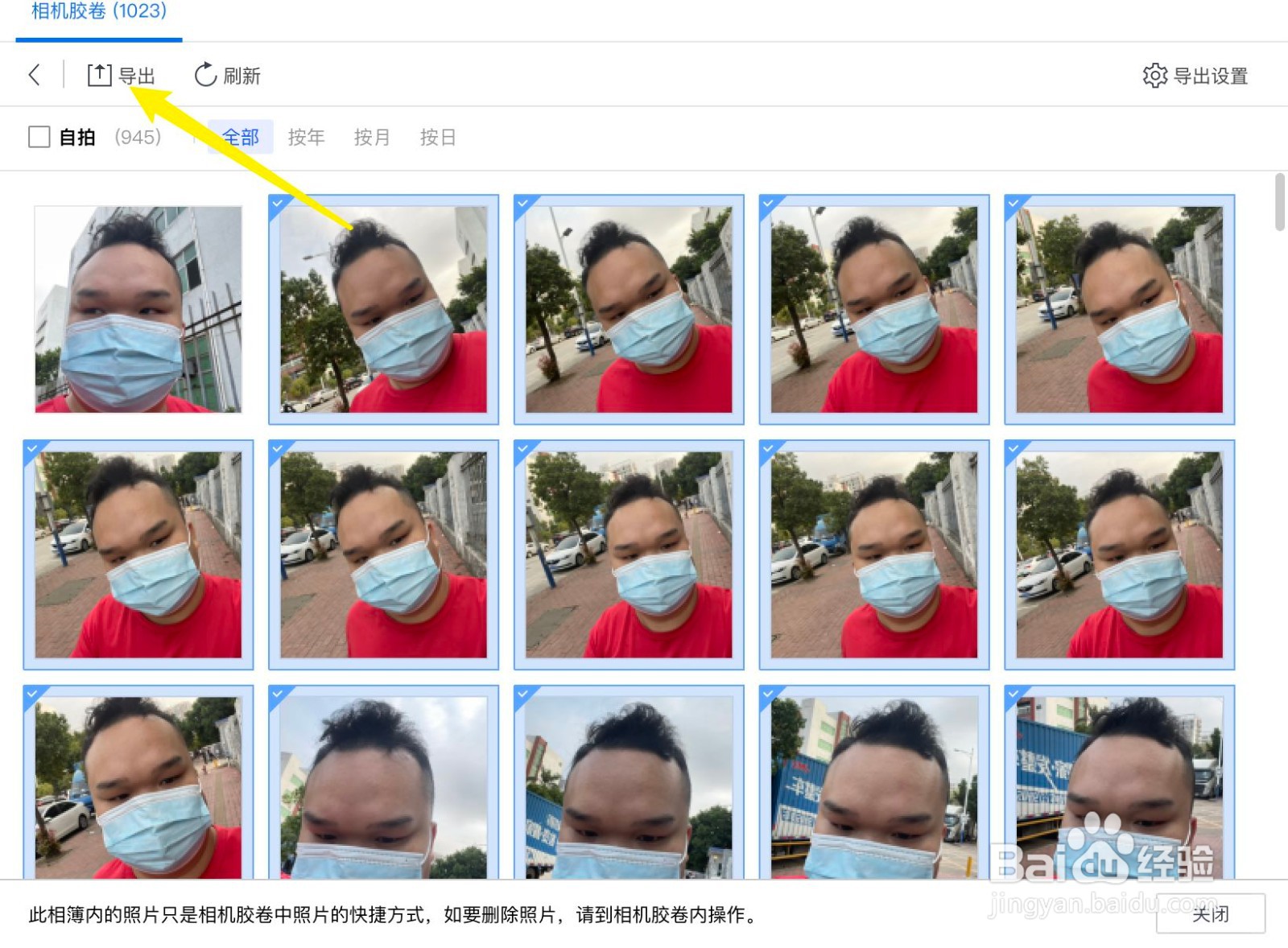
6、点击顶部导出,如下。
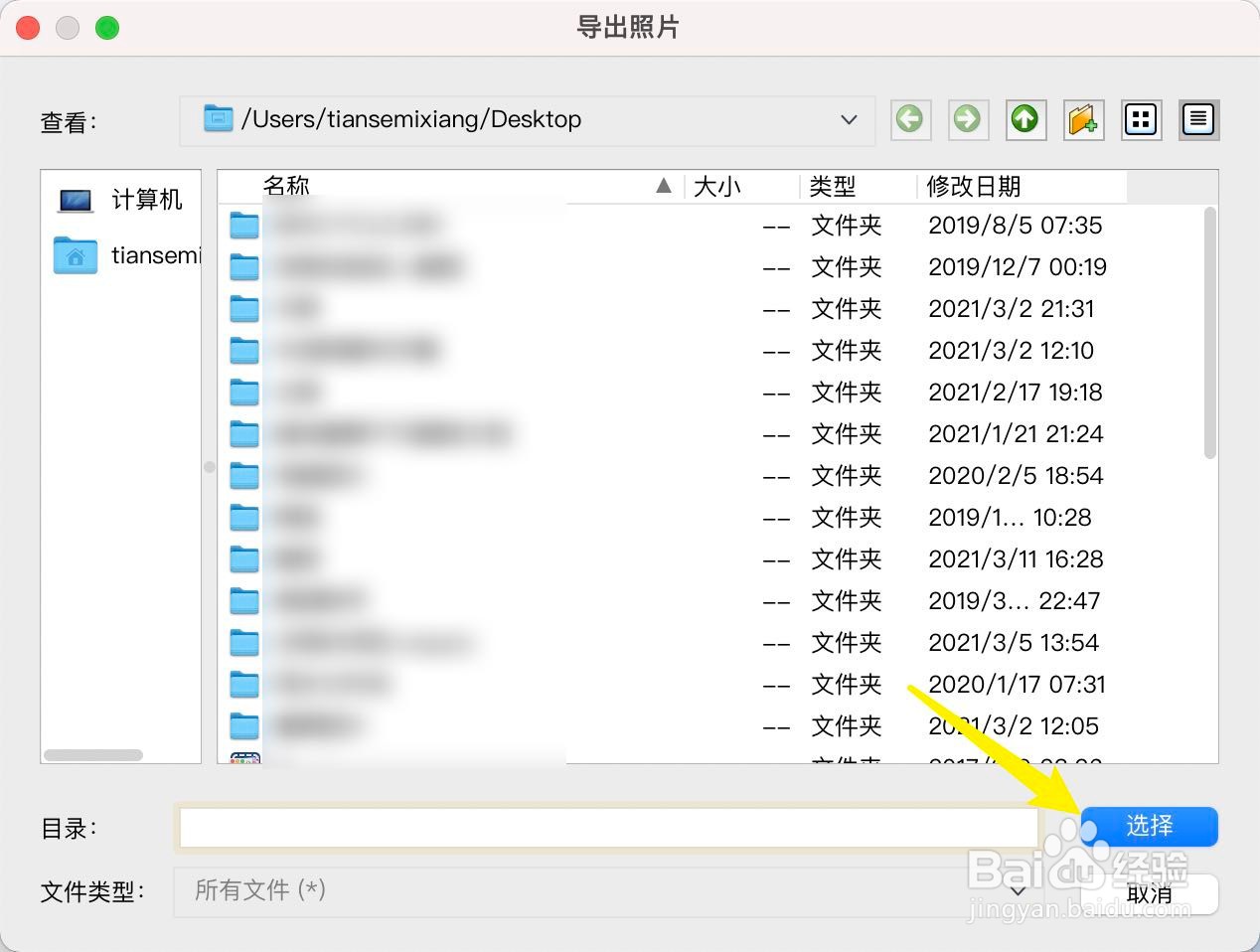
7、在顶部选择路径,点击选择就可以批量导出照片到Mac。
时间:2026-04-22 21:51:42
1、在主屏,打开启动台,如下。
2、那么就打开这个爱xxx,如下。
3、打开照片相机胶卷,如下。
4、点击相簿,例如自拍,如下。
5、点击第一张要批量选择的照片,按Mac上的shift点击最后一张照片。
6、点击顶部导出,如下。
7、在顶部选择路径,点击选择就可以批量导出照片到Mac。
