1、打开文件。

2、选择【绘图】→【渐变色填充】菜单命令,如下图所示
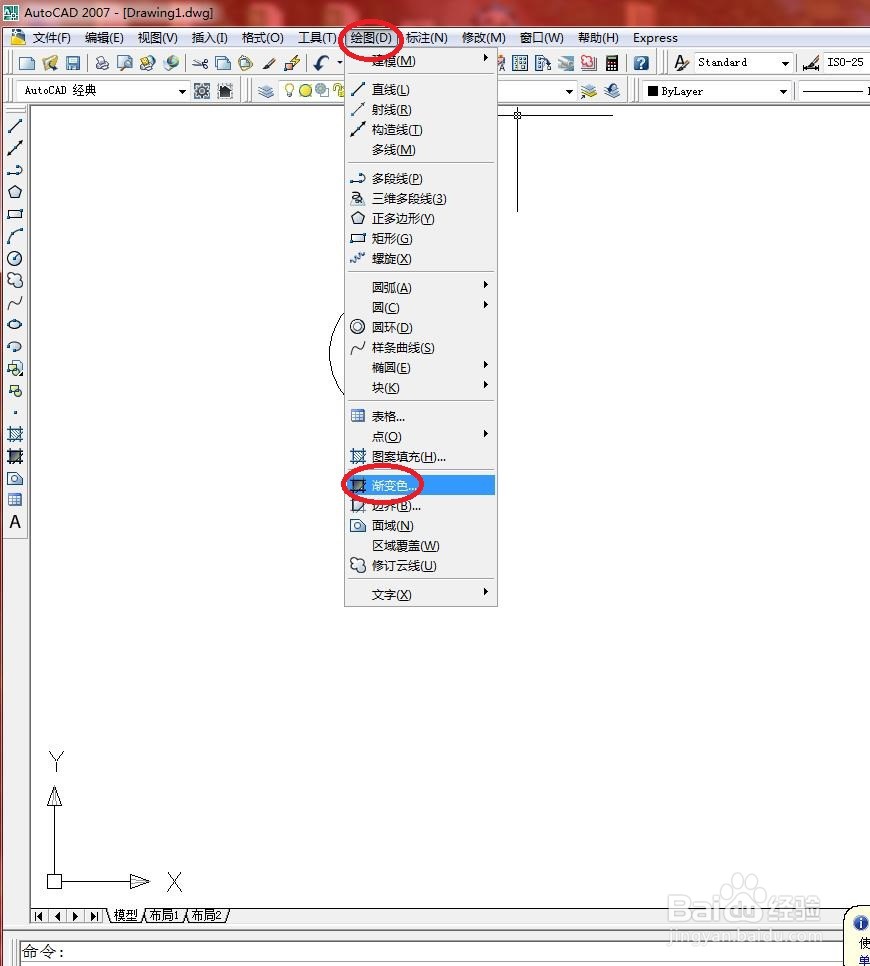
3、弹出【图案填充和渐变色】对话框,如下图所示

4、单击【颜色】按钮弹出【选择颜色】对话框,在对话框中选择合适的颜色单击【确定】按钮。如下图所示

5、返回【图案填充和渐变色】对话框中,选择渐变样式。如下图所示

6、单击【选择对象】按钮,在绘图区域中选择图形,如下图所示

7、返回【图案填充和渐变色】对话框中,单击【确定】按钮,完成设置。如下图所示
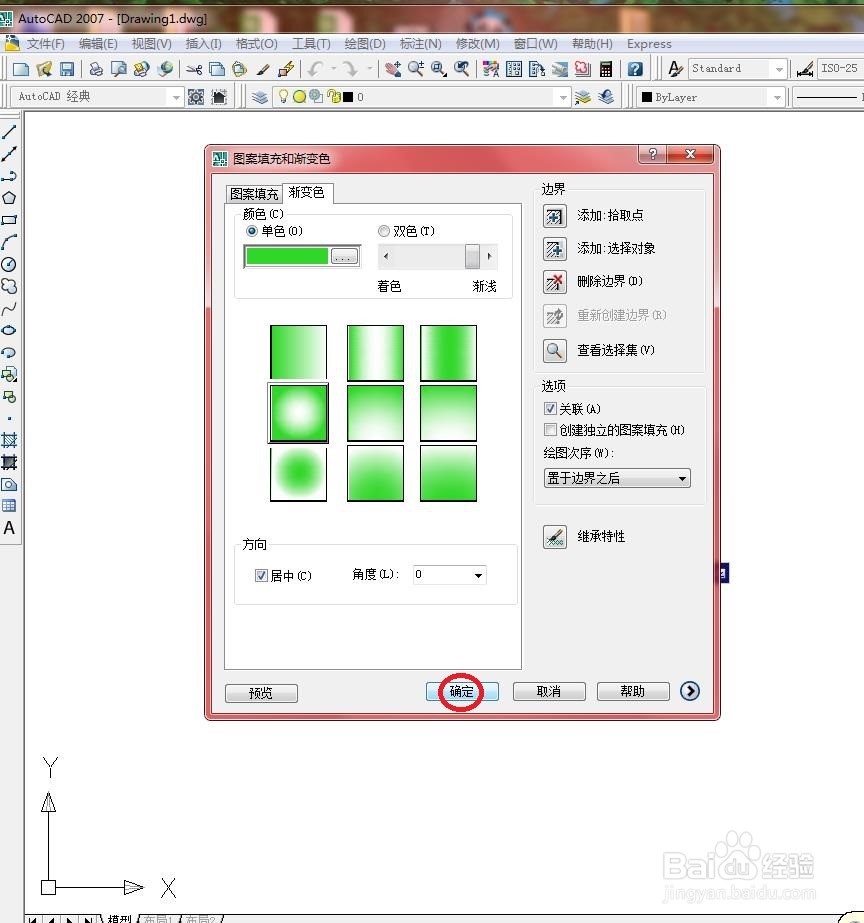
8、图案填充结果如下图所示。

时间:2026-05-08 12:13:51
1、打开文件。
2、选择【绘图】→【渐变色填充】菜单命令,如下图所示
3、弹出【图案填充和渐变色】对话框,如下图所示
4、单击【颜色】按钮弹出【选择颜色】对话框,在对话框中选择合适的颜色单击【确定】按钮。如下图所示
5、返回【图案填充和渐变色】对话框中,选择渐变样式。如下图所示
6、单击【选择对象】按钮,在绘图区域中选择图形,如下图所示
7、返回【图案填充和渐变色】对话框中,单击【确定】按钮,完成设置。如下图所示
8、图案填充结果如下图所示。
