Teamviewer如何设置个人密码

 时间:2024-10-13 16:42:23

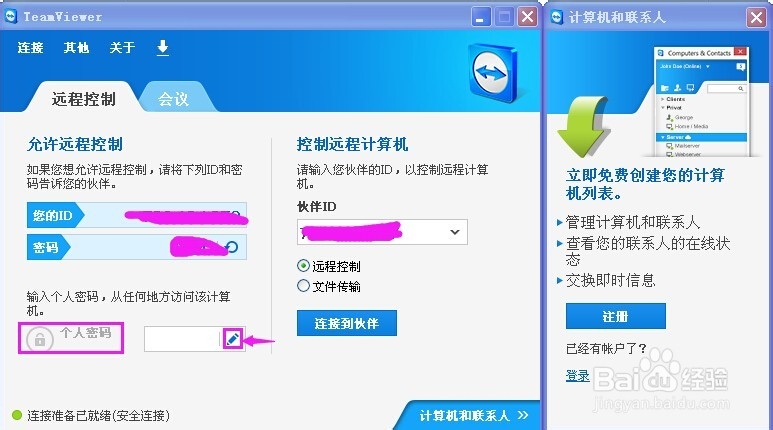
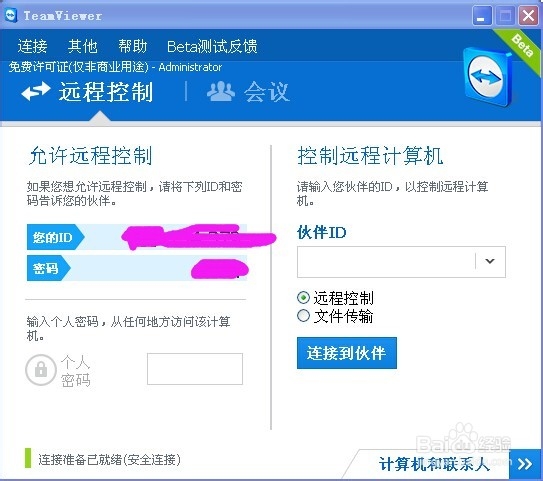
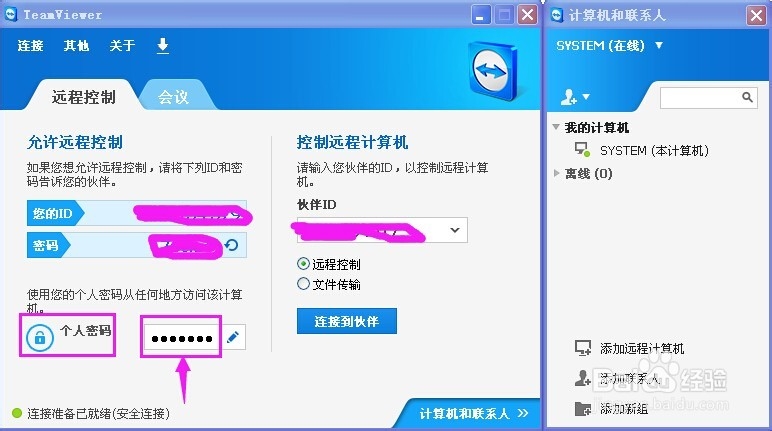
1、打开Teamviewer,进入工作界面;
Teamviewer如何设置个人密码

2、点个人密码右边矩形框中的笔状图标;

Teamviewer如何设置个人密码

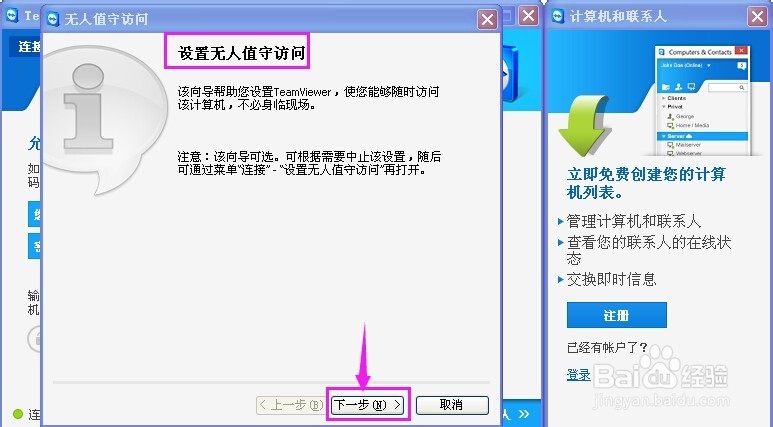
3、出现无人值守访问对话框,我们点“下一步”;

Teamviewer如何设置个人密码

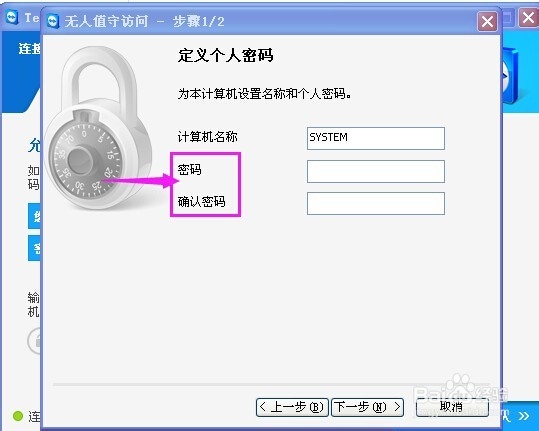
4、在定义个人密码对话框中要求我们输入密码,并确认密码;

Teamviewer如何设置个人密码

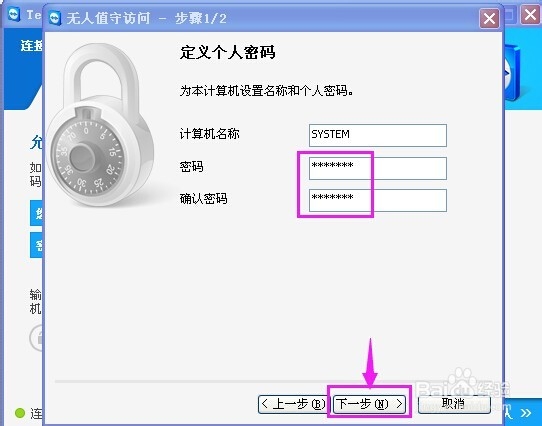
5、输入密码,确认密码后,按“下一步”;

Teamviewer如何设置个人密码

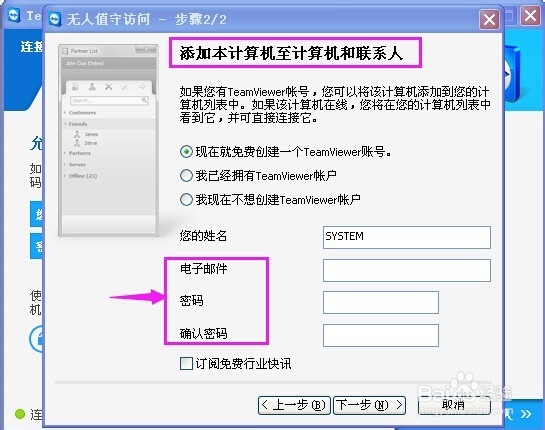
6、添加本计算机至计算机和联系人,出现输入邮箱,密码,确认密码的对话框;

Teamviewer如何设置个人密码

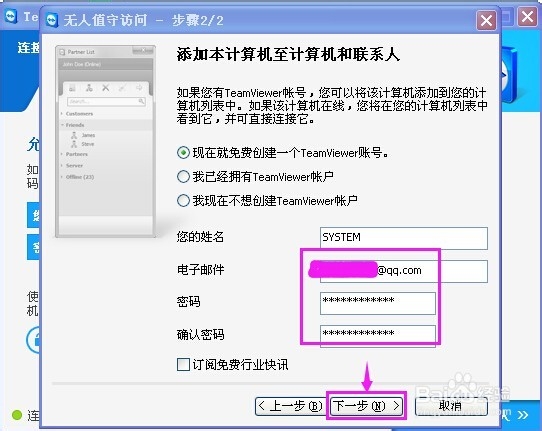
7、输入你的邮箱,密码,确认密码后按“下一步”;

Teamviewer如何设置个人密码

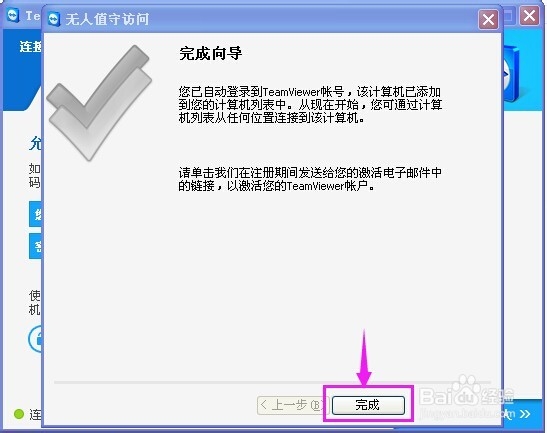
8、出现完成向导的提示,点完成结束;

Teamviewer如何设置个人密码

9、回到Teamviewer界面,个人密码后面就出现了七个黑点,密码设置成功,以后我们打开Teamviewer,只要输入刚才设置的密码,就可以访问,方便多了。
Teamviewer如何设置个人密码
热门搜索
安徽附近旅游景点大全 春节短途旅游推荐 旅游卫视大驾光临 上海旅游集散中心官方网站 武汉恒大世纪旅游城 广州深圳旅游攻略 上海旅游景点介绍 济南旅游景点大全介绍 湛江旅游网 江苏省旅游局