1、首先我们双击开启桌面中的“此电脑”;

2、开启后,右键选中我们想要清理的磁盘,接着选中“属性”;

3、再打开后我们就可以看到“磁盘清理”选项啦;
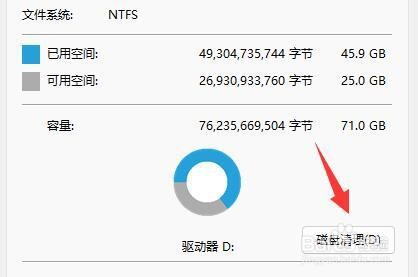
4、进入该界面后,我们可以勾选想要清理的文件类型;

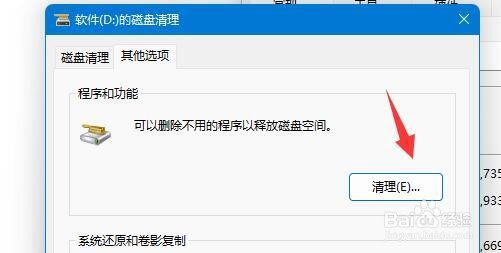
5、在其他选项卡之中,还可以清理不需要使用的程序和功能;
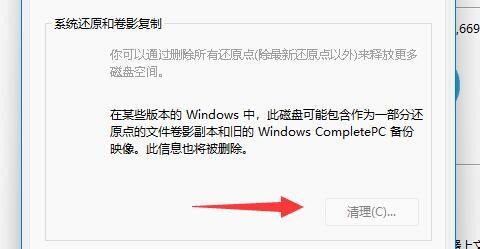
6、当然如果你有不需要的系统还原和卷影复制,也可以在这里清理;
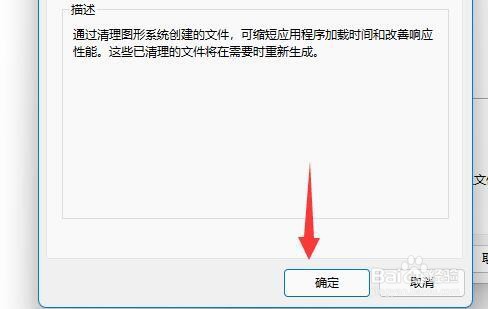
7、选择完成后,我们最后点击下方“确定”就可以完成磁盘清理啦。
时间:2026-04-22 05:47:15
1、首先我们双击开启桌面中的“此电脑”;
2、开启后,右键选中我们想要清理的磁盘,接着选中“属性”;
3、再打开后我们就可以看到“磁盘清理”选项啦;
4、进入该界面后,我们可以勾选想要清理的文件类型;
5、在其他选项卡之中,还可以清理不需要使用的程序和功能;
6、当然如果你有不需要的系统还原和卷影复制,也可以在这里清理;
7、选择完成后,我们最后点击下方“确定”就可以完成磁盘清理啦。
