自定义Office2019功能区

 时间:2026-02-18 09:27:40

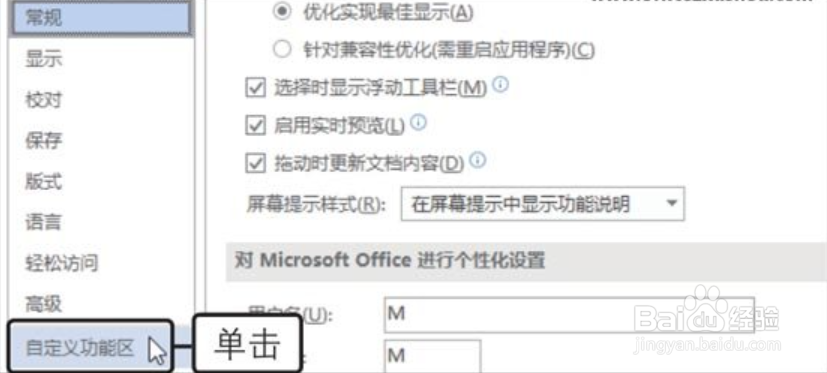
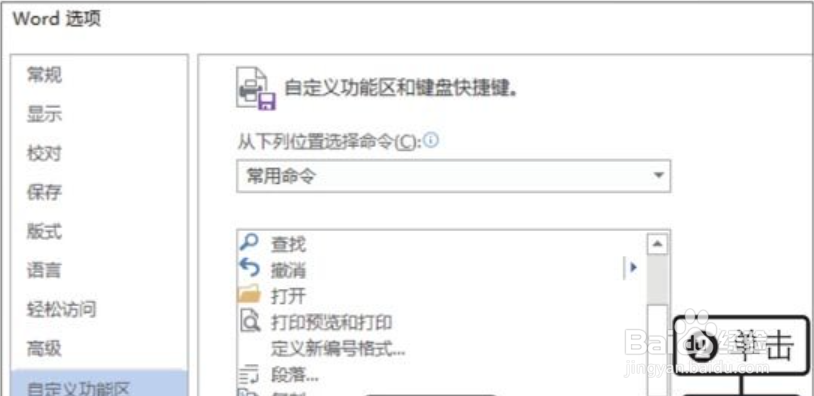
1、打开“Word选项”对话框,单击“自定义功能区”选项。
自定义Office2019功能区

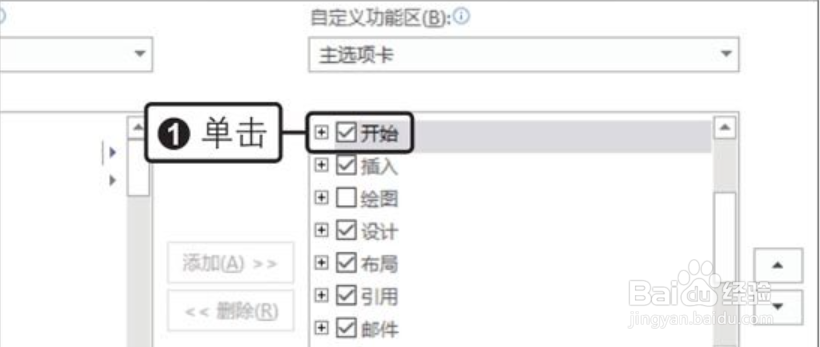
2、单击“自定义功能区”列表框中的“开始”选项,单击“新建选项卡”按钮。

自定义Office2019功能区

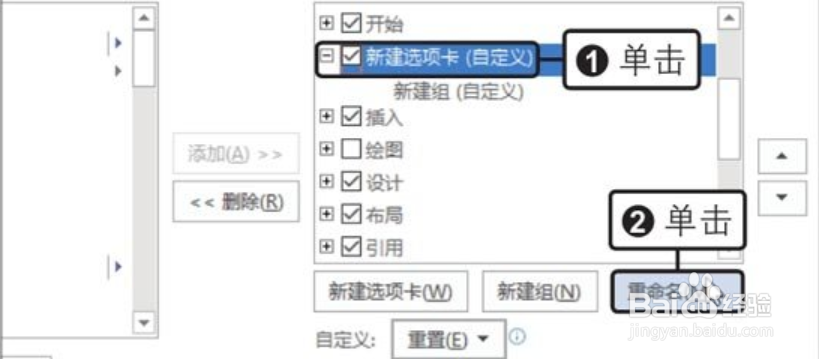
3、在“开始”选项卡下方新建了一个选项卡,且包含一个新建组,单击“新建选项卡(自定义)”选项,单击“重命名”按钮。
自定义Office2019功能区

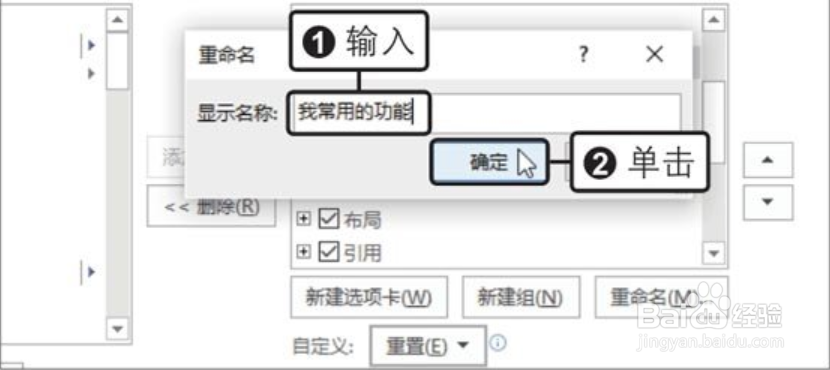
4、弹出“重命名”对话框,在“显示名称”文本框中输入“我常用的功能”,单击“确定”按钮。
自定义Office2019功能区

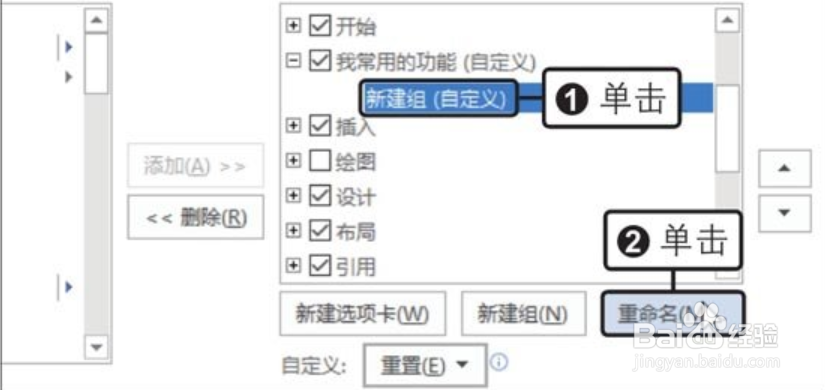
5、可以看见新建的选项卡被重新命名,单击“新建组(自定义)”选项,单击“重命名”按钮。
自定义Office2019功能区

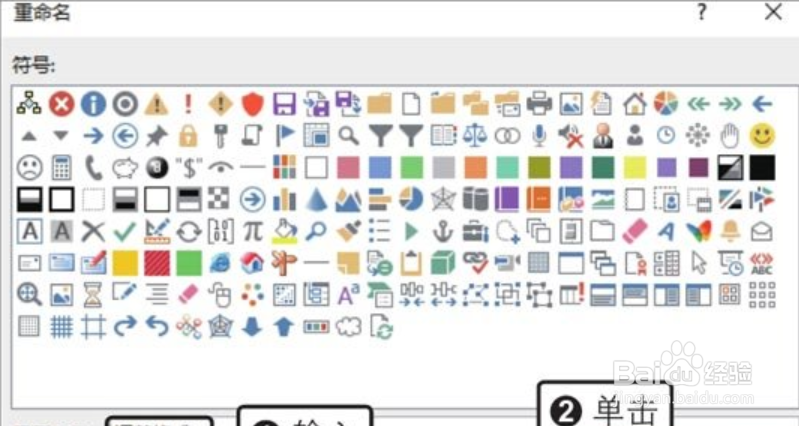
6、弹出“重命名”对话框,在“显示名称”文本框中输入“调整格式”,单击“确定”按钮。
自定义Office2019功能区

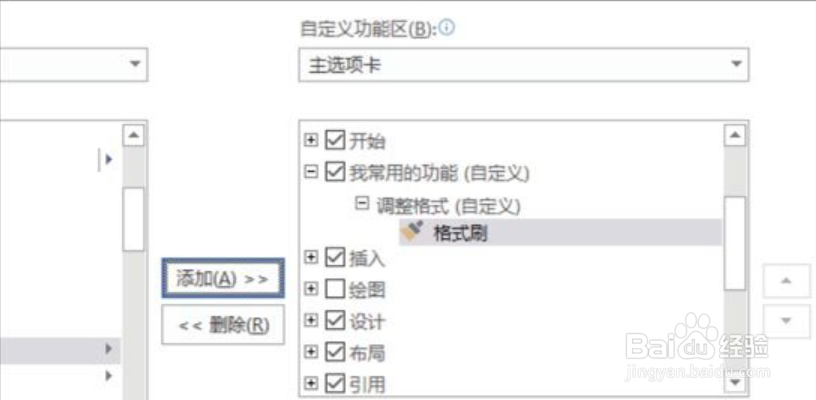
7、在左侧的列表框中找到并选择要添加的功能,例如选择“格式刷”按钮,单击“添加”按钮。
自定义Office2019功能区

8、在右侧列表框的“调整格式(自定义)”组下,添加“格式刷”按钮。

自定义Office2019功能区

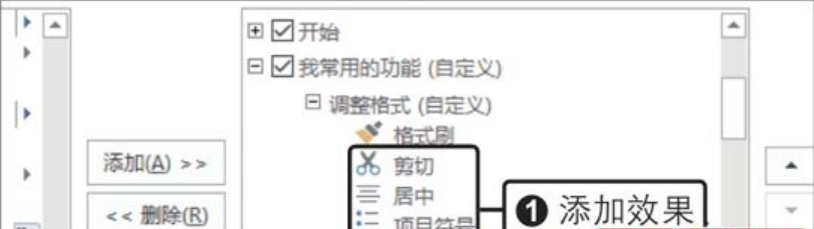
9、重复同样的操作,选择需要的按钮进行添加,添加完毕后单击“确定”按钮。

自定义Office2019功能区

  • Excel如何突出显示包含指定内容单元格
  • 如何快速新建1000个工作表?
  • 怎样为表格输入的内容设置限制 数据有效性限制
  • 怎样在Powerquery编辑器中新建空白查询
  • 在VBA编程里面怎样打开一个新的工作薄?
  • 热门搜索
    韶关旅游景点 荣成旅游 去美国旅游 孝感旅游 挪威旅游 重庆三峡旅游 贺州旅游 西藏旅游线路 泰国旅游注意事项 奥地利旅游