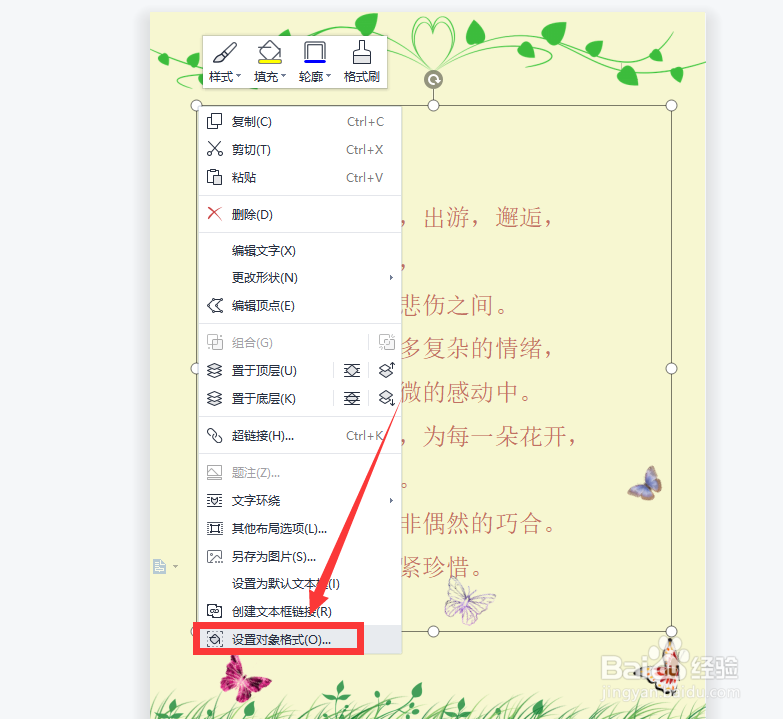
1、首先我们选中相应的文本框后,右击并选择设置对象格式项打开。
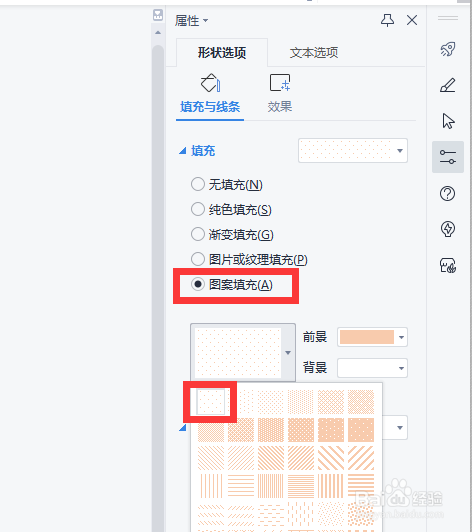
2、接下来当打开如图所示的数性界面后切换到形状选项卡,从中我们勾选图案填充,想从中选择一种图案进行填充。
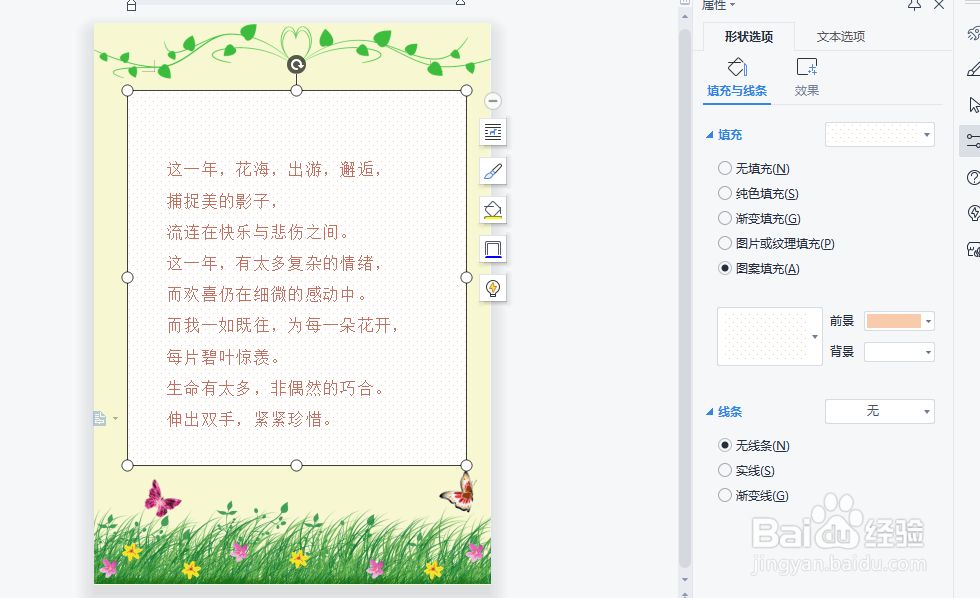
3、此生文本框所实现的图片背景填充效果如图所示。
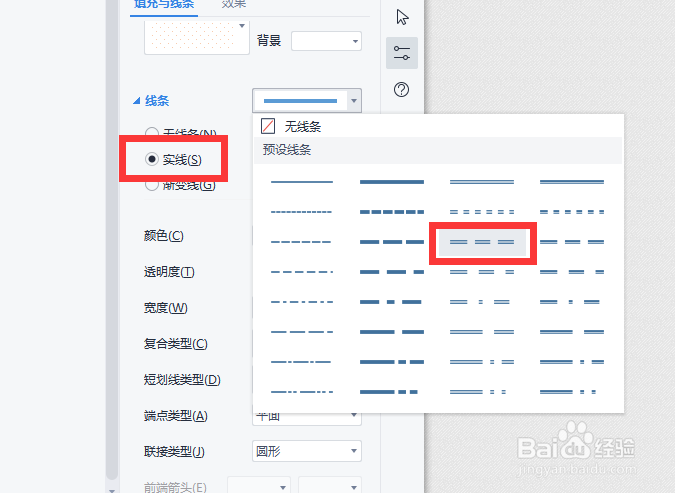
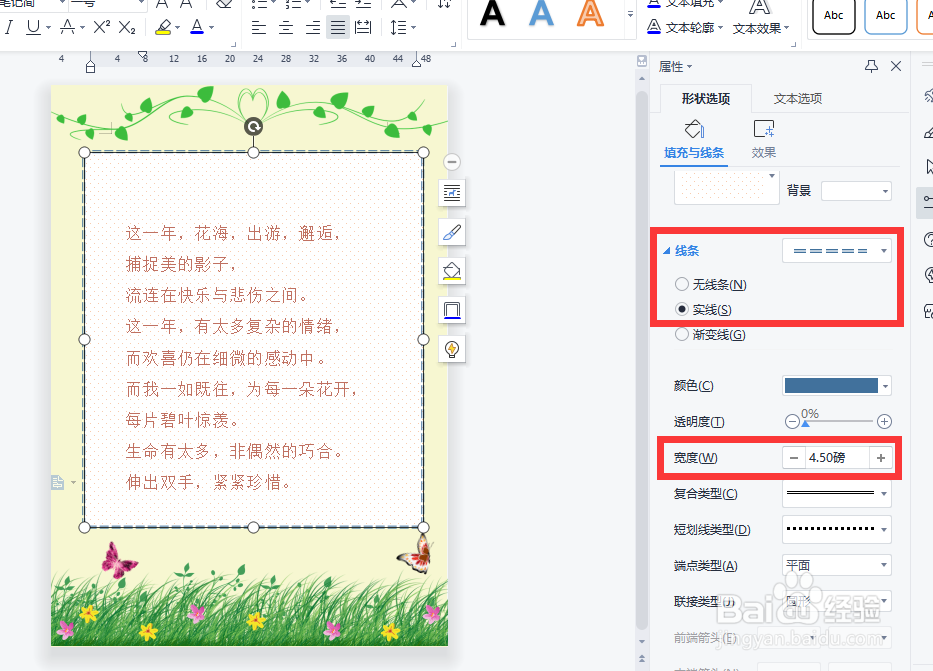
4、同时我们还可以针对文本框设置边框样式,如图所示,我们选择一种虚线边框。样式进行应用。
5、当然,我们还可以在其属性界面中修改文本框的边框线的粗细。如图所示,根据实际需要进行设置。
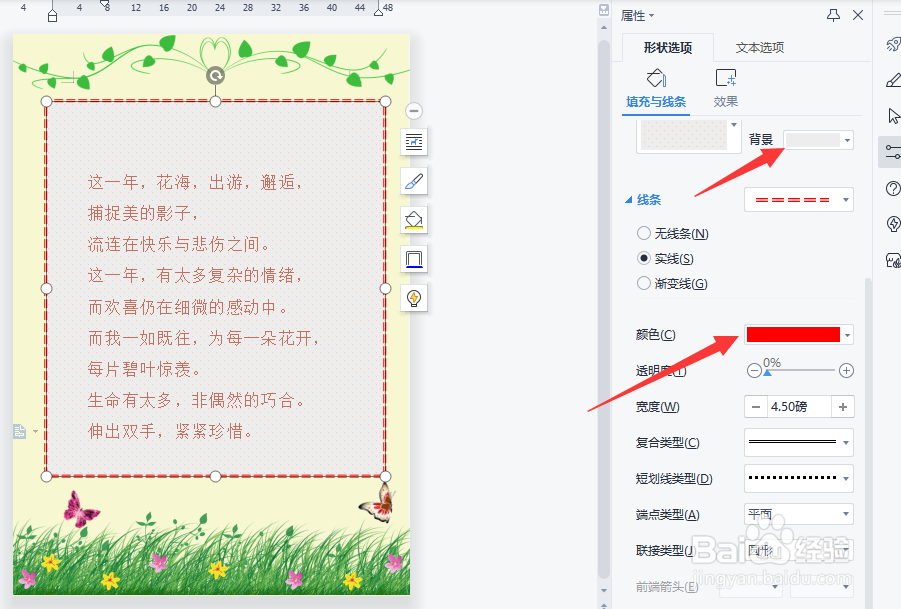
6、最后我们还可以针对边框线的背景色和文字的颜色根据实际的情况进行设置。最终效果如图所示:
时间:2026-05-01 00:18:09
1、首先我们选中相应的文本框后,右击并选择设置对象格式项打开。
2、接下来当打开如图所示的数性界面后切换到形状选项卡,从中我们勾选图案填充,想从中选择一种图案进行填充。
3、此生文本框所实现的图片背景填充效果如图所示。
4、同时我们还可以针对文本框设置边框样式,如图所示,我们选择一种虚线边框。样式进行应用。
5、当然,我们还可以在其属性界面中修改文本框的边框线的粗细。如图所示,根据实际需要进行设置。
6、最后我们还可以针对边框线的背景色和文字的颜色根据实际的情况进行设置。最终效果如图所示:
