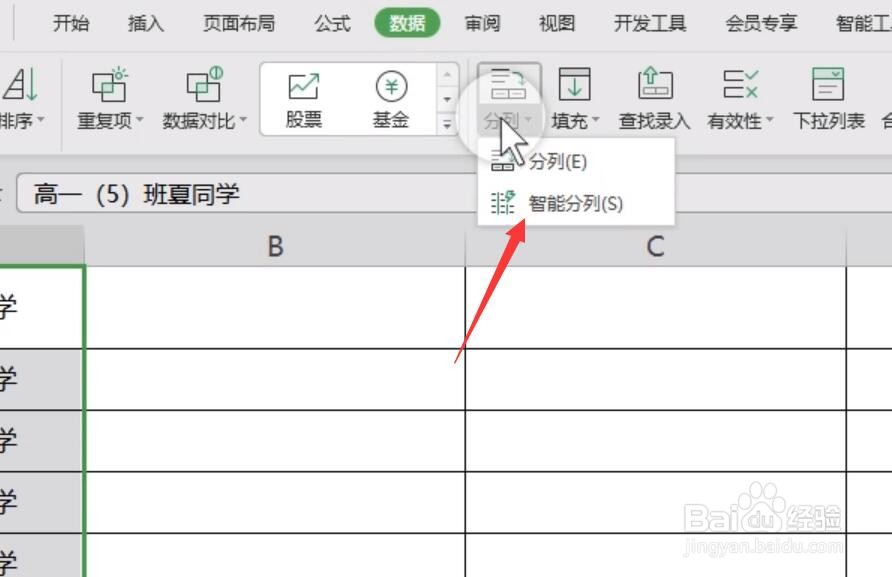
1、如图所示,在表格中选中,相应的多个单元格内容之后,点击如图所示的分列按钮。

2、随后,在弹出的下拉列表中,选择智能分列选项。
3、在打开的文本分列效果界面中,我们将分隔符类型设置为如图所示的自定义类型。

4、当预览效果满意之后,点击完成按钮就完成了数据的分类操作。

5、当然,我们也可以将字母和汉字进行分开显示,在如图所示的表格中选中相应的单元格内容。

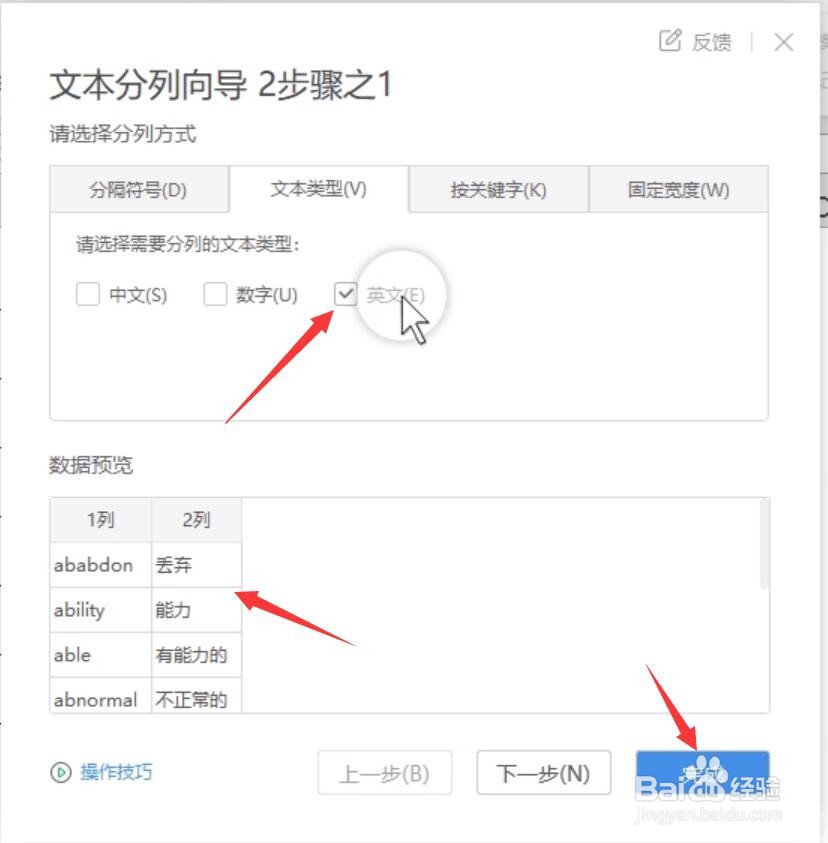
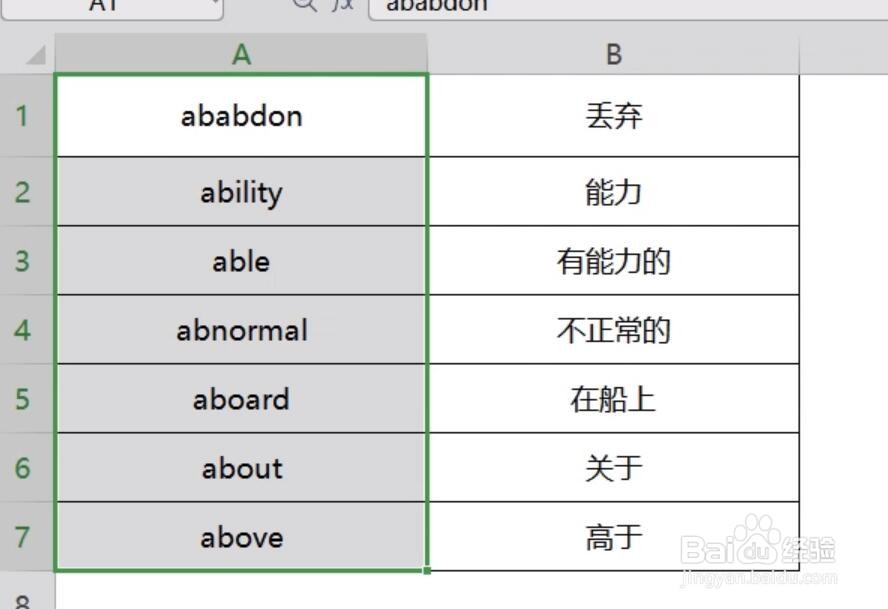
6、随后,在弹出的文本分列向导界面中,我们按照文本类型进行分裂,如图所示,勾选”英文“选项,点击确定按钮即可完成英文与汉字分开显示的功能。
时间:2026-04-29 23:28:01
1、如图所示,在表格中选中,相应的多个单元格内容之后,点击如图所示的分列按钮。
2、随后,在弹出的下拉列表中,选择智能分列选项。
3、在打开的文本分列效果界面中,我们将分隔符类型设置为如图所示的自定义类型。
4、当预览效果满意之后,点击完成按钮就完成了数据的分类操作。
5、当然,我们也可以将字母和汉字进行分开显示,在如图所示的表格中选中相应的单元格内容。
6、随后,在弹出的文本分列向导界面中,我们按照文本类型进行分裂,如图所示,勾选”英文“选项,点击确定按钮即可完成英文与汉字分开显示的功能。
