如何快速随意的改变PDF文件的页边距

 时间:2026-02-14 09:13:15

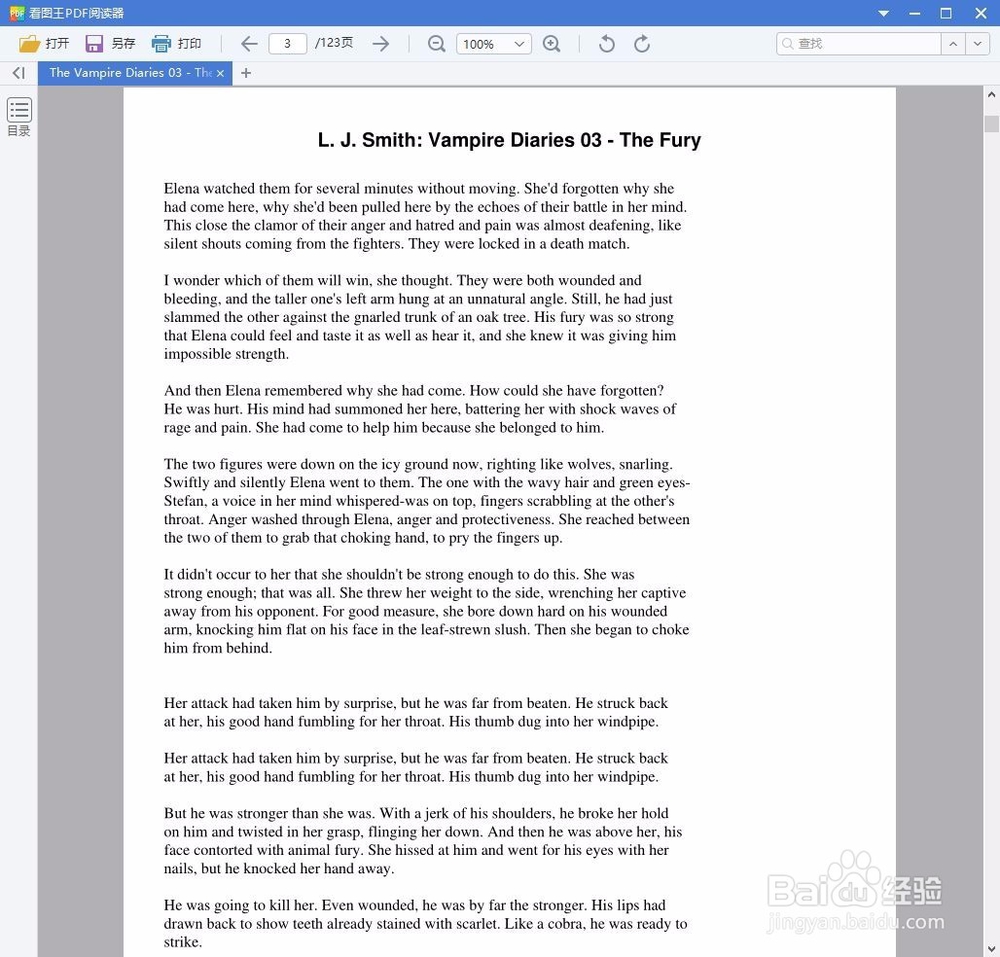
1、我们看一下这篇PDF文档,它的文字内容普遍偏左,而页眉偏右,接下来我们就对它进行修改!
如何快速随意的改变PDF文件的页边距

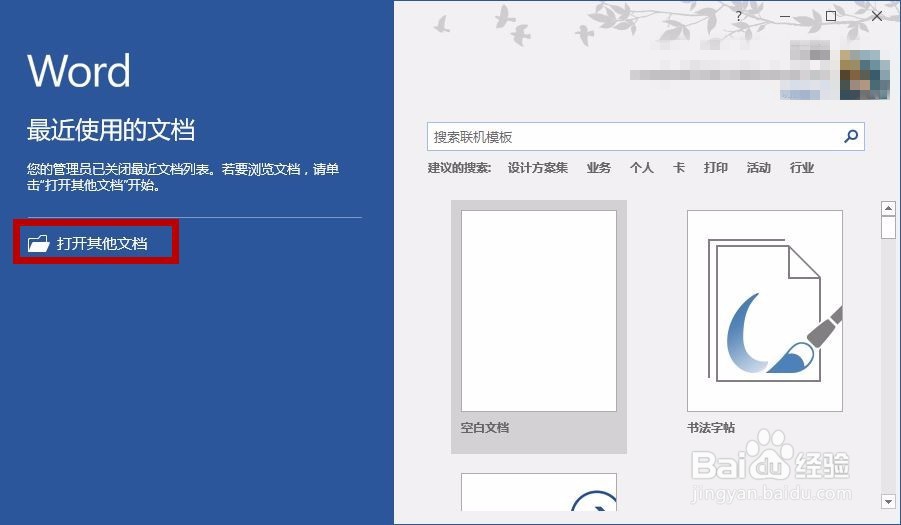
2、首先,我们打开Word 2016,并点击左侧的 打开其他文档

如何快速随意的改变PDF文件的页边距

3、打开后界面如图所示,文字内容格式基本没发生改变!

如何快速随意的改变PDF文件的页边距

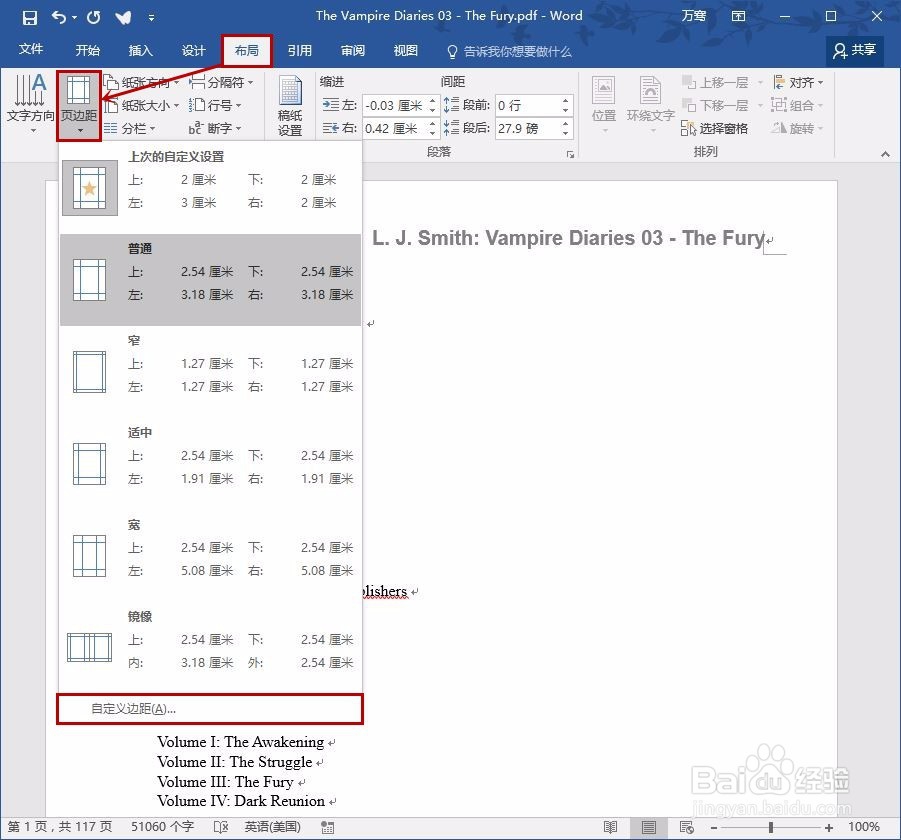
4、接下来我们切换到 布局 选项卡,并点击 页边距 下拉列表,此时我们可以选择一种页边距格式,也可点击 自定义边距 自行设置
如何快速随意的改变PDF文件的页边距

如何快速随意的改变PDF文件的页边距

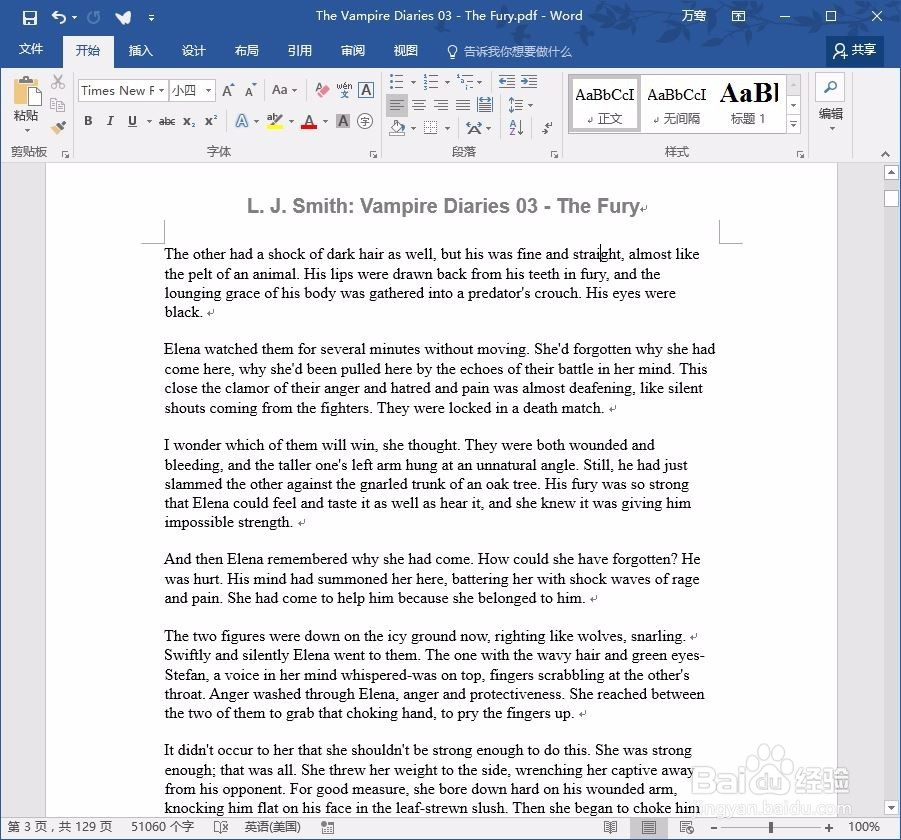
5、此处我选择 普通 ,效果如图所示

如何快速随意的改变PDF文件的页边距

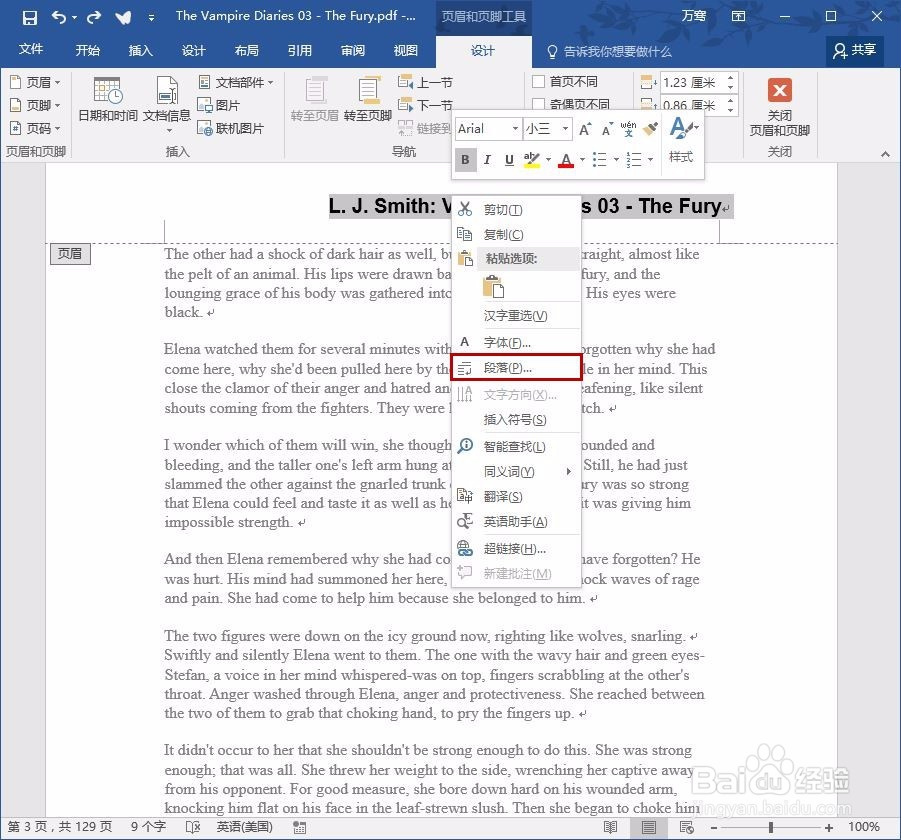
6、我们看到页眉偏右,我们双击页眉内容,选中后点击鼠标右键,并选择 段落

如何快速随意的改变PDF文件的页边距

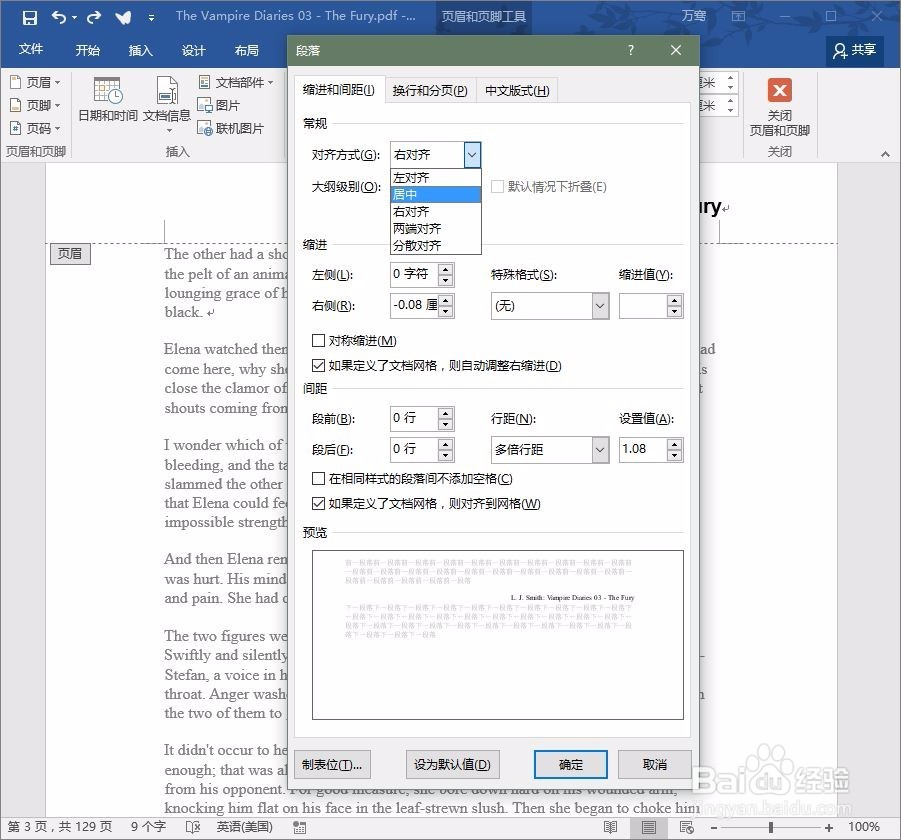
7、在对齐方式中选择 居中 ,然后 确定

如何快速随意的改变PDF文件的页边距

8、点击 关闭页眉和页脚 按钮

如何快速随意的改变PDF文件的页边距

9、看看效果吧,是不是已经和修改前大不一样了呢!当然还可进行其他修改,大家按自己的需要来,我就不多讲了!
如何快速随意的改变PDF文件的页边距

  • 【快手好鲜味】蒜蓉粉丝蒸贵妃贝
  • 蓝牙影响wifi解决方法
  • 农业干部提高工作效率的方法
  • 电脑蓝屏怎么办?
  • 优生优育的措施是怎样的
  • 热门搜索
    北京周边旅游景点 广州市旅游局 东南亚旅游推荐 华东五市旅游报价 文山旅游 呼和浩特旅游攻略 冰峪沟旅游攻略 上海国际旅游度假区 天津周边旅游 泰宁旅游攻略