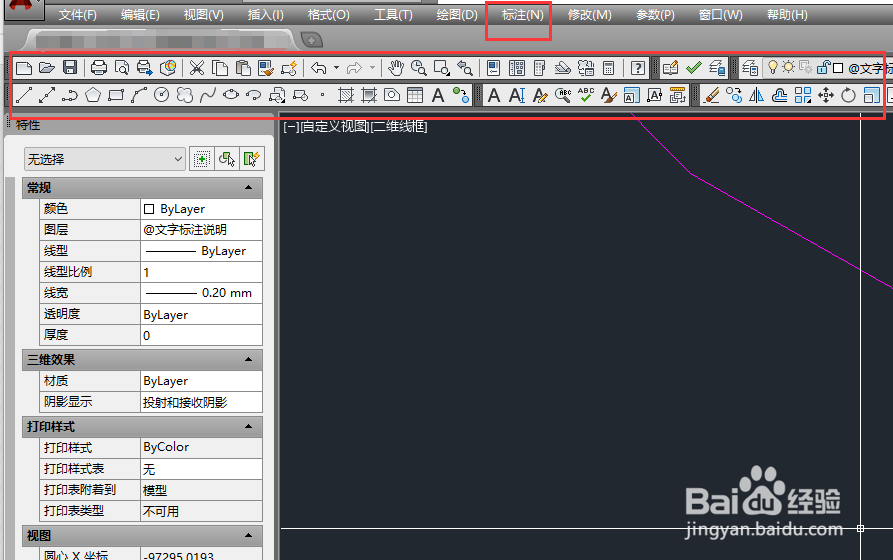
1、打开CAD软件,找到菜单栏的“标注”选项,也可通过调出相应工具条实现,如图所示
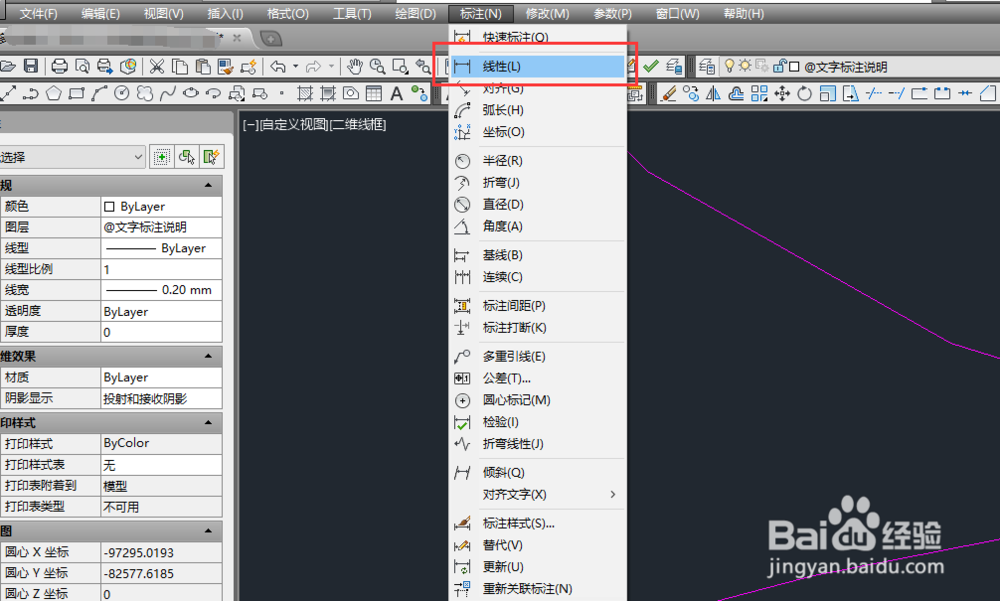
2、单击菜单栏的标注,然后选择下拉菜单中的“线性”,如图
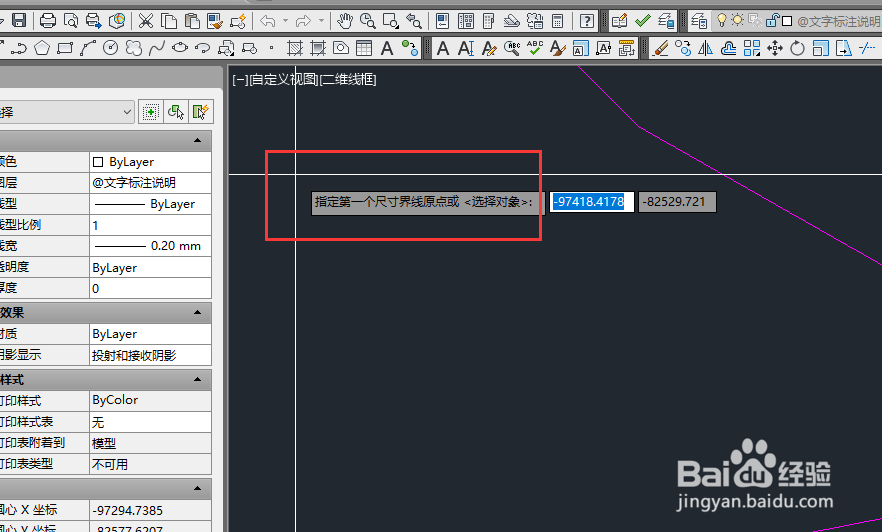
3、指定线性标注的第一个点,如图所示
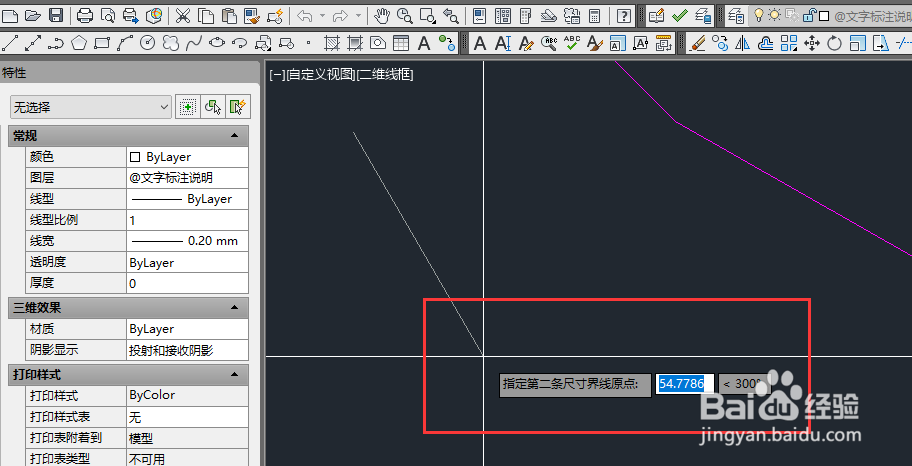
4、指定线性标注的第二个点,如图所示
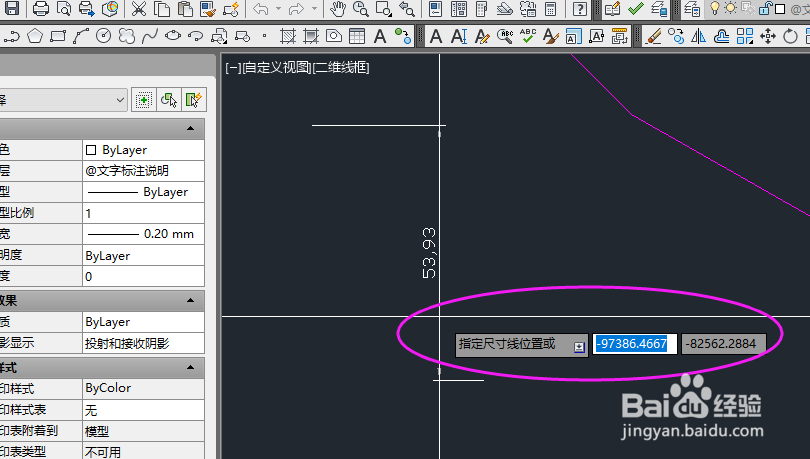
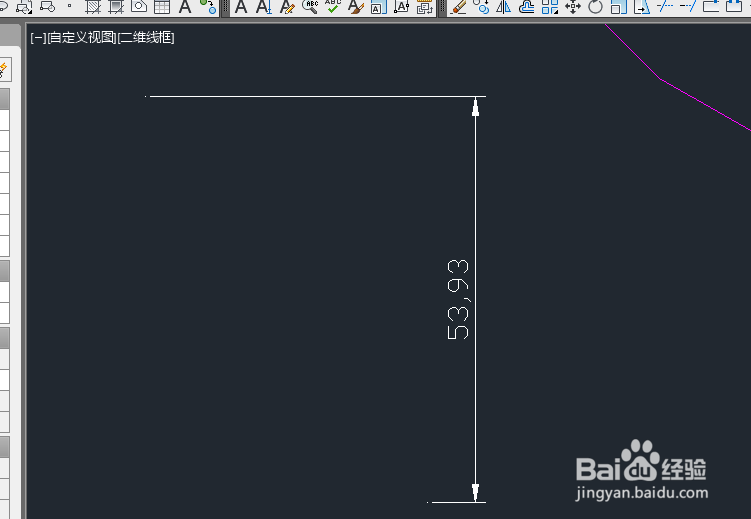
5、指定好尺寸线位置,标注线即可绘制出来,如图所示
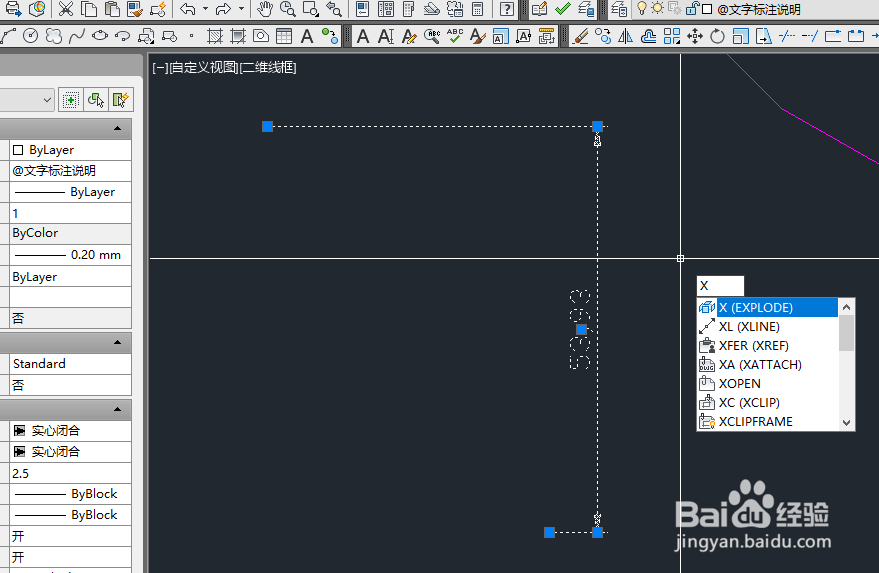
6、选中标注尺寸线,然后点击菜单里中的分解,或输入命令“X”实现分解,如图所
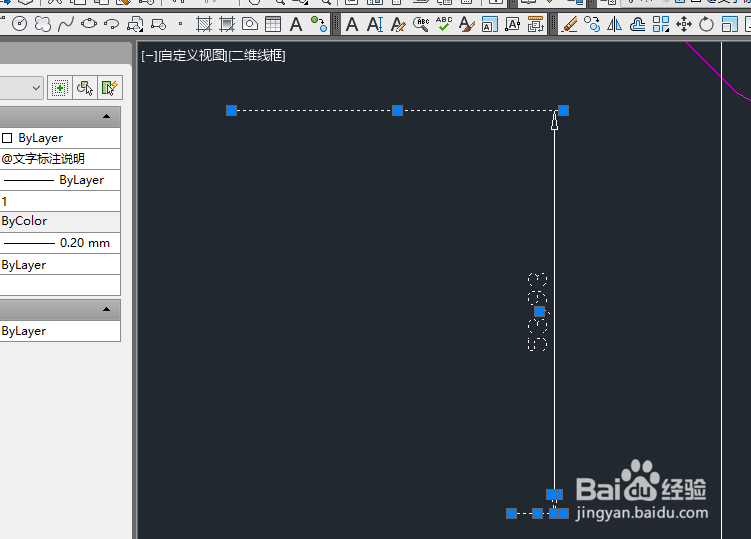
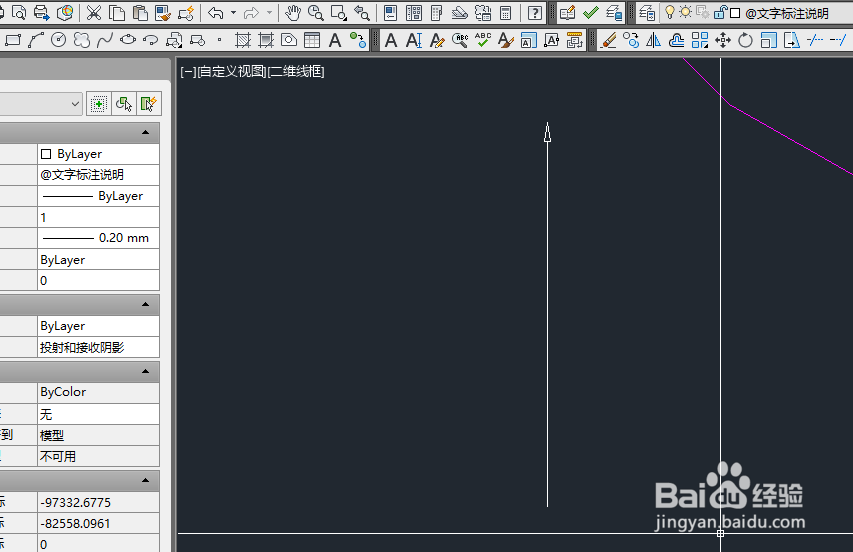
7、分解之后,将不需要的部分删除,留下需要的部分,则箭头就制作完成,如图所示
时间:2026-04-23 05:07:32
1、打开CAD软件,找到菜单栏的“标注”选项,也可通过调出相应工具条实现,如图所示
2、单击菜单栏的标注,然后选择下拉菜单中的“线性”,如图
3、指定线性标注的第一个点,如图所示
4、指定线性标注的第二个点,如图所示
5、指定好尺寸线位置,标注线即可绘制出来,如图所示
6、选中标注尺寸线,然后点击菜单里中的分解,或输入命令“X”实现分解,如图所
7、分解之后,将不需要的部分删除,留下需要的部分,则箭头就制作完成,如图所示
